Camadas são sobreposições transparentes nas quais se organizam e agrupam diferentes tipos de informações sobre a cena. Os objetos criados têm propriedades comuns, incluindo cores, propriedades de renderização e exibição. As camadas possuem essas propriedades e os objetos que elas contêm podem herdar suas propriedades.
Para gerenciar as camadas de cena, utilize qualquer Explorador de cenas no modo Classificar por camada ou abra o Navegador de camadas com o botão  (Alternar Explorador de camadas) na barra de ferramentas principal. As duas versões funcionam da mesma forma, a diferença é que ao alterar um Explorador de cena ativo e ordená-lo por modo de camada, o layout permanece o mesmo (colunas e barra de ferramentas), enquanto o Explorador de camadas oferece uma opção de predefinição criada para trabalhar com camadas.
O uso de camadas facilita o gerenciamento de informações em suas cenas. Normalmente, você usa as camadas para controlar a visibilidade de objetos na sua cena; elas também controlam o estado congelado dos objetos membros e podem controlar as propriedades da cor de estrutura de arame, renderização, exibição e desfoque de movimento.
Por exemplo, suponhamos que está trabalhando em uma cena de um piso em um edifício de escritórios. É possível criar uma camada diferente para cada ambiente e, em seguida, atribuir todos os objetos do ambiente à camada dedicada ao ambiente, ou é possível, em vez disso, organizar camadas que contêm diferentes categorias de objetos ao longo do piso, como mobiliários, acessórios, pessoas, e assim por diante. Neste caso, é possível alternar a visibilidade de cada camada, para que você trabalhe somente nos aspectos da cena de interesse imediato de forma rápida e ocultando o restante para que eles não interfiram com o seu trabalho. Ou, se você deseja visualizar as localizações dos objetos em uma camada particular, mas não se importam com sua aparência, é possível definir propriedades de exibição dos objetos por camada. A seguir, alternando a exibição da camada como configuração de caixa altera a exibição de todos os objetos entre caixas delimitadoras e as geometrias. Você também pode atribuir uma cor diferente para cada camada para facilitar a identificação de seu conteúdo.
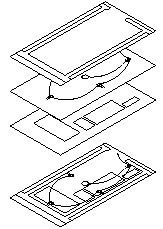
As camadas podem ajudar a organizar o conteúdo de uma cena.
Relações entre objetos e camadas
O Navegador de camadas é um modo doExplorador de cenas que exibe as camadas e seus objetos associados. Isto torna mais fácil organizar e fazer alterações nos objetos em uma cena. Esta caixa de diálogo permite ajustar as configurações de propriedade no nível da camada e em cada objeto individualmente. Quando você clicar com o botão direito do mouse em um objeto selecionado na lista e escolher a opção Por camada no menu quad, o objeto herdará todas as configurações da camada à qual está associado. Você também pode especificar quais categorias de configurações podem ser herdadas com a alternância de Objeto/Por camada nas caixas de diálogo Propriedades do objeto e Cor do objeto.
Camada especial 0
Quando você inicia uma nova cena, o 3ds Max cria uma camada especial chamada 0 (padrão). Por padrão, os objetos na camada 0 são visíveis e renderizáveis. Não é possível excluir ou renomear a camada 0.
Se você não tiver criado nenhuma camada, o 3ds Max coloca os objetos criados por você na camada 0, por padrão. Se existem outras camadas, os novos objetos são adicionados à camada ativa. Após criar objetos, é possível associá-los novamente a diferentes camadas.
Propriedades de exibição
Você pode usar a caixa de diálogo Propriedades da camada para especificar a visibilidade de cada camada da viewport. Se você não deseja exibir uma determinada camada, é possível ocultar camada. O 3ds Max oculta a camada na viewport e, por padrão, na saída renderizada da cena.
 implementação Parâmetros comuns.
Você pode especificar que uma camada exiba seus objetos membros como sombreados, estrutura de arame, caixas de delimitação ou usando a opção de escolha ativa no menu de etiqueta de viewport de Sombreamento. Desta forma você pode exibir diferentes objetos de formas diferentes na mesma cena.
É possível exibir as camadas no modo Transparente. O modo transparente exibe temporariamente os objetos selecionados na forma translúcida, assim, você pode ver através deles sem aplicar materiais especiais. Você pode alternar o modo transparente em todos os objetos por camada.
Também é possível congelar e ocultar camadas usando os comandos de visualização correspondentes no quadrante do menu.
Aninhamento de camadas
Uma camada pode conter qualquer combinação de objetos e outras camadas. Camadas podem ser aninhadas nos limites do seu sistema, o que torna conveniente criar hierarquias de camada significativas para a sua cena. Por exemplo, em um sistema de inventário, a camada superior pode representar uma sala ou um depósito, o próximo nível de camadas pode representar unidades de prateleiras, as caixas em prateleiras, o conteúdo das caixas e assim por diante. No entanto, lembre-se de que cada objeto herda suas propriedades de exibição, propriedades de controle de renderização e assim por diante, somente a partir da camada à qual ele pertence, e não das camadas pai.
Nomes das camadas
Você pode criar e nomear uma camada para cada agrupamento conceitual (como paredes ou terreno) e atribuir propriedades comuns para as camadas. Ao agrupar objetos em camadas, você pode controlar sua exibição e fazer alterações de forma rápida e eficiente. Os nomes das camadas podem ser de qualquer comprimento até 255 caracteres e conter letras, dígitos, espaços em branco e os caracteres especiais de cifrão ($), hífen (-), e sublinhado (_).