Nesta lição, você irá trabalhar no modo de simetria na metade do capacete. Assim, todas as alterações feitas serão perfeitamente espelhadas na outra metade.
Configure a lição:
- Continue a partir da lição anterior ou acesse a pasta \scenes\modeling\helmet\ e abra helmet_01.max.
Nota: Se uma caixa de diálogo perguntar se você deseja usar as unidades da cena, aceite-as e clique em OK.
- Se você abrir o novo arquivo,
 selecione o objeto de capacete. Se o painel Modificar não estiver ativo, na faixa de opções
  painel Modelagem de polígonos, clique em Modo de modificação.
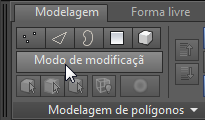
Quando ativo, o Modo de modificação disponibiliza toda a matriz de ferramentas de modelagem Graphite.
Adicionar o modificador de simetria:
- No painel Modelagem de polígonos, ative
 (Polígono) para acessar o nível de polígono de subobjeto Polígono.
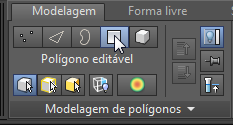
- Clique na guia Seleção da faixa de opções.

- No painel Pela metade, clique em
 e em
e em  (Selecionar).
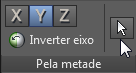
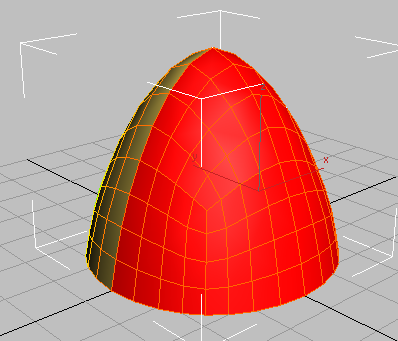
Isso seleciona a metade dos polígonos com base na orientação do eixo Y do objeto.
- No painel Pela metade, clique em Inverter eixo.
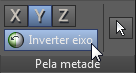
A seleção de polígonos é invertida. A nova seleção compreende os polígonos que serão removidos.
- Pressione Excluir.
Adicione um modificador de Simetria para o restante dos polígonos, para que a geometria possa ser espelhada.
- Na faixa de opções, clique na guia Modelagem. Com o objeto de capacete ainda selecionado, vá para o
 painel Modificar e, na Lista de modificadores, escolha Simetria.
- Na implementação Parâmetros grupo Eixo de espelhamento, escolha a opção Y e ative Inverter.
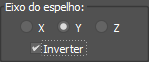
Essa ação orienta corretamente a simetria em metade do capacete.
Observe como a faixa de opções exibe um conjunto limitado de ferramentas de modelagem. Isto é porque o modificador de simetria está ativo.
- Na faixa de opções, acesse a guia Modelagem e, no painel Modelagem de polígonos, clique em
 (Modificador anterior).
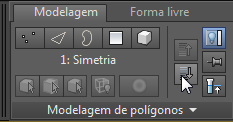
O objeto de polígono editável está novamente ativo e a faixa de opções exibe um conjunto expandido de ferramentas para edição de polígonos.
A simetria em metade do capacete está oculta na viewport porque, com o polygon-editing controles exibidos, você está editando a origem de polígonos.
- No painel Modelagem de polígonos, clique em
 (Mostrar resultado final) para ver o lado espelhado do capacete controlado pelo modificador de Simetria.
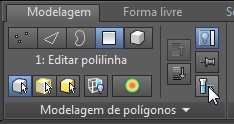
- Clique novamente em
 (Mostrar resultado final) para desativar a opção.
Subdividir a faces da união e da tampa para extrusão:
- No painel Modelagem de polígonos, ative
 (Aresta) para acessar o nível subobjeto Aresta.
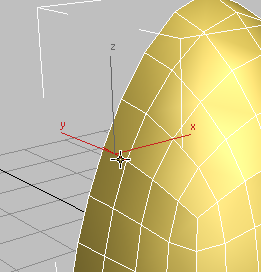
- Na viewport, selecione uma aresta do polígono, como mostra a próxima ilustração e, no painel Modificar seleção, clique em
 .
.
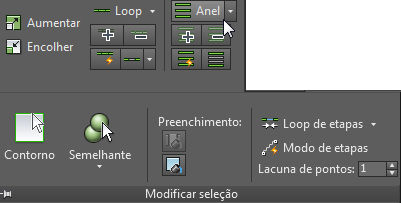
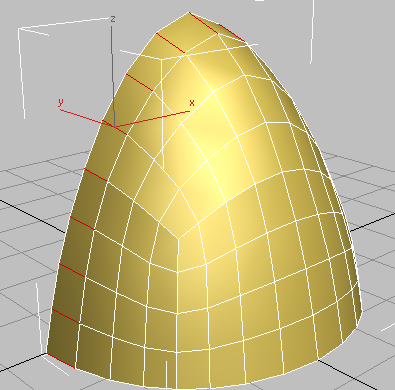
O 3ds Max seleciona todas as arestas paralelas à primeira, em um anel em torno do objeto.
- No painel Loops, pressione a tecla Shift e clique em
 (Conectar).
O 3ds Max desenha um contorno único de arestas ao redor das arestas selecionadas. Ele também exibe os controles de “Caddy” para a ferramenta Conectar.
(Quando você pressiona a tecla Shift e clica em determinadas ferramentas na faixa de opções, o 3ds Max exibe os controles de Caddy para a ferramenta.)
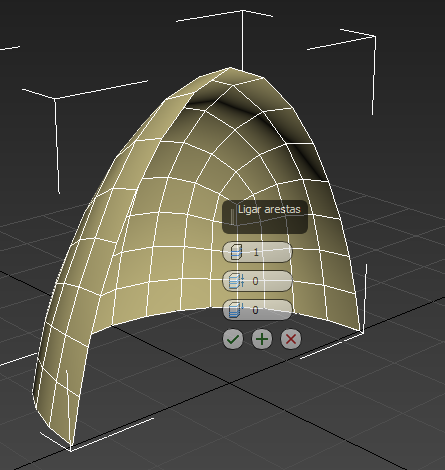
Por padrão, o loop é colocado no centro das arestas selecionadas, mas o valor negativo do deslizamento que você especificará na próxima etapa o posicionará à esquerda do centro.
- No terceiro controle do caddy, Deslizar, arraste até que o valor seja –50 e clique em
 (OK).
(OK).
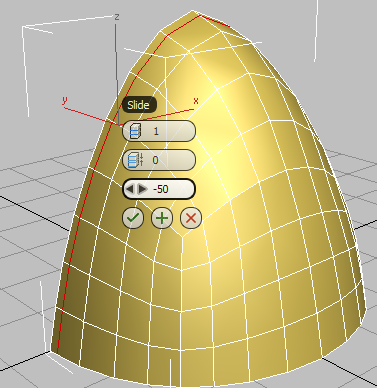
A aresta desliza para a esquerda
- Na viewport, clique para selecionar uma aresta vertical em qualquer polígono na linha inferior do capacete e, na faixa de opções painel Modificar seleção, clique em .
A ferramenta de Anel seleciona automaticamente todas as arestas verticais.
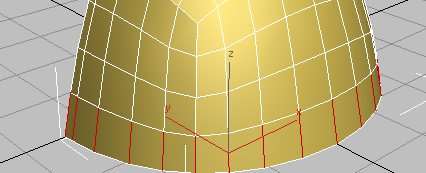
- No painel Loops, pressione a tecla Shift e clique em (Conectar).
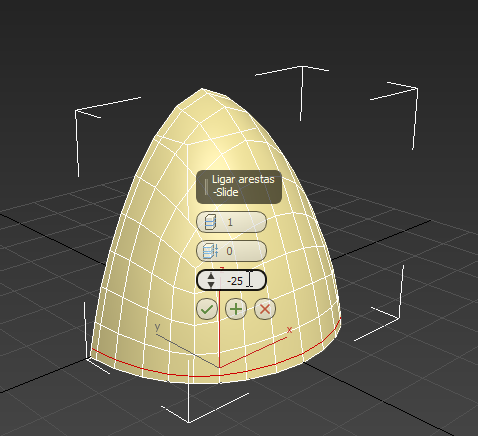
Novamente, o 3ds Max exibe os controles de Caddy para a ferramenta Conectar.
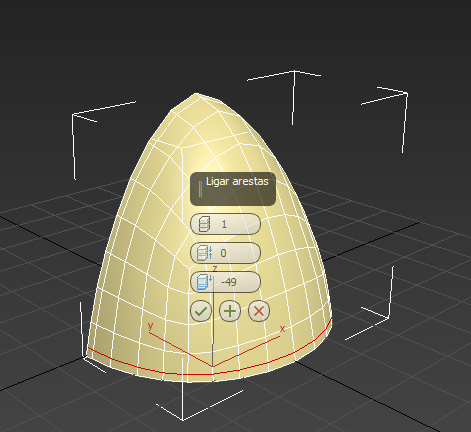
- Mude o valor do Controle deslizante para –25 e clique em (Ok).
- No painel Modelagem de polígonos, ative (Mostrar resultado final) para ver como o modificador de Simetria adicionou uma parte espelhada ao capacete.
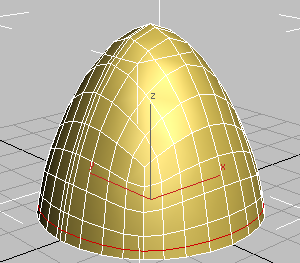
- Novamente, converta o objeto em formato de polígono editável abrindo a expansão do painel Modelagem de polígonos (clique na etiqueta Modelagem de polígonos) e selecione Converter em polígono.
O modificador de simetria é removido e todas as simetrias de polígonos são integradas no modelo.
Selecione a união e tampa de capacete:
- Na faixa de opções painel de modelagem de polígonos, ative (Aresta).
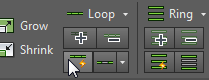
- No painel Modificar seleção, clique em Modo de loop para ativá-lo.
-
Clique para selecionar uma das arestas ao longo da aresta central do capacete.
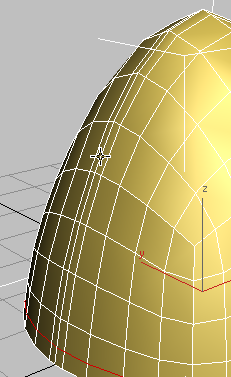
Como o Modo de loop está ativado, o 3ds Max seleciona todo o contorno de arestas ao longo do topo do capacete.
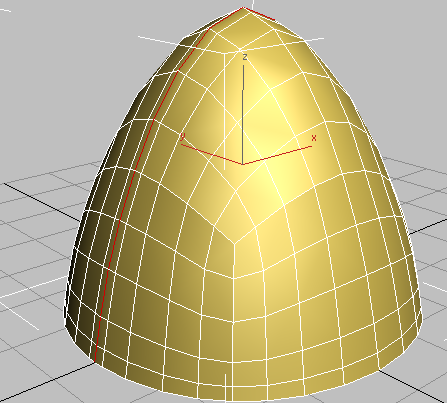 Dica: Outra forma de selecionar um contorno de aresta é, simplesmente, clicar duas vezes em uma das suas arestas.
 - Com o Modo de loop ainda ativo, mantenha pressionada a tecla Ctrl e clique em uma aresta ao longo da borda do capacete.
O 3ds Max adiciona as arestas da borda à seleção da parte mais alta.
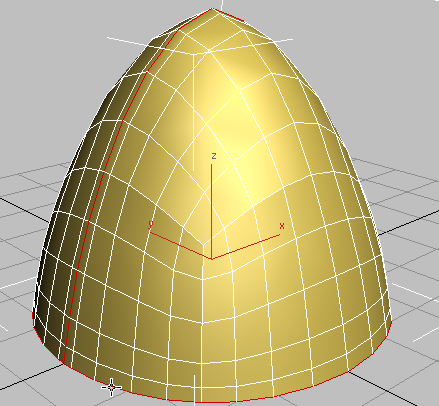
- Mantenha novamente pressionada a tecla Ctrl e, na faixa de opções painel Modelagem de polígonos, ative Polígono.
O 3ds Max seleciona todos os polígonos adjacentes à seleção de arestas.
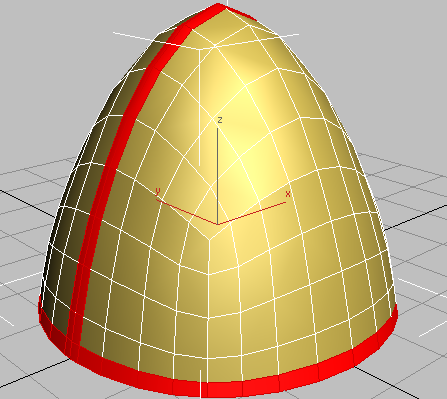
Faça a extrusão da costura e da borda do capacete:
- No painel Polígonos, pressione a tecla Shift e clique em
 (Extrusão).
O 3ds Max exibe os controles de Caddy para a ferramenta de Extrusão.
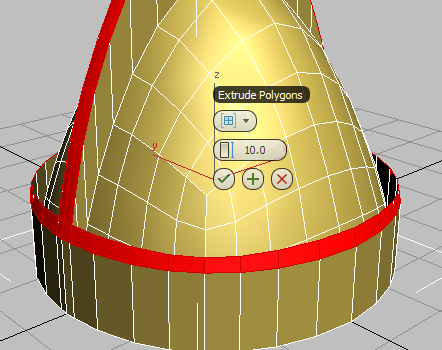
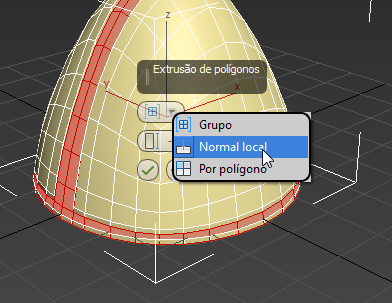
- No primeiro controle, Grupo, selecione Normal local na lista suspensa.
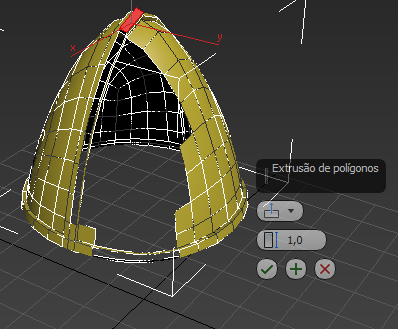
- No segundo controle, Altura, mude o valor para 1.0 e clique em (OK).
- Na faixa de opções painel Modelagem de polígonos, clique na seleção
 (Polígono) para sair do nível de subobjeto.
A seguir é possível suavizar o objeto. Enquanto o objeto de polígono editável tem a suavização de ferramentas como NURMS subdivisão, é possível utilizar o novo modificador de OpenSubdiv. OpenSubdiv tem opções, como dobra, não disponível com outras ferramentas.
- No painel Modificar, abra o modificador lista e escolha OpenSubdiv.
O modelo é subdividido e suavizado com o valor padrão 1 de iterações de valor.
- Na implementação Controles gerais, defina Iterações como 2 para suavizar o capacete.
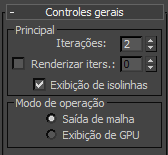
Se a opção Faces com arestas estiver ativada, é possível ver a estrutura geométrica subjacente do objeto de polígono editável original. Para ver a subdivisão real resultante do OpenSubdiv, desative a exibição da isolinha, também nos controles gerais lançamento.
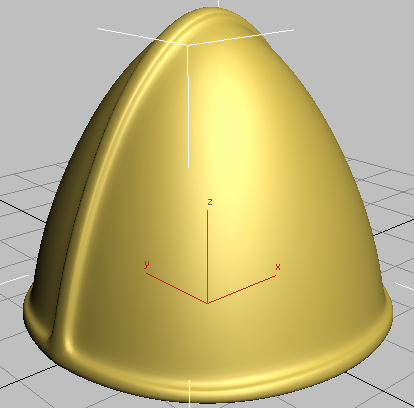
Capacete com costura no meio e extrusões de borda
Na próxima lição, você adicionará o efeito de dobra, para criar uma extrusão menos arredondada para a borda do dispositivo e a parte mais elevada.
- No painel modificar, clique em
 (Remover modificador da pilha) para excluir o modificador OpenSubdiv. Você pode voltar a adicionar mais tarde.
- Salve a cena como my_helmet_02.max.