Você acabou de receber um modelo 3D para sua revisão e gostaria de se sentir mais confortável ao alterar as vistas e controlar como o modelo é exibido. Este tópico aborda as formas mais fáceis de realizar os procedimentos a seguir:
- Especificar as vistas 3D padrão
- Controlar a aparência dos modelos 3D
- Rotacionar as vistas 3D dinamicamente
- Alternar entre a projeção paralela e a projeção em perspectiva
Criar um modelo 3D simples
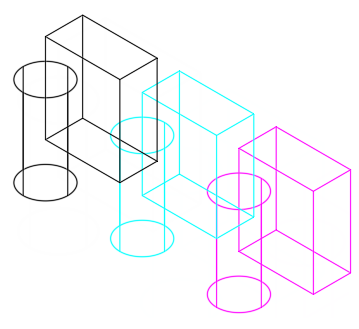
Para começar, crie três retângulos usando o comando RETANGULO e três círculos como estes:
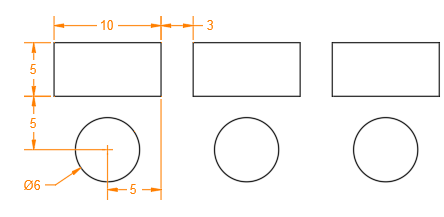
Três controles de viewport
No canto superior esquerdo de cada viewport, há três controles:
[+] [Topo] [Estrutura de arame 2D]
É possível clicar em cada uma das três áreas entre colchetes para alterar várias configurações e controles.
- O menu [-] inclui opções para exibir várias viewports ou para controlar a exibição de ferramentas de navegação de vista.
- O menu [Superior] inclui uma lista de vistas padrão e personalizadas.
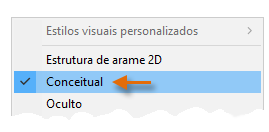
- O menu [Estrutura de arame 2D] inclui uma lista de estilos visuais disponíveis.
Prossiga e clique no controle [-], veja o menu e pressione Esc. Faça o mesmo para os controles [Superior] e [Estrutura de arame 2D]. Os títulos serão alterados para exibir a configuração atual.
- Clique no controle denominado [Superior] e, em seguida, selecione Isométrico SE no menu.
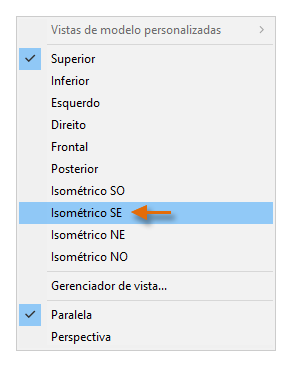
Essa operação exibe uma vista isométrica do desenho.
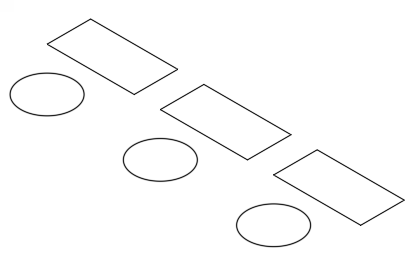
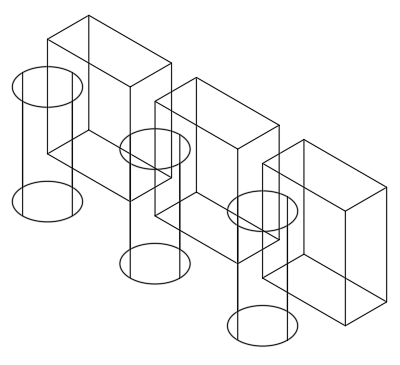
- Insira EXTRUSAO no prompt de comando e selecione todos os seis objetos.
- Insira 12 como a distância de extrusão.
Estilos visuais
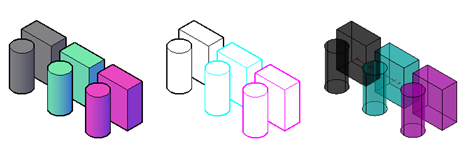
Você acabou de criar seis sólidos 3D que são exibidos usando o estilo visual Estrutura de arame 2D. Os estilos visuais determinam a exibição das arestas, da iluminação e do sombreamento em cada viewport. Vamos explorar esses estilos visuais.
- Primeiro, altere as cores dos sólidos 3D usando a paleta Propriedades ou o controle da faixa de opções, conforme mostrado.
- Nos controles da viewport, clique em [Estrutura de arame 2D] e escolha Conceitual no menu.
- No mesmo menu, escolha cada um dos outros estilos visuais para ver a aparência deles e, em seguida, retorne ao estilo visual Conceitual. Abaixo estão exemplos dos estilos visuais Conceitual, Oculto e Raio X.
Comparar os estilos visuais Estrutura de arame 2D e Estrutura de arame
Assim, qual é a diferença entre os estilos visuais Estrutura de arame 2D e Estrutura de arame?
- [Estrutura de arame 2D]
- Esse estilo visual foi otimizado para velocidade máxima em desenhos 2D. No entanto, em vistas 3D, o estilo visual Estrutura de arame 2D resulta em uma operação REGEN todas as vezes que a orientação da vista é alterada.
- [Estrutura de arame]
- Esse estilo visual foi otimizado para visualização 3D e não regenera a vista quando a direção da vista 3D é alterada. Além disso, as configurações da ordem dos desenhos e preenchimentos de objetos sólidos 2D não são exibidas. Essas diferenças podem economizar muito tempo ao trabalhar em grandes modelos 3D.
Rotacionar as vistas 3D dinamicamente
É possível rotacionar facilmente a vista de um modelo dinamicamente, o que lhe dá a vantagem do paralaxe para tornar um modelo complexo mais fácil de compreender em comparação com uma vista estática.
- Pressione e segure a tecla Shift e, em seguida, pressione e segure a roda do mouse.
- Enquanto mantém a tecla Shift e a roda do mouse pressionadas, mova o mouse ao redor.
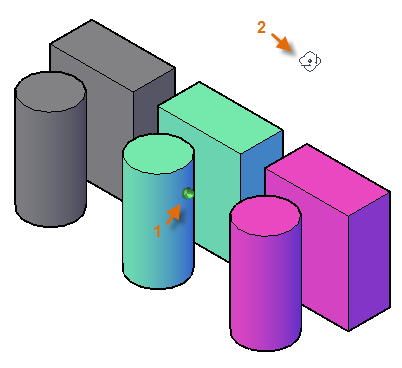
Enquanto estiver nesse modo, você poderá ver uma bola verde-escura (1) que indicará o ponto de destino em torno do qual a vista é rotacionada. Além disso, o cursor mudará para um cursor de rotação de vista (2). A localização do cursor é importante quando você usa a roda de rolagem para aumentar e diminuir o zoom.
- Solte a tecla Shift e a roda do mouse para interromper a alteração da vista.
- Para retornar a uma vista padrão, clique em [Personalizado] nos controles da viewport e escolha Isométrico SE novamente.
Controlar a cor do plano de fundo
Em alguns casos, pode ser conveniente alterar a cor do plano de fundo da vista 3D. Por exemplo, você pode desejar um plano de fundo branco para ilustrar documentos e apresentações. Para alterar a cor do plano de fundo para branco, siga estas etapas:
- Insira OPCOES para exibir a caixa de diálogo Opções e clique na guia Exibir, botão Cores.
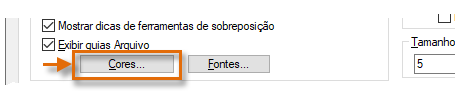
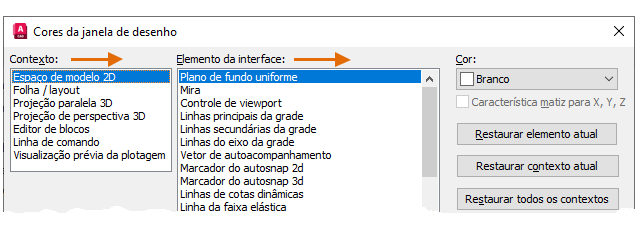
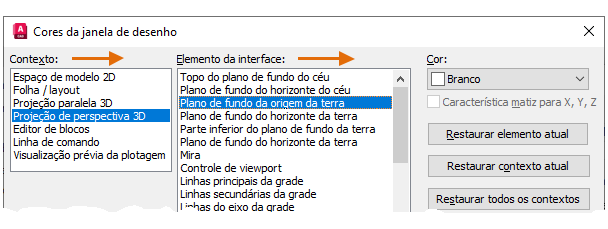
Os contextos relevantes na coluna esquerda são Espaço do modelo 2D, Projeção paralela 3D e Projeção em perspectiva 3D.
- Em Contexto, selecione o espaço do modelo 2D; em Elemento de interface, escolha Plano de fundo uniforme e; em Cor, selecione Branco.
- Repita a etapa 2 para Contexto, Projeção paralela 3D, usando as mesmas opções.
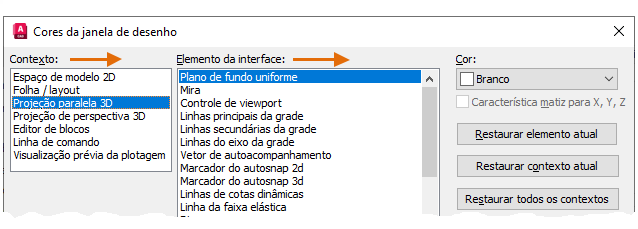
- Em Contexto, escolha Projeção de perspectiva 3D e faça as escolhas indicadas abaixo.
- Clique em Aplicar e fechar e, em seguida, em OK.
Especificar vistas em perspectiva
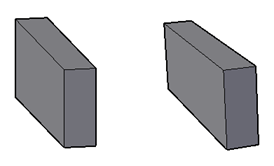
As vistas em perspectiva podem ser úteis para fins de ilustração, apresentação e renderização. A ilustração abaixo exibe uma projeção paralela junto com uma projeção em perspectiva à direita.
Para alternar para uma vista em perspectiva, siga estas etapas:
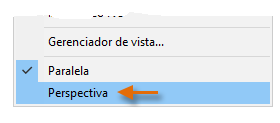
- Clique no segundo controle, que pode ser definido como [Isométrico SE] ou [Personalizado] e escolha Perspectiva no menu.
- Use o método anterior e pressione e segure a tecla Shift e a roda do mouse para alterar a vista de forma dinâmica. Observe que também é possível usar a roda de rolagem para aumentar ou diminuir o zoom do modelo.
- Quando terminar de visualizar em perspectiva, volte para Paralela.
Ocultar temporariamente os objetos que obstruem a vista
Às vezes, quando você visualiza um modelo, os objetos podem se tornar um obstáculo. Nessas situações, há uma forma fácil de ocultar temporariamente esses objetos.
- Perto do canto inferior esquerdo da barra de status, clique em Isolar objetos.
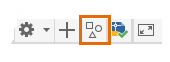
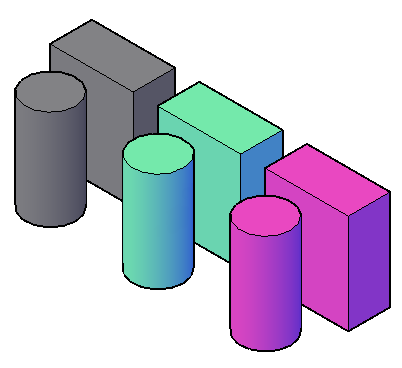
- No menu, selecione Ocultar objetos, selecione os três cilindros e pressione Enter.
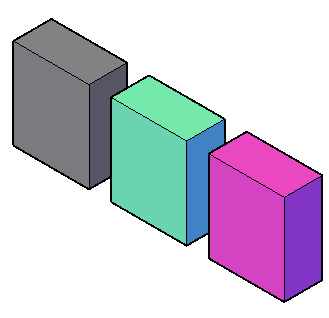
- Altere a vista dinamicamente como antes. Em seguida, clique no mesmo botão e selecione Terminar o isolamento do objeto para reexibir os cilindros.
Resumo
Com os três controles no canto superior esquerdo de cada viewport, é possível especificar facilmente uma orientação de visualização e um estilo visual. Também é possível rotacionar uma vista em 3D de forma dinâmica usando Shift e a roda do mouse para procurar discrepâncias no modelo ou criar imagens para documentos e apresentações.
Controles da linha de comando para visualização de modelos 3D
Veja a seguir os comandos mais usados e as variáveis do sistema relacionadas à visualização de modelos 3D.
| Comando | Descrição |
|---|---|
| ORBITA3D | Fornece visualização interativa em 3D com o mouse. Clique com o botão direito do mouse para exibir as opções de visualização. |
| HIDEOBJECTS | Suprime temporariamente a exibição dos objetos selecionados |
| ISOLATEOBJECTS | Suprime temporariamente a exibição de todos os objetos, exceto os selecionados. |
| OPCOES, guia Exibir | O botão Cor exibe a caixa de diálogo Cores da janela de desenho |
| PLAN | Exibe uma vista ortogonal do plano XY do sistema de coordenadas do usuário especificado. |
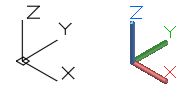
| ICONEUCS | Controla a visibilidade, o posicionamento, a aparência e a capacidade de seleção do ícone UCS |
| UNISOLATEOBJECTS | Exibe os objetos anteriormente ocultos com o comando ISOLATEOBJECTS ou OCULTAROBJETOS |
| EVATUAL | Define o estilo visual na viewport atual |
| Variável de sistema | Descrição | Valor padrão | Salvo em |
|---|---|---|---|
| DISPSILH | Controla a exibição de arestas de silhueta de objetos sólidos e de superfície 3D nos estilos visuais Estrutura de arame ou Estrutura de arame 2D | 0 | Desenho |
| ISOLINES | Especifica o número de linhas de contorno exibidas nas superfícies curvas de sólidos 3D | 4 | Desenho |
Use o sistema de Ajuda do AutoCAD para saber mais sobre esses comandos e suas variáveis de sistema relacionadas. Você pode experimentar as configurações de variáveis do sistema para encontrar o que se adapta melhor às suas necessidades.