Você já se perguntou se há maneiras mais rápidas e eficientes de trabalhar com colaboradores? As versões recentes do AutoCAD incluíram ferramentas de colaboração, nomeadamente os recursos COMPARTILHAR (compartilhar URL) e Traço, que aproveitam a conectividade constante dos aplicativos AutoCAD para Web e dispositivos móveis.
Compartilhar um desenho como uma URL
Se você estiver procurando a maneira mais rápida de compartilhar uma cópia do seu desenho com colaboradores, tente compartilhar um link da Web com o desenho usando o aplicativo Web do AutoCAD, o AutoCAD 2022 ou o AutoCAD LT 2022.
Compartilhar um link é especialmente útil se você tentar compartilhar um desenho do AutoCAD com alguém que não tem o AutoCAD instalado. O destinatário só precisa de uma ID da Autodesk para abrir e visualizar o desenho. É uma forma eficaz de compartilhar um desenho com usuários que não são do AutoCAD, pois o destinatário evita o esforço extra de instalar qualquer software. Quando eles abrem o desenho, eles são apresentados com a interface simplificada e de fácil navegação do aplicativo Web do AutoCAD.
Vamos tentar compartilhar um desenho do AutoCAD para desktop.
- Abra um desenho no AutoCAD 2022 ou no AutoCAD LT 2022. Como alternativa, você pode usar o aplicativo Web do AutoCAD acessando web.autocad.com.
- Clique no botão Compartilhar na parte superior da faixa de opções ou insira COMPARTILHAR no prompt de comando.
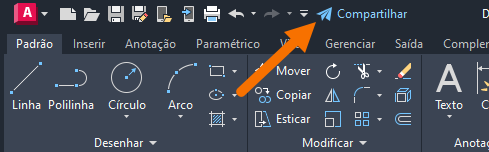
A caixa de diálogo Compartilhar é aberta.
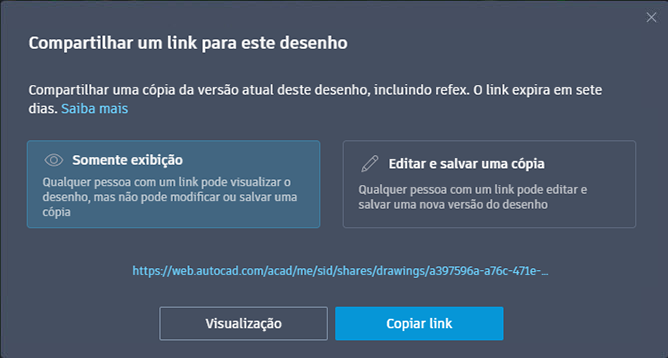
- Escolha uma configuração de permissão.
- Somente visualização. Qualquer pessoa com o link pode visualizar o desenho, mas não pode fazer alterações no desenho ou salvar uma cópia do mesmo.
- Editar e salvar uma cópia. Qualquer pessoa com o vínculo pode modificar o desenho e salvar uma cópia dele.
Nota: Os destinatários não poderão modificar o desenho original, portanto, você não precisa se preocupar com alguém que esteja alterando algo em sua própria versão. - Clique em Copiar link.
- Cole o link em um navegador da web.
Nota: O aplicativo Web do AutoCAD é compatível com o Google Chrome, o Mozilla Firefox e o Microsoft Edge. Para obter o melhor desempenho, verifique se o navegador está atualizado.
COMPARTILHAR empacota o arquivo e todas as suas referências como um URL que pode ser aberto no aplicativo Web do AutoCAD. Qualquer pessoa com o link poderá abrir o desenho na Web. O link expira após sete dias.
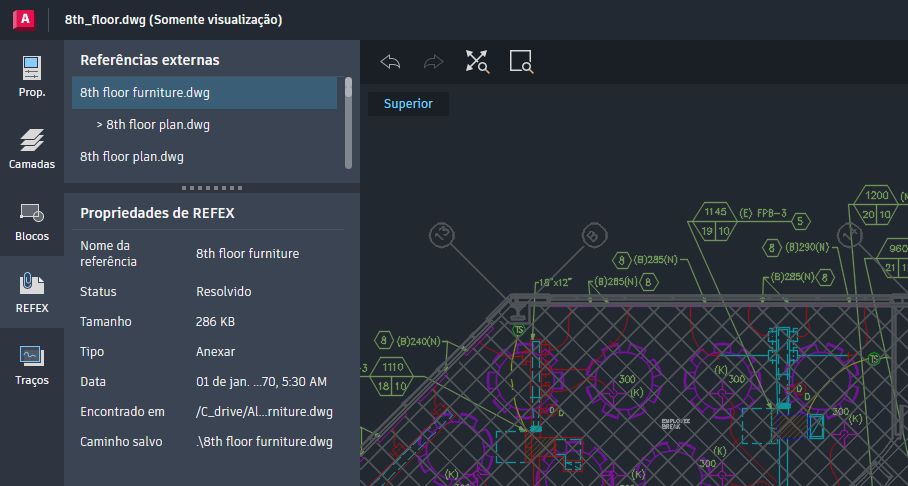
Os desenhos de somente visualização são rotulados como "Somente visualização" e você notará que as ferramentas Salvar, Plotar e Desenhar foram desativadas. Se o desenho foi compartilhado com permissões de edição e salvamento, quando o usuário salva o desenho em uma localização especificada, quaisquer referências anexadas ao desenho serão salvas na mesma localização.
Traço
Você já precisou propor alterações em um desenho, mas não quis interferir em nenhuma geometria existente? Ou talvez você esteja trabalhando com colegas e só queira adicionar revisões e comentários sem alterar o desenho em si.
O recurso Traço, disponível nos aplicativos AutoCAD para Web e dispositivos móveis e nos produtos baseados no AutoCAD a partir da versão 2022, é uma ferramenta de colaboração e revisão que fornece um espaço seguro para adicionar alterações a um desenho sem alterar o desenho existente.
Vamos imaginar um cenário em que você esteja longe do seu computador, mas você percebe que há detalhes ausentes em um desenho. Se o desenho for salvo em um provedor de armazenamento na nuvem, a criação de um traço no aplicativo AutoCAD para Web ou dispositivos móveis é uma ótima maneira de obter as alterações sugeridas no desenho. Vamos experimentar. No exemplo a seguir, usaremos o aplicativo Web do AutoCAD.
- Vá para web.autocad.com em um computador ou abra o aplicativo AutoCAD para dispositivos móveis em um dispositivo móvel e, em seguida, abra um desenho.
- Conecte-se a qualquer um dos provedores de armazenamento na nuvem do gerenciador de arquivos no aplicativo AutoCAD para Web ou dispositivos móveis.
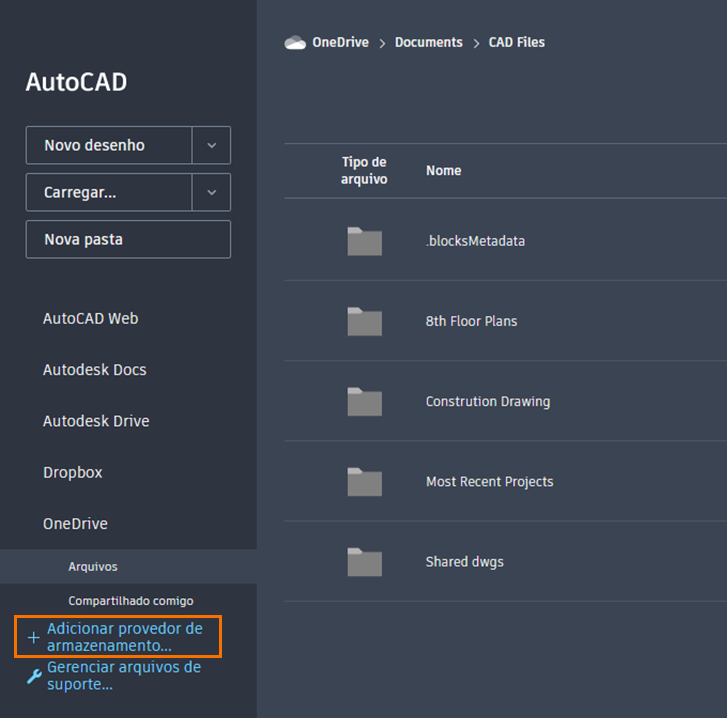 Nota: Os aplicativos AutoCAD para Web ou dispositivos móveis podem se conectar a qualquer um dos seguintes provedores de armazenamento:
- Autodesk Drive
- Autodesk Docs
- Box
- Dropbox
- Google Drive
- OneDrive
- Após o desenho ser aberto, inicie a paleta Traços e crie um novo traço.
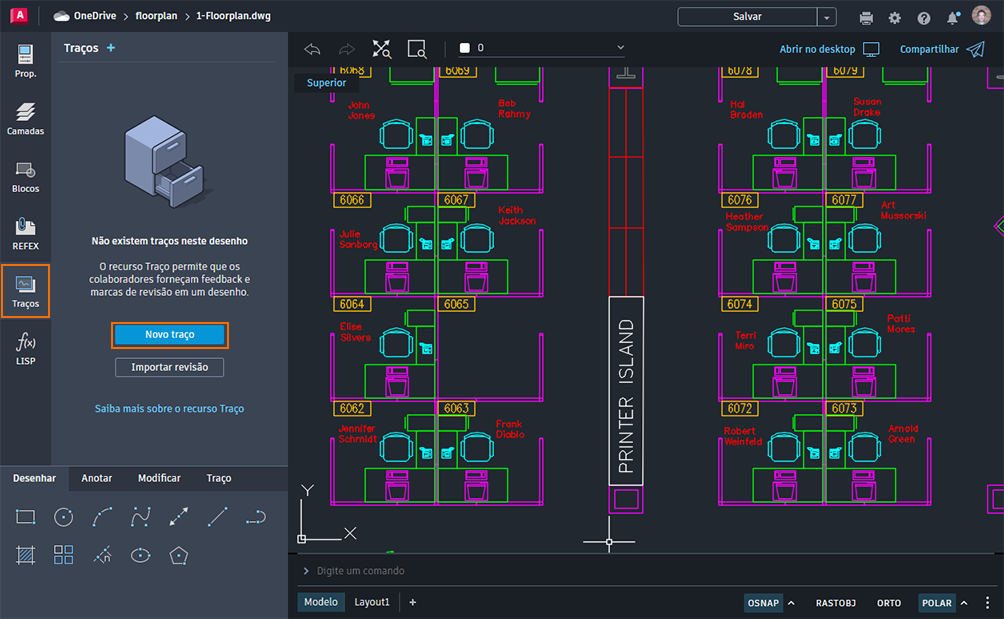
- Adicione algumas revisões ao desenho usando qualquer um dos comandos e ferramentas normalmente disponíveis.
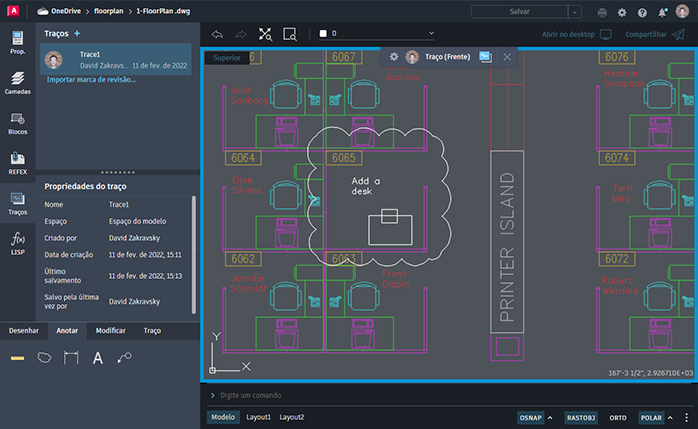
- Quando terminar, clique na marca de seleção.

- Salve o desenho.
- Abra o desenho no AutoCAD para desktop e, em seguida, use o comando ABRIRPALETATRAÇO para abrir a paleta Traços.
Nota: Se você compartilhar o desenho com um colaborador, ele receberá uma notificação informando que o feedback do projeto está pronto para revisão.
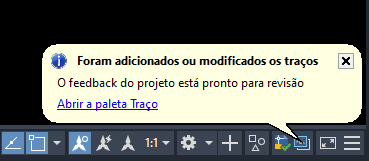
- Na paleta Traços, clique no nome do traço que deseja abrir.
O ambiente Traço é aberto.
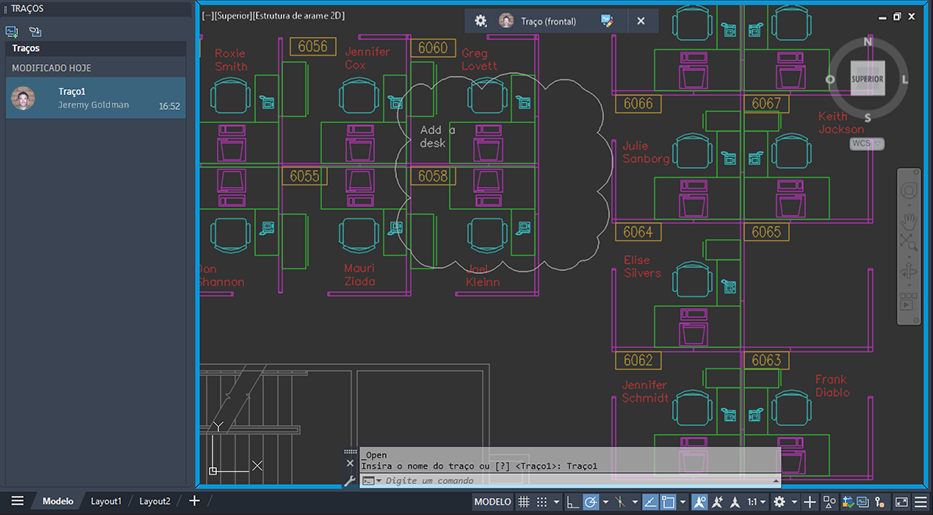
- Com o traço aberto, tente explorar o ambiente um pouco. Utilize o botão
 na parte superior do espaço de trabalho Traço para mover o traço para a frente ou atrás do desenho.
Também é possível usar a variável de sistema TRACEFADECTL para controlar a opacidade do traço.
- Crie alguma geometria enquanto o traço estiver aberto.
Essa geometria é adicionada ao desenho, facilitando a incorporação de alterações ao desenho enquanto o traço estiver aberto.Nota: A edição de um traço não está disponível no AutoCAD para desktop, portanto, quaisquer alterações feitas ao visualizar um traço são feitas no próprio desenho.
- Quando terminar, clique na marca de seleção para fechar o traço.
O recurso Traço tem um conjunto de recursos ligeiramente diferente no AutoCAD para desktop, para Web e em dispositivos móveis. Você pode visualizar as diferentes funcionalidades abaixo.
| Funcionalidade | Web e dispositivos móveis | Desktop |
|---|---|---|
| Visualizar traços de outros | X | X |
| Editar o desenho enquanto visualiza o traço | X | X |
| Criar um traço | X | |
| Editar, excluir ou renomear um traço criado | X | |
| Adicionar e remover contribuições para um traço criado por outros | X |
Resumo
Os recursos COMPARTILHAR (Compartilhar URL) e Traço fornecem novas formas de colaborar com colegas e economizam tempo ao trabalhar com vários colaboradores com diferentes acessos ao AutoCAD.