Este tutorial demonstra o uso do Project Explorer para gerar um relatório simples de Alinhamento/perfil do Civil 3D para um arquivo PDF. Em seguida, você gravará o mesmo relatório em um arquivo XLSX do Excel.
Introdução
No Autodesk Civil 3D, abra o desenho de amostra padrão do Civil 3D: Intro-1.dwg
Este desenho faz parte da instalação padrão do Civil 3D e geralmente pode ser encontrado na seguinte pasta:
C:\Program Files\Autodesk\AutoCAD 2024\C3D\Help\Civil Tutorials\
Existem duas maneiras de gerar relatórios no Project Explorer. A forma mais rápida e fácil de gerar um relatório de um único elemento com base em seu modelo do Civil 3D é usar a função Relatório rápido. Clique com o botão direito do mouse em qualquer item listado na janela Project Explorer para acessar as opções de Relatório rápido associadas.
- Na faixa de opções do Civil 3D, selecione a guia Complementos e clique em Iniciar Project Explorer para abrir a janela Project Explorer.
- Na guia Alinhamentos da janela Project Explorer, localize o alinhamento Second Street e clique com o botão direito do mouse no perfil associado: Finished Grade Centerline - Second Street Design.
- Selecione Relatório rápido para arquivo no menu de contexto.
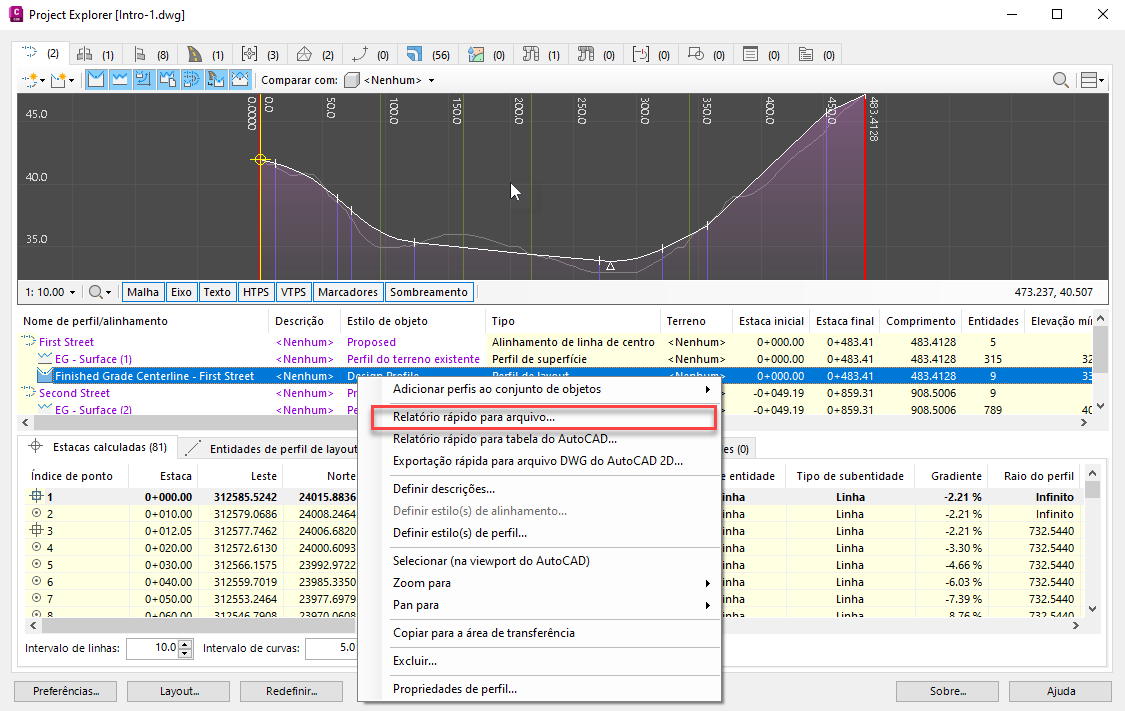
A caixa de diálogo Criar relatório rápido é exibida.
Configuração do seu relatório rápido
Para gerar um Relatório rápido, é preciso escolher um tipo de arquivo para o relatório e, em seguida, configurar o conteúdo e o layout do relatório usando um Estilo de layout e um Estilo de relatório.
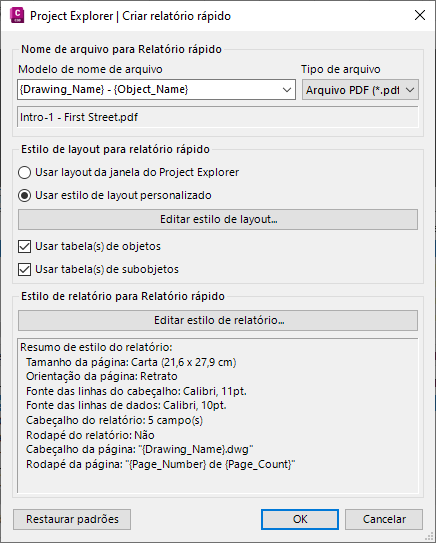
Os estilos de layout definem o cabeçalho, a visibilidade e a ordem de cada coluna de dados no relatório. As unidades de valores numéricos também podem ser controladas em um estilo de layout.
Os estilos de relatório definem a formatação da página, fontes, estilo de tabela e o conteúdo de cabeçalho/rodapé dos relatórios de saída.
Os estilos de layout e relatório podem ser salvos e recuperados a qualquer momento, mas neste tutorial você definirá seus requisitos manualmente.
- Assegure-se de que a lista suspensa Tipo de arquivo esteja definida como Arquivo PDF. Observe que o nome do arquivo de relatório de saída pode ser derivado de uma série de variáveis dinâmicas durante o processo de criação ou é possível especificar um nome de arquivo fixo nesta caixa de diálogo. Por padrão, o nome do arquivo de relatório será composto de uma combinação do nome do desenho e do nome do objeto selecionado.
- Altere a configuração do Estilo de layout para Usar um estilo de layout personalizado e, em seguida, clique no botão Editar estilo de layout.
Opções de estilo de layout
Nesta caixa de diálogo, você definirá o layout do relatório de saída.
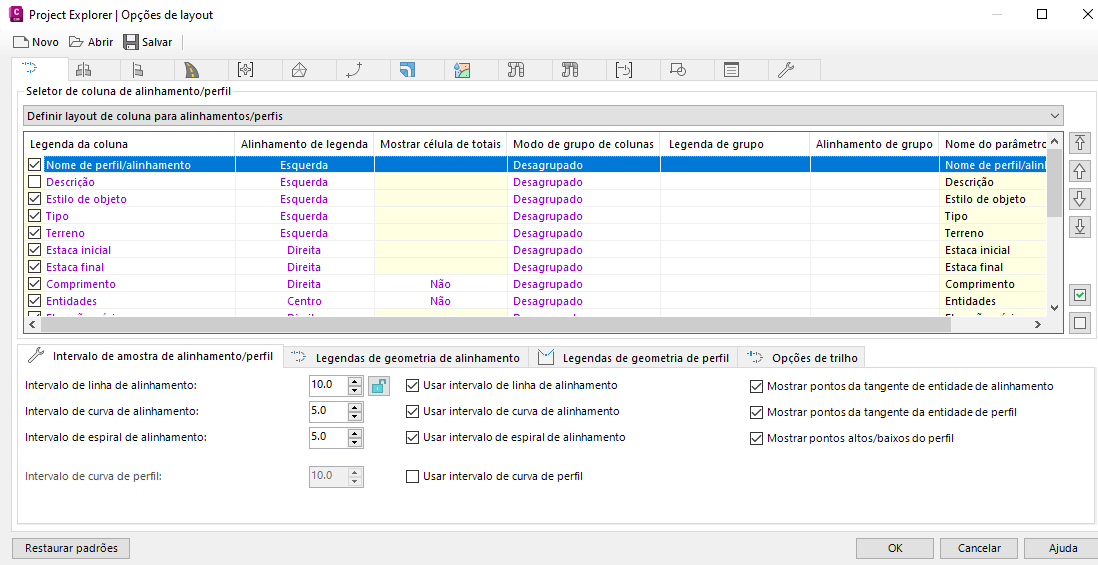
- Na guia Alinhamentos da caixa de diálogo Opções de layout, assegure-se de que a opção Definir layout de coluna para alinhamentos/perfis esteja selecionada.
- Na vista em lista, assegure-se de que somente as primeiras sete colunas estejam selecionadas: Nome do alinhamento, Tipo, Estilo de objeto, Terreno, Estaca inicial, Estaca final, Comprimento.
- Neste ponto, você pode renomear ou reordenar qualquer uma das colunas selecionadas para coincidir com as normas em sua organização. As colunas podem ser renomeadas clicando duas vezes na legenda desejada ou clicando com o botão direito e selecionando Renomear no menu de contexto.
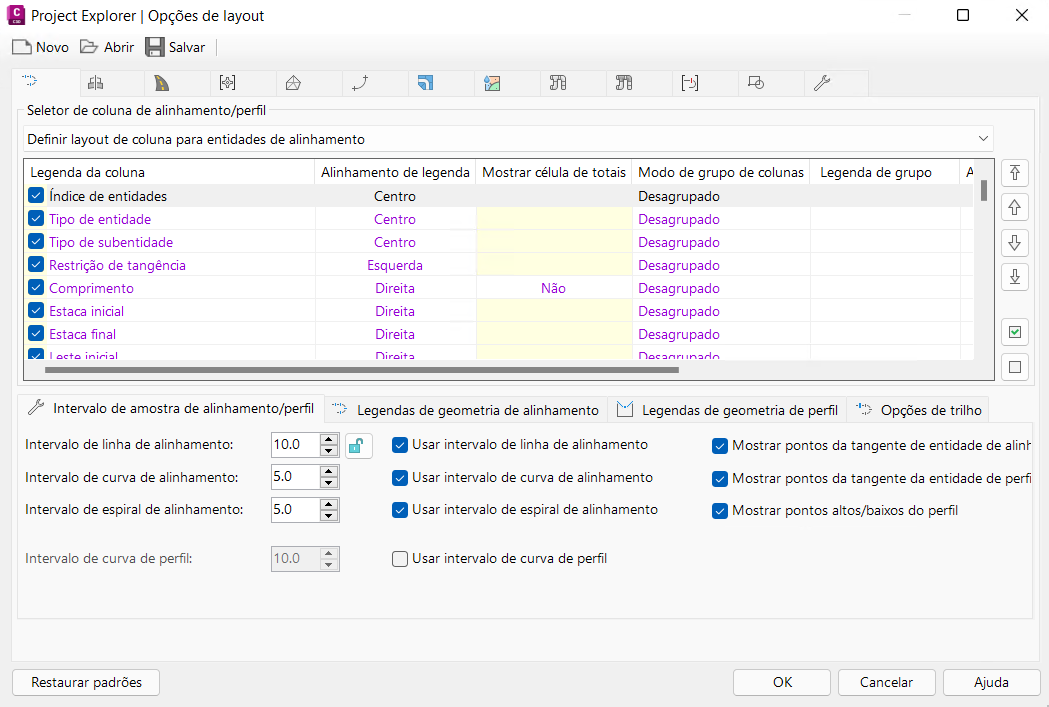
- Altere a lista suspensa na guia Alinhamentos para Configurar o layout da coluna para Entidades/pontos de alinhamento .
- Na vista em lista, assegure-se de que somente as seguintes colunas estejam selecionadas: Ponto, Estaca, Leste, Norte, Elevação, Aparelho de apoio, Raio do alinhamento, Gradiente, Raio do perfil. Renomeie e reordene qualquer uma das colunas selecionadas de acordo com suas necessidades.
- Nos controles das Opções de alinhamento/perfil, defina o intervalo de Linha, Curva e Espiral desejado para o Relatório rápido de saída.
- Selecione a guia Geral e observe as opções aqui para definir o formato de valores numéricos como ângulos/aparelhos de apoio, estacas, elevações e inclinações. As alterações aplicadas aqui afetarão somente o Relatório rápido de saída.
- Clique em OK para fechar a caixa de diálogo Opções de layout e retornar para a caixa de diálogo Relatório rápido.
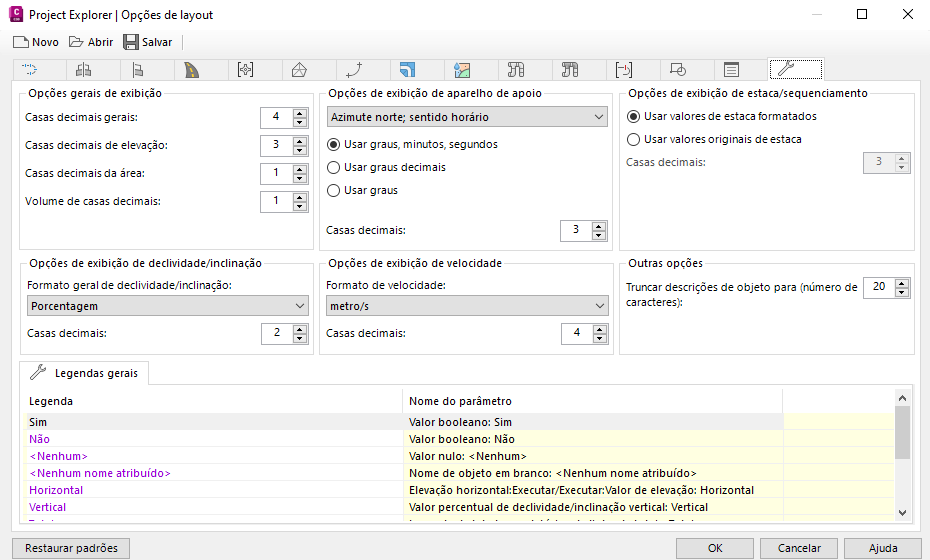
Opções de estilo de relatório
Em seguida, você especificará o estilo do relatório de saída.
- Clique no botão Editar estilo de relatório para relatórios rápidos. A caixa de diálogo Opções de relatório é aberta.
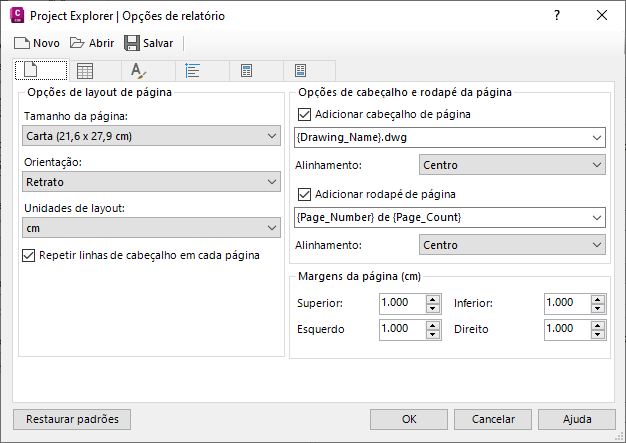
- Na guia Opções de página, defina o tamanho da página como A4 e a orientação da página como Retrato.
- Na guia Opções de fonte, defina a Fonte preferida como Corbel e o tamanho da fonte como 10pt.
- Na guia Opções de tabela, defina a Cor de plano de fundo da linha de cabeçalho como Amarelo claro ou a cor de sua escolha.
- Opcionalmente, na guia Cabeçalho do relatório, marque a caixa de seleção Adicionar imagem ao cabeçalho e clique no botão Procurar para selecionar um arquivo de imagem de logotipo da empresa no seu computador.
- Por fim, clique em OK para fechar a caixa de diálogo Opções de relatório e retornar para a caixa de diálogo Relatório rápido.
Gerar o relatório
- Você agora está pronto para gerar o relatório. Na caixa de diálogo Relatório rápido, pressione o botão OK e escolha um caminho no qual será salvo o arquivo de relatório PDF.
- O relatório é gerado. Abra o Adobe Acrobat para inspecionar o arquivo de relatório resultante.
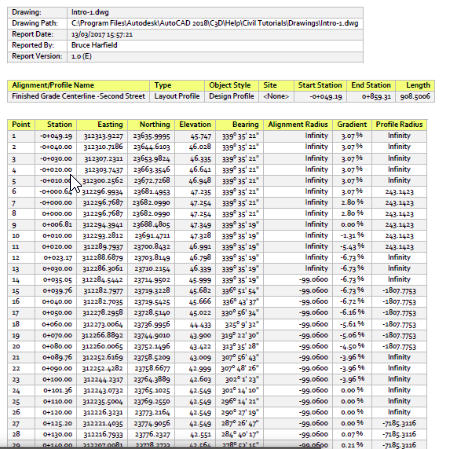
Se você deseja alterar o layout ou o estilo do relatório, clique com o botão direito no mesmo objeto na janela Project Explorer e selecione a opção Relatório rápido para o arquivo novamente. Suas preferências serão lembradas do relatório rápido anterior.
Gravação do mesmo relatório no Excel
Na guia Alinhamentos da janela Project Explorer, realoque o alinhamento Second Street e clique com o botão direito do mouse no perfil de projeto Finished Grade Centerline - Second Street associado.
Assegure-se de que a guia de subobjeto Estacas calculadas esteja selecionada e, em seguida, clique com o botão direito do mouse no perfil selecionado e selecione Relatório rápido para o arquivo (estacas calculadas) no menu de contexto.
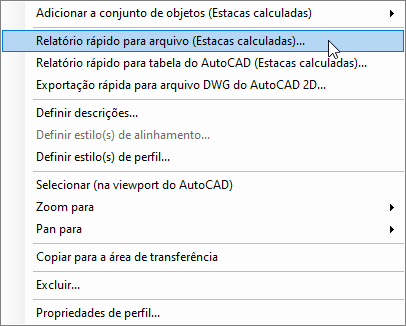
A caixa de diálogo Criar relatório rápido é aberta.
Configuração do relatório para exportação para o Excel
-
Altere o tipo de arquivo para o arquivo XLSX para gerar um arquivo do Excel.
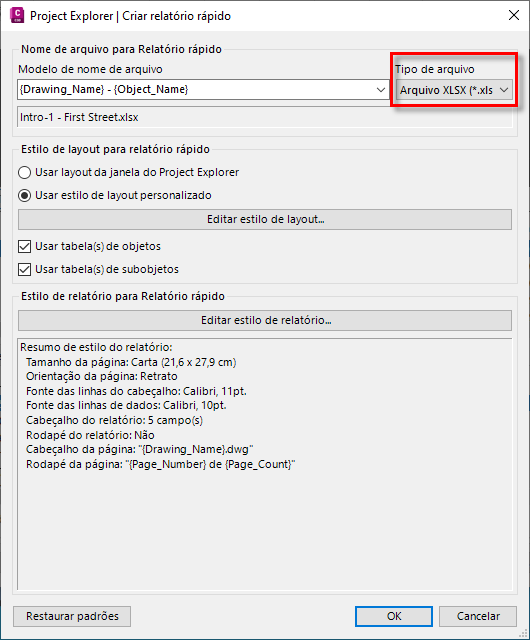
Como você já definiu as configurações do relatório, basta aceitar o estilo de layout atual e o estilo de relatório ou fazer alguns ajustes pequenos, se desejar.
- Clique no botão OK para gerar o arquivo.
- Abra o Microsoft Excel para revisar a saída.
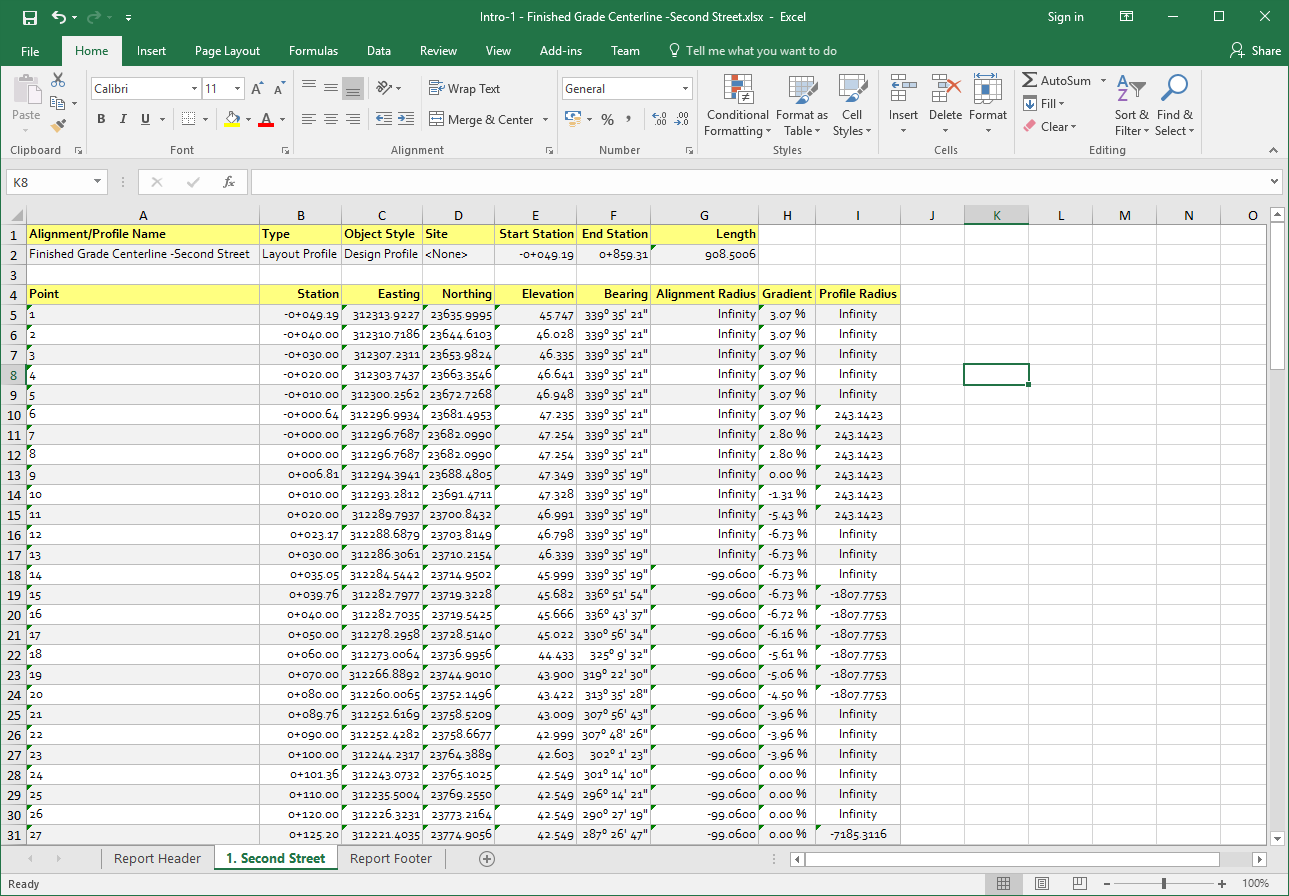
Observe que três planilhas foram geradas no arquivo XLSX exportado. A primeira planilha contém o cabeçalho do relatório. A segunda planilha contém a geometria do objeto selecionado. A terceira planilha contém o Rodapé do relatório.
- Para evitar que o cabeçalho e o rodapé do relatório criem planilhas adicionais no arquivo exportado, execute a opção Relatório rápido novamente e desmarque as opções Adicionar campos ao cabeçalho do relatório e Adicionar rodapé do relatório na caixa de diálogo Estilo do relatório.
- O Project Explorer não define automaticamente a largura das colunas no arquivo exportado do Excel. No Microsoft Excel, selecione toda a planilha e Ajuste automático da largura da coluna nas opções de formatação da célula na faixa de opções do Excel.