Este tutorial demonstra o uso do Project Explorer para inserir duas tabelas estáticas do AutoCAD em um desenho do Civil 3D. A primeira tabela conterá um relatório simples de alinhamento/perfil do Civil 3D. A segunda tabela conterá um relatório de trecho de tubulação derivado de uma rede de tubulação do Civil 3D.
Guia de introdução
No Autodesk Civil 3D, abra o desenho de amostra padrão do Civil 3D: Intro-1.dwg.
Este desenho faz parte da instalação padrão do Civil 3D e geralmente pode ser encontrado na seguinte pasta:
C:\Program Files\Autodesk\AutoCAD 2024\C3D\Help\Civil Tutorials\
Preparação para gerar uma tabela do AutoCAD
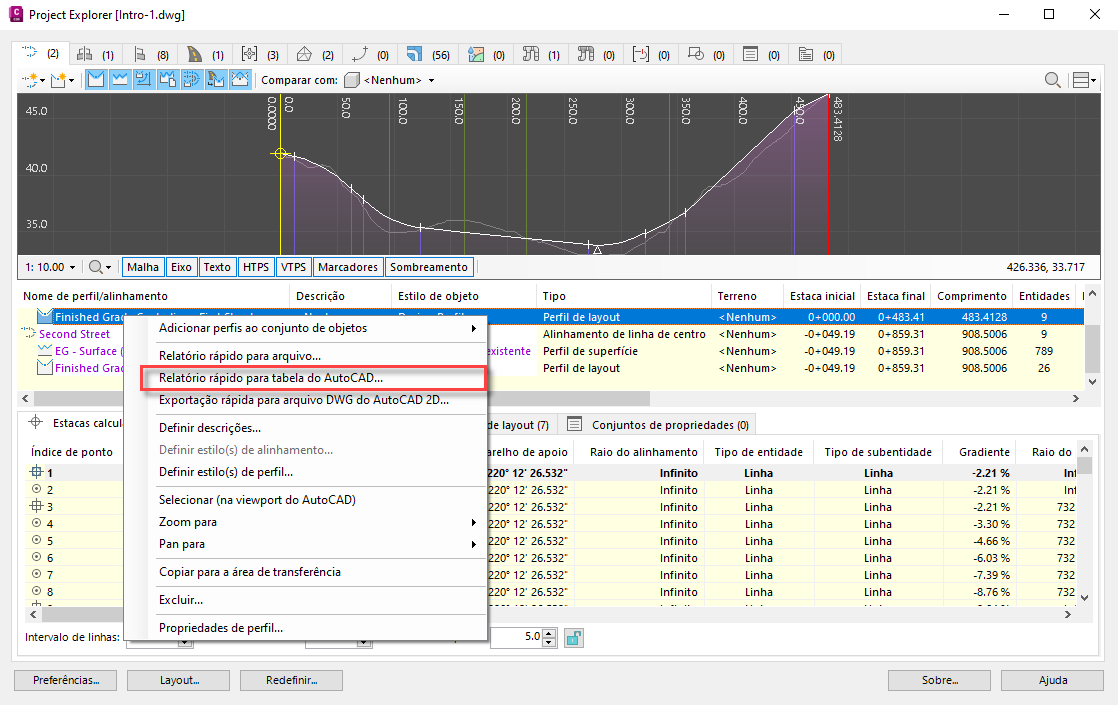
Para acessar as opções de criação da tabela do AutoCAD, clique com o botão direito do mouse em qualquer item listado na janela Project Explorer. Comece inserindo um relatório de alinhamento/perfil em nossa primeira tabela do AutoCAD:- Na faixa de opções do Civil 3D, selecione a guia Complementos e abra a janela Project Explorer.
- Na guia Alinhamentos da janela Project Explorer, localize o alinhamento Second Street e clique com o botão direito do mouse no perfil associado: Finished Grade Centerline - Second Street Design.
- Assegure-se de que a guia de subobjeto Estacas calculadas esteja selecionada e, em seguida, clique com o botão direito do mouse no perfil selecionado e selecione Relatório rápido para a tabela do AutoCAD (estacas calculadas) no menu de contexto.
A caixa de diálogo Criar tabela do AutoCAD é aberta.
Configuração da tabela do AutoCAD
Para gerar uma tabela do AutoCAD, é necessário configurar o conteúdo, o layout e o estilo da tabela usando um Estilo de layout e um Estilo de tabela.
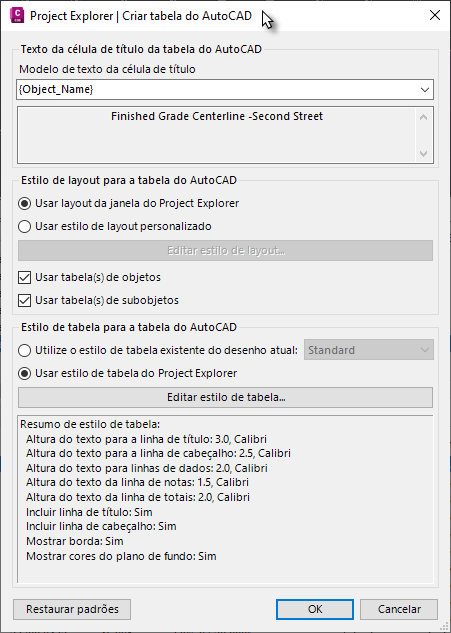
Os estilos de layout definem o cabeçalho, a visibilidade e a ordem de cada coluna de dados na tabela do AutoCAD. As unidades de valores numéricos também podem ser controladas em um estilo de layout.
Os estilos de tabela definem a cor da linha, o tamanho e a cor do texto, a fonte e as margens das células para as tabelas geradas.
Os estilos de layout e tabela podem ser salvos e recuperados a qualquer momento, mas neste tutorial você definirá seus requisitos manualmente.
Opções de estilo de layout
Altere a configuração do Estilo de layout para Usar um estilo de layout personalizado e, em seguida, clique no botão Editar estilo de layout.
A caixa de diálogo Opções de layout é aberta.
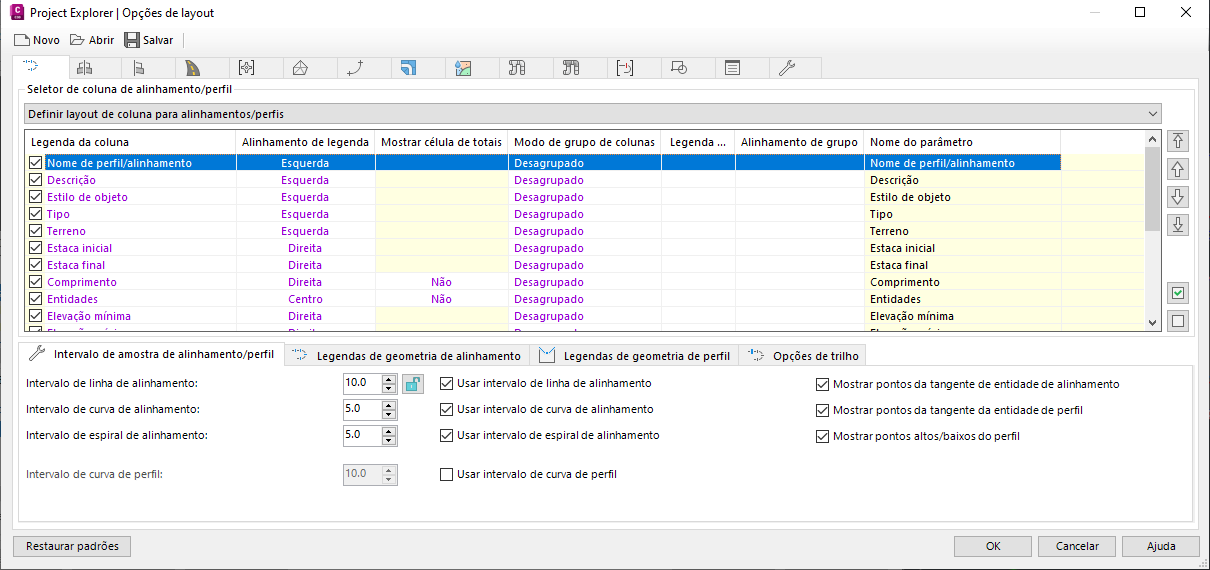
Nesta caixa de diálogo, você definirá o layout da tabela do AutoCAD.
- Na guia Alinhamentos da caixa de diálogo Opções de layout, assegure-se de que a opção Definir layout de coluna para alinhamentos/perfis esteja selecionada.
- Na vista em lista, assegure-se de que somente as seguintes colunas estejam selecionadas: Nome do alinhamento/perfil, Tipo, Estilo de objeto, Terreno, Estaca inicial, Estaca final, Comprimento.
- Neste ponto, você pode renomear ou reordenar qualquer uma das colunas selecionadas para coincidir com as normas em sua organização. As colunas podem ser renomeadas clicando duas vezes na legenda desejada ou clicando com o botão direito e selecionando Renomear no menu de contexto.
- Altere a lista suspensa da guia Alinhamentos para Definir layout de coluna para estacas calculadas de alinhamento/perfil.
- Na vista em lista, assegure-se de que somente as seguintes colunas estejam marcadas: Índice de ponto, Estaca, Leste, Norte, Elevação, Aparelho de apoio, Raio do alinhamento, Tipo de entidade, Gradiente, Raio do perfil, Entidade de perfil. Renomeie e reordene as colunas selecionadas de acordo com suas necessidades.
- Nos controles do Intervalo de amostragem de alinhamento/perfil, defina o intervalo desejado para linhas, curvas e espirais. As alterações aplicadas aqui afetarão somente o conteúdo da tabela.
- Selecione a guia Geral e observe as opções aqui para definir o formato de valores numéricos como ângulos/aparelhos de apoio, estacas, elevações e inclinações. Novamente, as alterações aplicadas aqui afetarão somente o conteúdo da tabela.
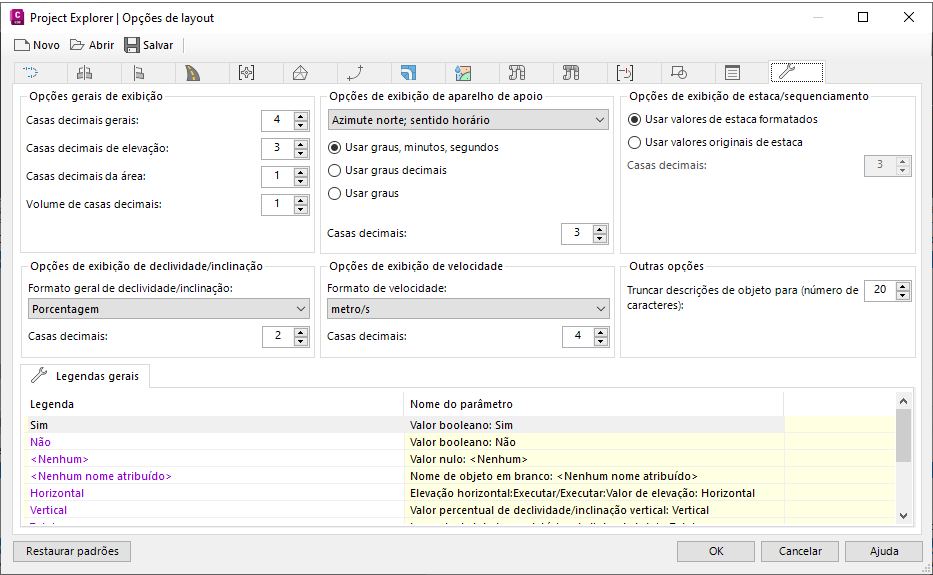
Clique em OK para fechar a caixa de diálogo Opções de layout e voltar para a caixa de diálogo Criar tabela do AutoCAD. Em seguida, você especificará o estilo da tabela.
Opções de estilo de tabela
Na caixa de diálogo Criar tabela do AutoCAD, verifique se a opção UsarProject ExplorerEstilo de tabela está selecionada e, em seguida, clique no botão Editar estilo da tabela. A caixa de diálogo Opções da tabela é aberta. Esta caixa de diálogo permite definir como será a aparência da tabela.
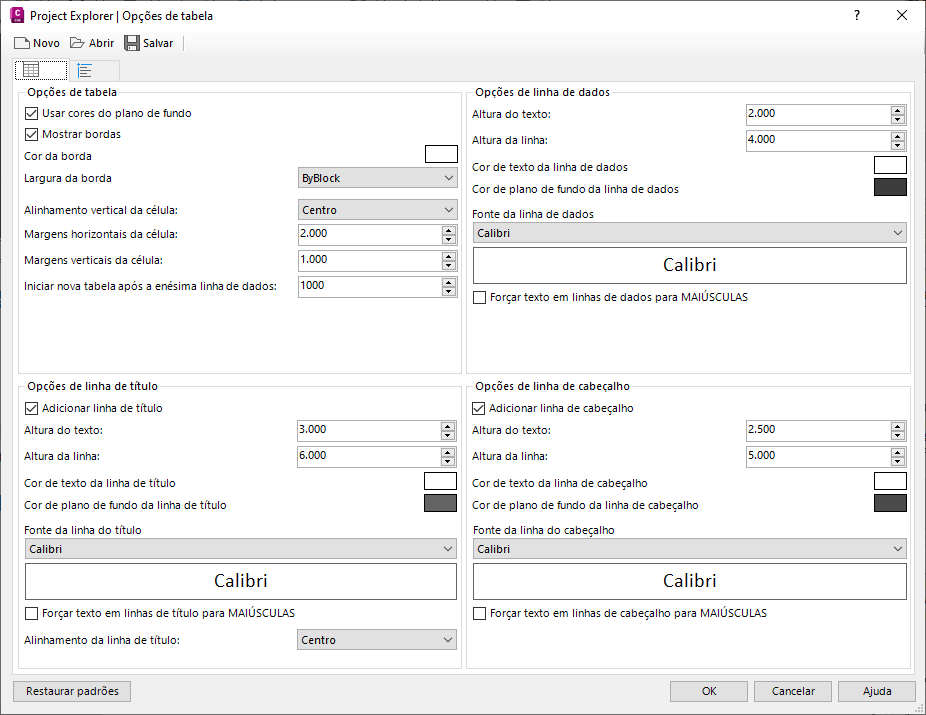
Defina a cor da borda da tabela como Verde e, em seguida, modifique outros parâmetros do estilo de tabela de acordo com suas necessidades.
Clique em OK para fechar a caixa de diálogo Opções de tabela e retornar à caixa de diálogo Criar tabela do AutoCAD.
Texto da célula de título
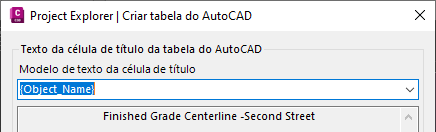
Observe que a linha de título da tabela do AutoCAD pode ser derivada de uma série de variáveis dinâmicas durante o processo de criação ou é possível especificar um nome de arquivo fixo nesta caixa de diálogo. Por padrão, a linha de título exibirá o nome do objeto selecionado.
Gerar a tabela
Agora é possível criar a tabela no AutoCAD.
Na caixa de diálogo Criar tabela do AutoCAD, clique no botão OK e selecione um ponto de inserção na viewport do AutoCAD. A tabela é criada.
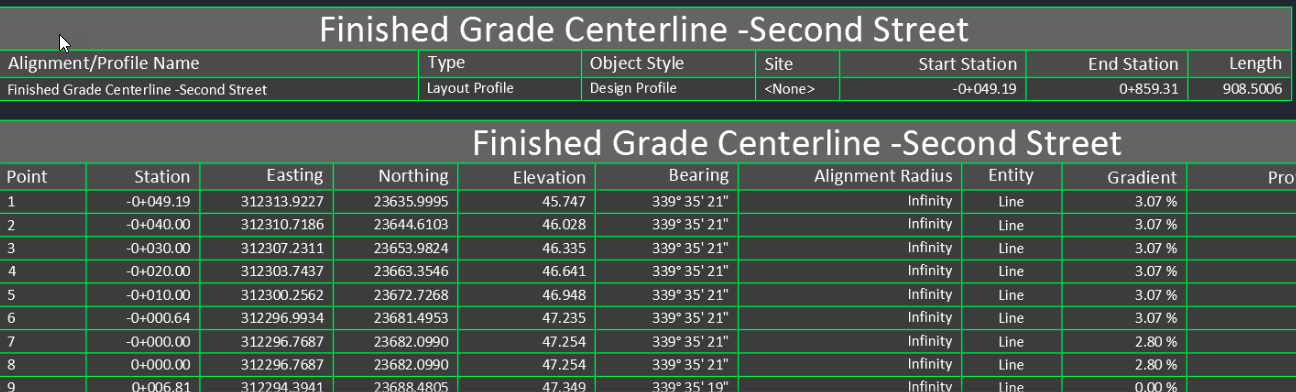
Observe que duas tabelas são geradas, refletindo o conteúdo que você normalmente veria na janela Project Explorer:
- Uma tabela de cabeçalho com as propriedades básicas do objeto.
- Uma tabela de detalhes que contém os dados de estaca por entidade para o alinhamento e perfil.
Se você deseja alterar o layout ou o estilo da tabela, exclua a tabela do desenho e repita as etapas de criação de tabela descritas acima. O estilo de layout e as preferências de estilo de tabela serão lembradas da sessão de criação de tabela anterior e poderão ser modificadas conforme necessário.
Inserção de um relatório de trecho de tubulação em uma tabela do AutoCAD
Selecione a guia Redes de tubulação na janela Project Explorer e localize o Visualizador de perfil da rede de tubulação na parte superior da janela. Selecione a guia Trecho de tubulação para visualizar todos os detalhes do trecho de tubulação na janela Project Explorer.
Na barra de ferramentas Gráfico do perfil longitudinal, faça as seguintes alterações de parâmetro:
- Defina a estrutura inicial como Estrutura - (2).
- Defina a estrutura final como Estrutura - (8).
- Defina a superfície de comparação como EG.
Para iniciar o processo de criação da tabela do AutoCAD para este trecho de tubulação, clique com o botão direito do mouse na rede de tubulação e selecione Relatório rápido para a tabela do AutoCAD (trecho de tubulação) no menu de contexto.
A caixa de diálogo Criar tabela do AutoCAD é aberta.
Configuração da tabela do AutoCAD
É possível configurar o conteúdo, o layout e o estilo da tabela usando um Estilo de layout e um Estilo de tabela.
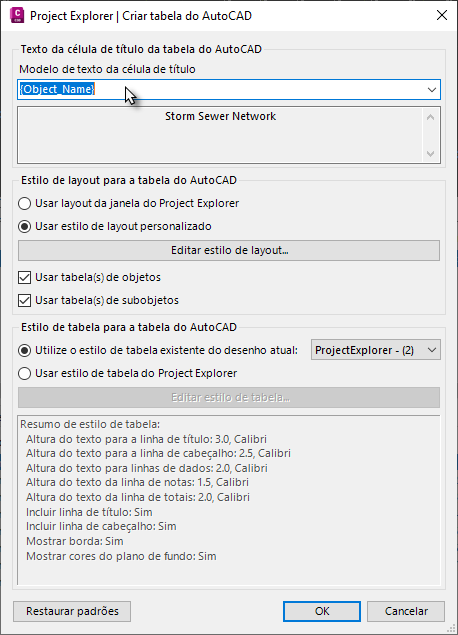
Altere a configuração do Estilo de layout para Usar um estilo de layout personalizado e, em seguida, pressione o botão Editar estilo de layout. A caixa de diálogo Opções de layout é aberta.
Opções de estilo de layout
Nesta caixa de diálogo, você definirá o layout do conteúdo para a tabela do AutoCAD.
- Na guia Redes de tubulação da caixa de diálogo Opções de layout, assegure-se de que a opção Configurar layout de coluna para redes de tubulação esteja selecionada.
- Na vista em lista, assegure-se de que somente as seguintes colunas estejam selecionadas: Nome de rede, Estruturas, Tubulações, Lista de peças.
- Altere a lista suspensa na guia Redes de tubulação para Configurar o layout da coluna para trechos de tubulação.
-
Na vista em lista, assegure-se de que somente as seguintes colunas estejam marcadas: Distância, Nome da peça, Leste, Norte, Saída da elevação da inversão, Elevação da inversão, Entrada da elevação da inversão, Comparar com, Elevação comparada, Deslocamento comparado (Z).
- Renomeie e reordene qualquer uma das colunas selecionadas de acordo com suas necessidades.
- Opcionalmente, selecione o intervalo de amostra preferido para definir o intervalo entre pontos ao longo do comprimento do trecho de tubulação.
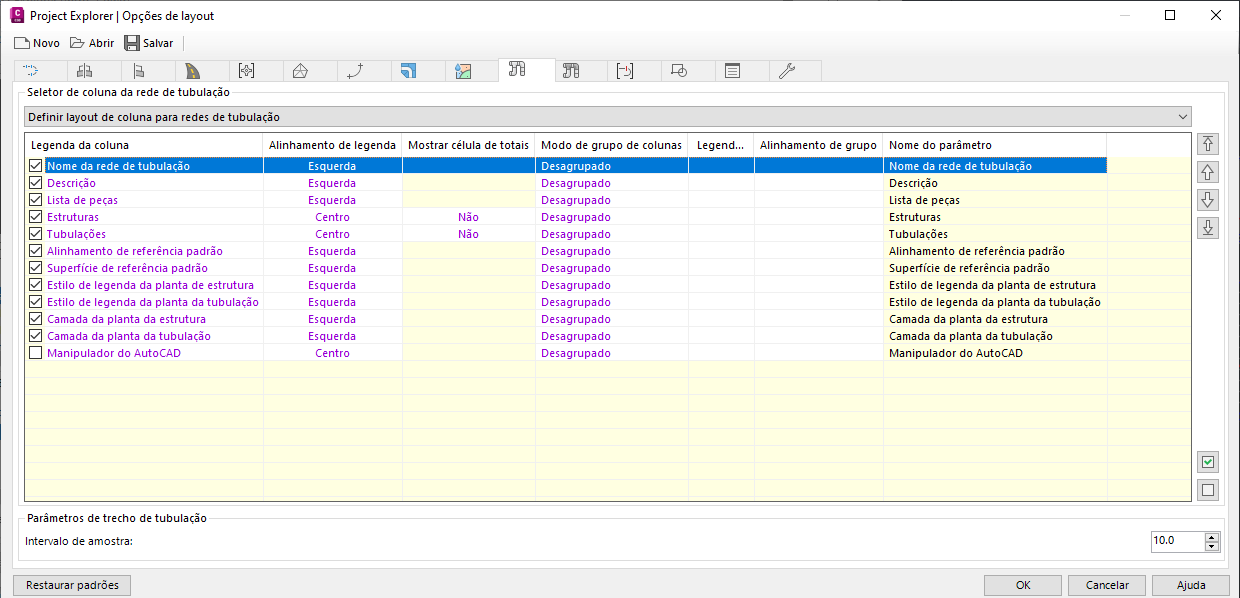
Clique em OK para fechar a caixa de diálogo Opções de layout e retornar à caixa de diálogo Criar tabela do AutoCAD.
Opções de estilo de tabela
Para reutilizar o estilo de tabela do AutoCAD que foi criado para a tabela de alinhamento, assegure-se de que Utilizar estilo de tabela existente do desenho atual esteja selecionado e selecione Project Explorer - (1) na lista de estilos de tabela existentes.
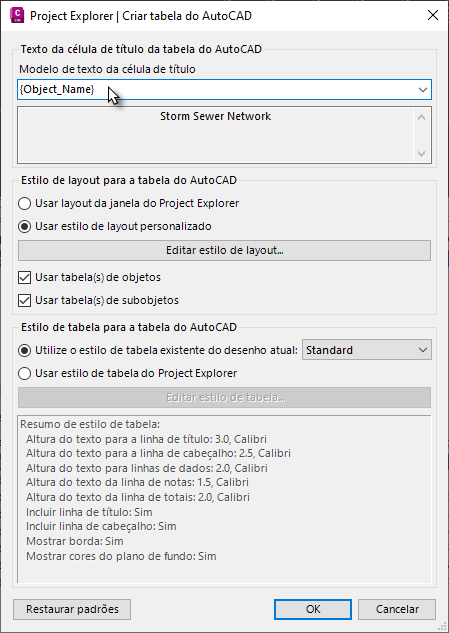
Gerar a tabela
Na caixa de diálogo Criar tabela do AutoCAD, clique no botão OK e selecione um ponto de inserção na viewport do AutoCAD. A tabela é criada.