Este tutorial demonstra o uso de Conjuntos de objetos no Project Explorer para gerar simultaneamente dois relatórios amplamente idênticos a um arquivo do DOCX do Microsoft Word e um arquivo XLSX do Microsoft Excel. O uso de conjuntos de objetos permitirá garantir com facilidade que o conteúdo de ambos os arquivos seja mantido em sincronia, mesmo após uma alteração no projeto.
Os Conjuntos de objetos permitem gerar relatórios complexos que contém uma gama de conteúdos de um modelo do Civil 3D. Neste exemplo, o relatório incluirá um trecho de tubulação entre duas estruturas específicas em uma rede de tubulação e um relatório com base em estaca das linhas da sarjeta em um corredor.
Introdução
No Autodesk Civil 3D, abra o desenho de amostra padrão do Civil 3D: Intro-1.dwg
Este desenho faz parte da instalação padrão do Civil 3D e geralmente pode ser encontrado na seguinte pasta:
C:\Program Files\Autodesk\AutoCAD 2024\C3D\Help\Civil Tutorials\
Sobre conjuntos de objetos
Os conjuntos de objetos permitem criar uma seleção de objetos em um desenho do Civil 3D. Os conjuntos de objetos são lembrados de forma persistente em cada desenho do AutoCAD.
Os conjuntos de objetos podem ter ações opcionais associadas a eles. As ações são geralmente configuradas para gerar arquivos de relatório ou para exportar arquivos de dados. Os filtros podem ser aplicados a determinados tipos de objetos em um conjunto de objetos (por exemplo):
- Compare um alinhamento com outro alinhamento em termos de deslocamento/elevação/inclinação transversal a cada estaca.
- Uma estrutura inicial e final para produzir um relatório de trecho de tubulação.
- Uma superfície de comparação para exibir as profundidades da tubulação em intervalos regulares em um relatório de trecho de tubulação.
- Códigos de ponto específicos para restringir os tipos de linha de recurso incluídos em um relatório de corredor.
Criação do primeiro conjunto de objetos
- Na faixa de opções do Civil 3D, selecione a guia Complementos e clique em Iniciar Project Explorer para abrir a janela Project Explorer.
- Selecione a guia Conjuntos de Objetos na janela Project Explorer e, em seguida, clique no botão Novo conjunto de objetos na barra de ferramentas para iniciar a criação do primeiro conjunto de objetos no desenho atual.

A caixa de diálogo Criar conjunto de objetos é aberta.
Configuração do conjunto de objetos
Para definir um conjunto de objetos que gera um relatório, é necessário criar um nome de arquivo, um tipo de arquivo e um caminho de saída para o relatório e, em seguida, configurar o conteúdo e o layout do relatório usando um estilo de layout e um estilo de relatório.
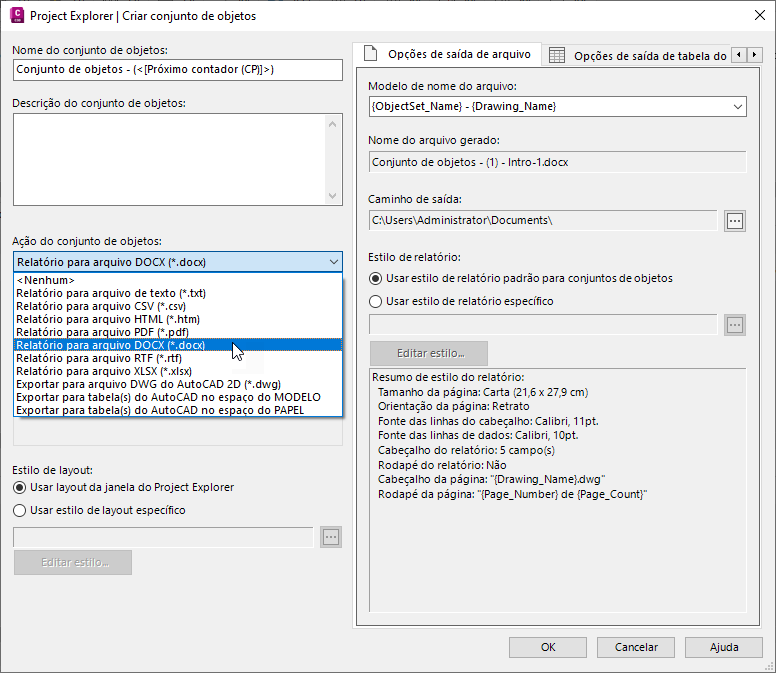
- Selecione Gerar relatório no arquivo DOCX na lista suspensa Ação.
Observe que o nome do arquivo de relatório de saída pode ser derivado de uma série de variáveis dinâmicas ou é possível especificar um nome de arquivo fixo nesta caixa de diálogo. Neste caso, você usará a opção padrão, o nome do arquivo de saída será composto de uma combinação do nome do conjunto de objetos e do nome do desenho.
- Defina o Caminho de saída necessário, se desejado.
- Altere a configuração do Estilo de layout para Usar estilo de layout específico e, em seguida, clique no botão Editar para iniciar a definição do layout deste relatório.
A caixa de diálogo Opções de layout é aberta.
Opções de estilo de layout
Os estilos de layout definem o cabeçalho, a visibilidade e a ordem de cada coluna de dados no relatório. As unidades de valores numéricos também podem ser controladas em um estilo de layout.
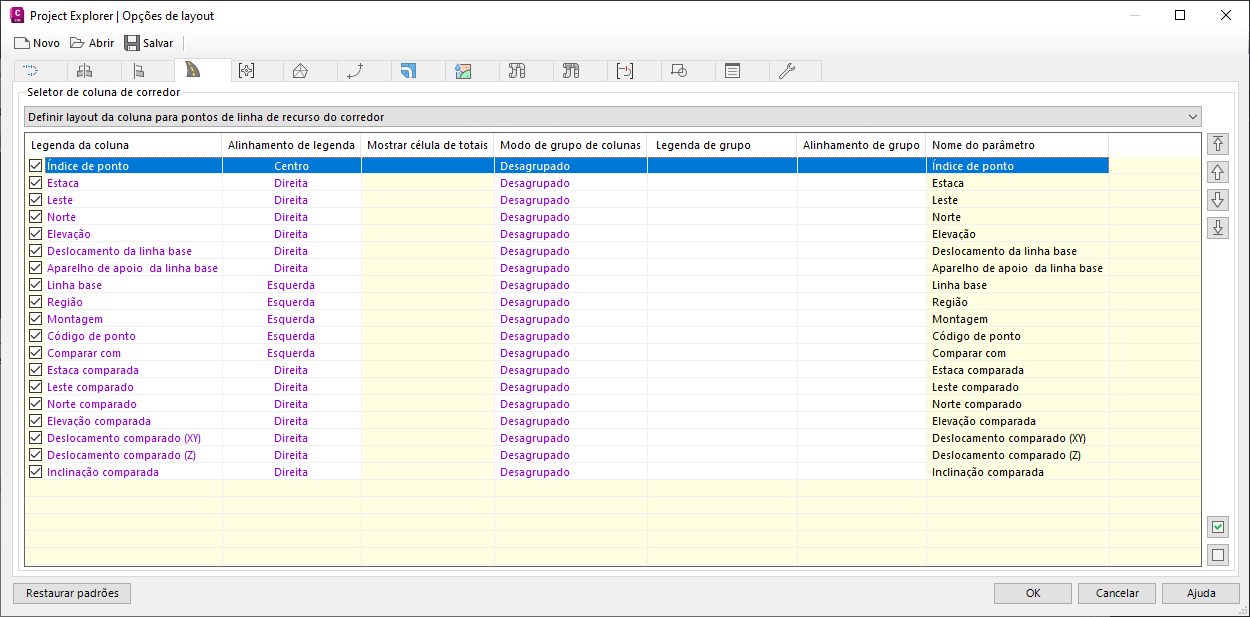
Nesta caixa de diálogo, você definirá o estilo de layout que será aplicado ao relatório de saída. O mais importante é que você pode optar por desativar algumas colunas de dados do relatório.
- Na guia Corredores da caixa de diálogo Opções de layout, assegure-se de que Configurar layout da coluna para os pontos da linha de recurso do corredor esteja selecionado.
- Na vista em lista, desmarque as seguintes legendas de coluna:
- Ponto
- Região
- Montagem
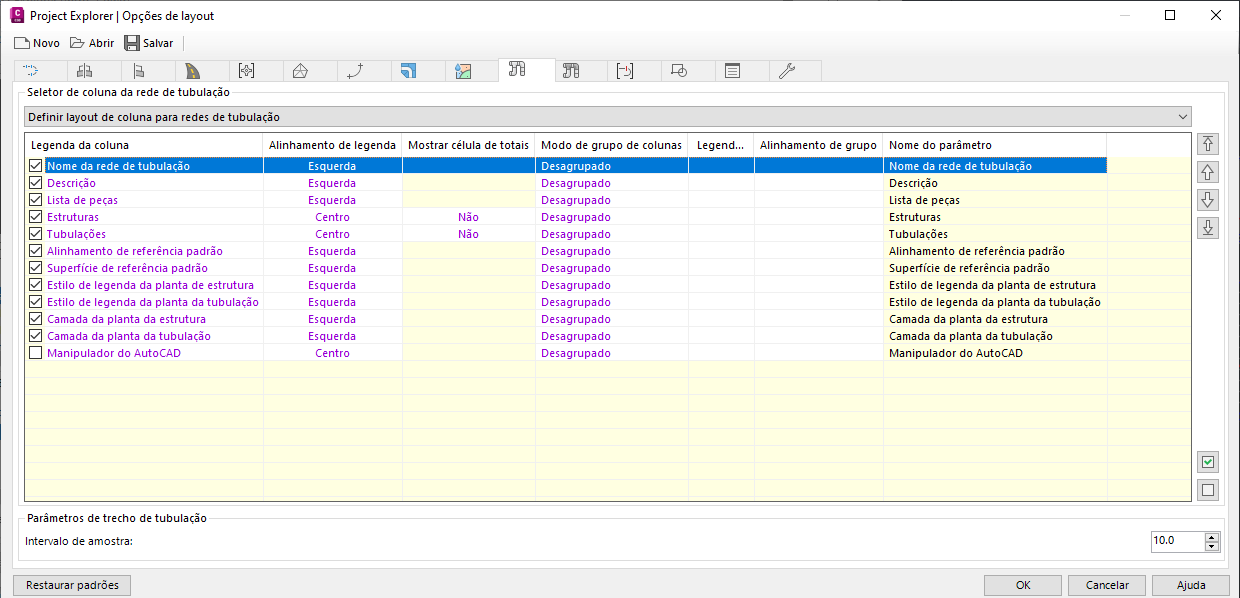
- Na guia Redes de tubulação da caixa de diálogo Opções de layout, assegure-se de que a opção Configurar layout de coluna para redes de tubulação esteja selecionada.
- Na vista em lista, desmarque as seguintes legendas de coluna:
- Estilo de legenda de planta de estrutura
- Estilo de legenda de planta de tubulação
- Camada de planta de estrutura
- Camada de planta de tubulação
- Altere a lista suspensa para Configurar o layout da coluna para trechos de tubulação.
- Na vista em lista, desmarque tudo. Em seguida, basta selecionar os seguintes itens:
- Distância
- Nome da peça
- Leste
- Norte
- Saída da elevação da inversão
- Inverter elevação
- Entrada da elevação da inversão
- Superfície de comparação
- Elevação da superfície de comparação
- Cobertura/profundidade da superfície de comparação
- Neste ponto, você pode renomear ou reordenar qualquer uma das colunas selecionadas para coincidir com as normas em sua organização. As colunas podem ser renomeadas clicando duas vezes na legenda desejada ou clicando com o botão direito e selecionando Renomear no menu de contexto.
- Selecione a guia Geral e observe as opções aqui para definir o formato de valores numéricos como ângulos/aparelhos de apoio, estacas, elevações e inclinações.
- Para utilizar um estilo de layout específico com um conjunto de objetos, é preciso salvar estas configurações em um estilo de layout e associar o arquivo resultante com este conjunto de objetos.
- Clique no botão Salvar e salve o estilo de layout em um caminho e com um nome de arquivo de sua escolha.
- Clique em OK para fechar a caixa de diálogo Opções de layout e volte para a caixa de diálogo Criar conjunto de objetos.
Opções de estilo de relatório
Em seguida, você configurará um Estilo de relatório para determinar a formatação da página, as fontes, o estilo de tabela e o conteúdo do cabeçalho/rodapé do relatório de saída.
- Na caixa de diálogo Criar conjunto de objetos, na seção Estilo de relatório, pressione o botão Editar.
-
A caixa de diálogo Opções de relatório é aberta.
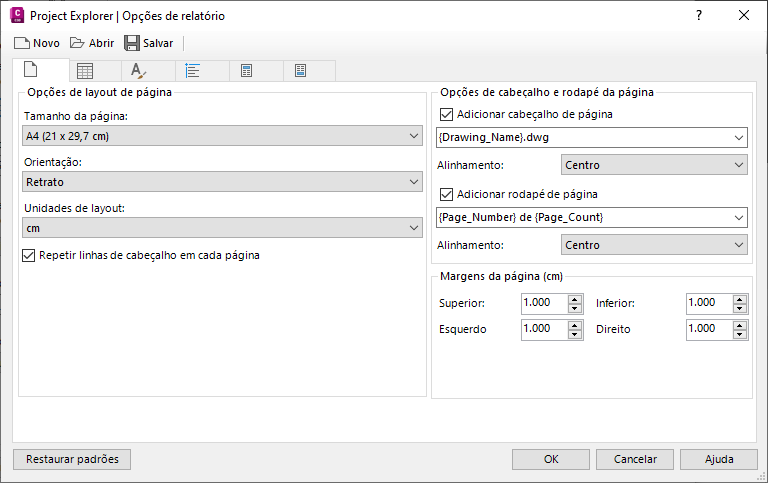
- Na guia Opções de página, defina o tamanho da página como A4 e a orientação da página como Retrato.
-
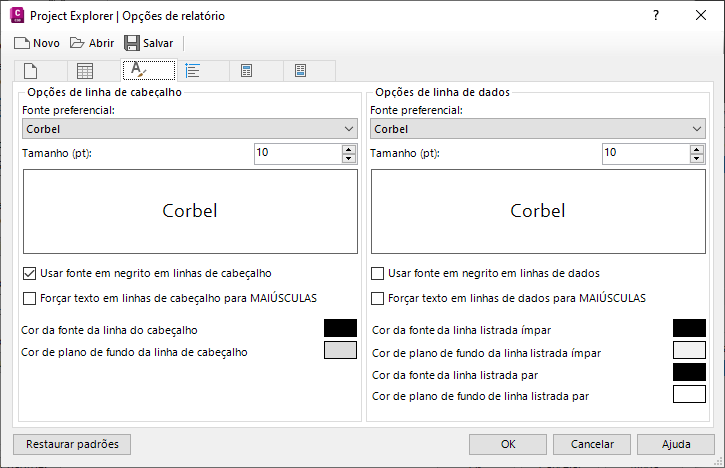
Na guia Opções de fonte, defina a fonte preferida como Corbel e o tamanho da fonte como 10pt.
- Salve essas configurações em um estilo de relatório e associe o arquivo resultante a este conjunto de objetos. Clique no botão Salvar e salve o estilo de relatório em um caminho e um nome de arquivo de sua escolha.
- Clique em OK para fechar a caixa de diálogo Opções de relatório e retornar à caixa de diálogo Criar conjunto de objetos.
Observe que agora você criou referências no seu conjunto de objetos para o estilo de layout e o estilo de relatório que você acaba de definir.
Clique em OK para fechar a caixa de diálogo Criar conjunto de objetos. Agora você concluiu a configuração do primeiro conjunto de objetos.
Em seguida, você preencherá o conjunto de objetos com alguns objetos.
Preenchimento de um conjunto de objetos
Os objetos que você insere no seu conjunto de objetos determinarão o conteúdo do relatório gerado. Nas próximas etapas, você usará dois métodos diferentes para adicionar objetos a este conjunto de objetos.
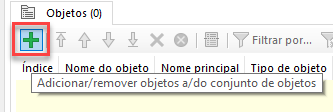
- Na guia Conjuntos de objetos da janela principal do Project Explorer, clique no botão Adicionar/remover objetos de/para conjunto de objetos.
- Na guia Corredores da caixa de diálogo resultante, selecione o corredor First Street e clique em OK.
De volta à janela principal do Project Explorer, é possível ver que o item First Street foi adicionado ao conjunto de objetos.
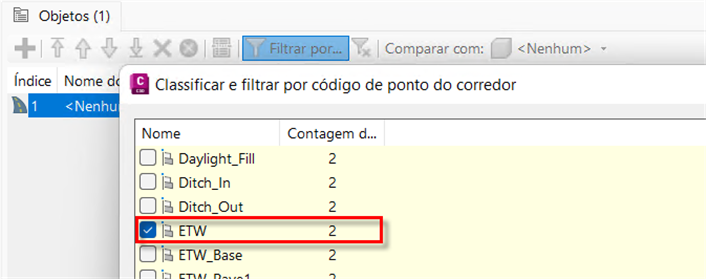
- Opcionalmente, agora é possível especificar as linhas de recurso do corredor para incluir em seu relatório adicionando um filtro de código de ponto. Clique no botão Adicionar/editar filtro para abrir a caixa de diálogo Classificar e filtrar conteúdo. Selecione o código do ponto ETW e clique em OK.
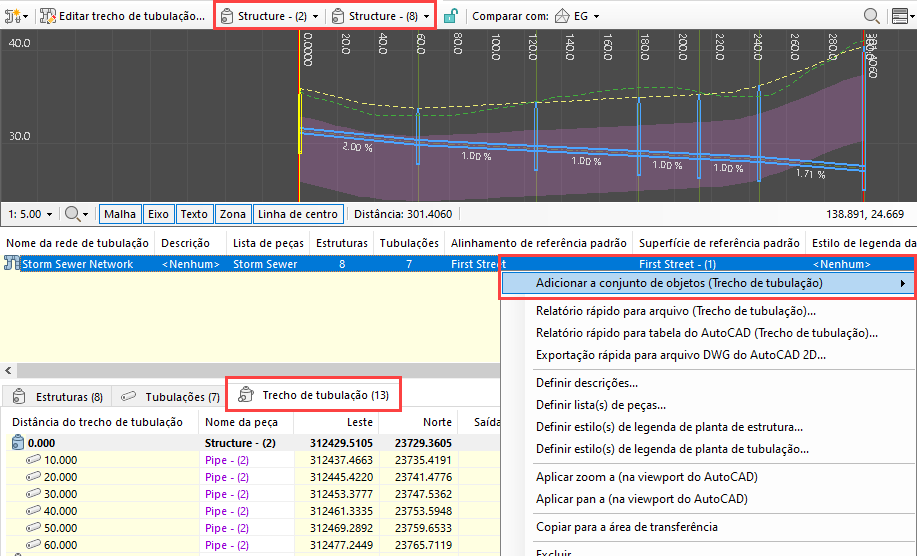
- Abra a guia Redes de tubulação da janela principal doProject Explorer. Na barra de ferramentas principal, defina a estrutura inicial do gráfico do perfil longitudinal da rede de tubulação como Estrutura - (2) e a estrutura final como Estrutura - (8). Isso determina o caminho e a rota do trecho de tubulação exibido. Defina a superfície de comparação do trecho de tubulação como First Street - (1).
-
Assegure-se de que a guia de categoria de subobjeto Trecho de tubulação esteja selecionada e, em seguida, clique com o botão direito do mouse na rede de tubulação selecionada na lista. No menu de contexto, selecione Adicionar ao conjunto de objetos (trecho de tubulação) e, em seguida, selecione Conjunto de objetos - (1) no submenu relacionado. O trecho de tubulação selecionado é adicionado ao conjunto de objetos.
- Retorne à guia Conjuntos de objetos para verificar se agora há dois objetos listados no conjunto de objetos.
- Neste ponto, é possível testar o processo de criação de relatório no novo conjunto de objetos clicando no botão Executar ação selecionada na guia Conjuntos de objetos da janela principal do Project Explorer.
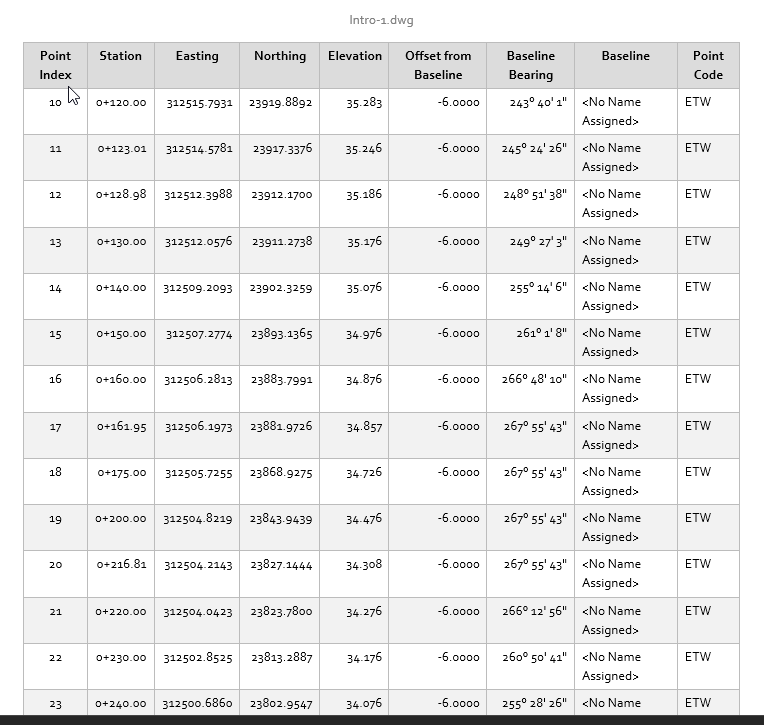
- O relatório é gerado. Abra o Microsoft Word para inspecionar o arquivo de relatório resultante. Observe a inclusão das linhas de recurso ETW do corredor First Street e do trecho de tubulação da rede de tubulação Storm Sewer.
Duplicação de um conjunto de objetos
Agora é possível usar conjuntos de objetos para gerar este relatório em dois formatos de arquivo diferentes simultaneamente. É possível fazer isso duplicando este conjunto de objetos e fazendo algumas edições no item duplicado.
- Na guia Conjuntos de objetos da janela principal do Project Explorer, clique com o botão direito do mouse no conjunto de objetos existente e selecione Copiar no menu de contexto.
- Clique com o botão direito e selecione Colar no menu. Agora você tem dois conjuntos de objetos idênticos que contêm os mesmos objetos e filtros.
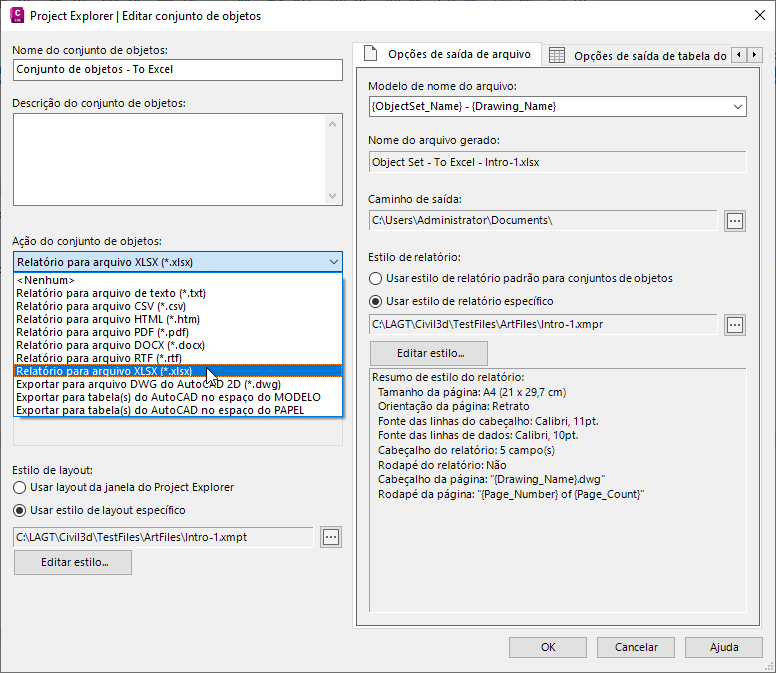
- Clique duas vezes no novo conjunto de objetos para abrir a caixa de diálogo Editar conjunto de objetos e, em seguida, altere a ação para Gerar relatório em arquivo XLSX.
-
Altere o nome do conjunto de objetos de Conjunto de objetos - (1) - Cópia para Conjunto de objetos - (1) para Excel.
- Clique em OK para fechar a caixa de diálogo Editar conjunto de objetos e voltar para a janela principal do Project Explorer.
- Utilize a mesma técnica para alterar o nome do primeiro conjunto de objetos para Conjunto de objetos - (1) para Word. Agora você definiu dois conjuntos de objetos idênticos, fora o tipo de arquivo do relatório gerado.
- Clique no botão Executar todas as ações na barra de ferramentas principal. As ações são processadas de todos os conjuntos de objetos no desenho, o que, neste caso, fará com que o relatório seja simultaneamente gravado em um arquivo DOCX e em um arquivo XLSX. Revise os arquivos resultantes no Microsoft Word e no Microsoft Excel.

Aqui está o arquivo resultante conforme sua aparência no Microsoft Excel, com cada objeto no conjunto de objetos gravado em uma planilha separada:
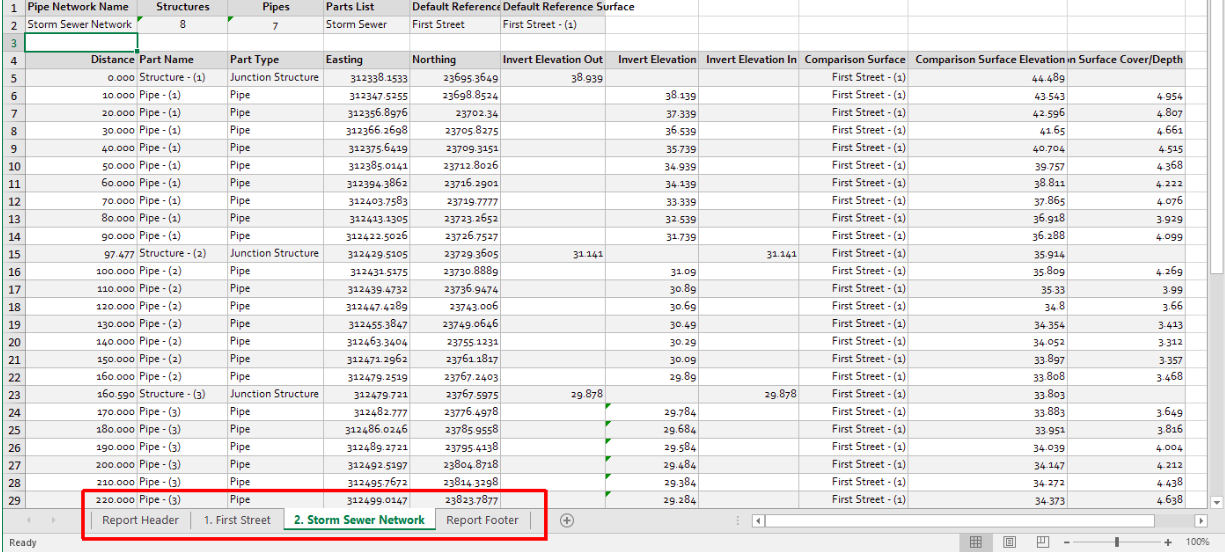
Para evitar que o cabeçalho e o rodapé do relatório criem planilhas adicionais no arquivo exportado, desmarque as opções Cabeçalho do relatório e Rodapé do relatório no estilo de relatório referenciado e selecione Executar todas as ações novamente.
O Project Explorer não define automaticamente a largura das colunas no arquivo exportado do Excel. No Microsoft Excel, selecione toda a planilha e Ajuste automático da largura da coluna nas opções de formatação da célula na faixa de opções do Excel.
Os conjuntos de objetos que você criou neste tutorial compartilham atualmente o mesmo estilo de layout e estilo de relatório. Isso pode ou não ser preferível, dependendo de como cada relatório precise ser elaborado. Mas, neste caso, vale a pena estar ciente de que fazer alterações nesses estilos afetará o layout ou o estilo dos relatórios na próxima geração.
Salve o desenho atual.
O que vem em seguida?
Agora que você configurou com êxito dois conjuntos de objetos em seu desenho, ambos os relatórios podem ser gerados novamente a qualquer momento, basta selecionar Executar todas as ações na janela Project Explorer.
Alguns procedimentos que você poderia tentar:
- Tente aplicar algumas alterações de projeto ao seu modelo do Civil 3D e, em seguida, volte a gerar os relatórios para revisar o efeito dessas alterações de projeto.
- Tente reconfigurar as colunas de dados nestes relatórios editando o Estilo de layout que está associado aos dois conjuntos de objetos. Gere novamente os relatórios para revisar o efeito dessas alterações.
- Tente alterar o estilo desses relatórios editando o estilo de relatório que está associado aos dois conjuntos de objetos. Gere novamente os relatórios para revisar o efeito dessas alterações.
No próximo tutorial, você utilizará os recursos de edição do Project Explorer para modificar a rede de tubulação e o corredor referenciado nestes relatórios e depois utilizará a opção Executar todas as ações para atualizar instantaneamente ambos os relatórios.