Saiba mais sobre as melhorias nos fluxos de trabalho de submontagem.
Novidades da versão 2024.1
- Adicionada uma nova guia de categoria para submontagens no Project Explorer.
- Agora é possível importar um arquivo PKT criado no Subassembly Composer diretamente no desenho sem usar uma paleta de ferramentas. Clique com o botão direito do mouse no nó Submontagens na árvore Prospector e selecione Importar para desenho.
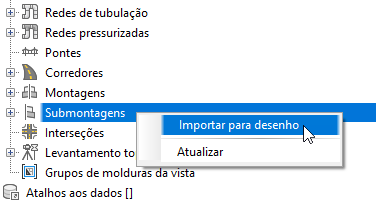
Para obter mais informações, consulte Para importar arquivos PKT de submontagem em um desenho.
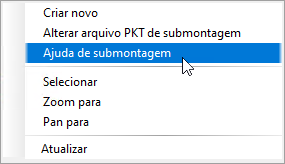
- Agora, é possível criar uma nova instância de um arquivo PKT de submontagem no desenho a partir do menu de contexto da submontagem na árvore Prospector. Clique com o botão direito do mouse em uma submontagem e selecione Criar nova para inserir uma nova instância da submontagem no desenho, anexada a uma montagem existente ou desanexada. Também é possível utilizar este comando para substituir uma submontagem existente no desenho.
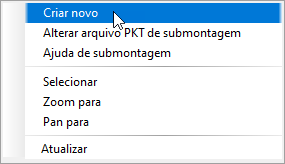
Para obter mais informações, consulte Para criar uma nova instância de um arquivo PKT de submontagem em um desenho.
- Agora é possível alterar arquivos PKT de submontagem. Clique com o botão direito do mouse em uma submontagem na árvore Prospector e selecione Alterar submontagem para selecionar outro arquivo PKT. É possível selecionar uma versão diferente do mesmo arquivo PKT ou um arquivo PKT diferente com um nome de classe diferente.
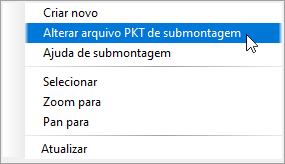
Para obter mais informações, consulte Para alterar um arquivo PKT de submontagem em um desenho.
- Adicionado um nó Outras submontagens na árvore Prospector para mostrar submontagens prontas para uso com o Civil 3D, submontagens de polilinha e submontagens escritas usando código.
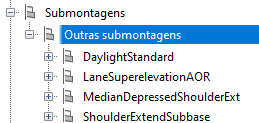
- Adicionadas informações de versão às submontagens mostradas no nó Montagem na árvore Prospector.
- Adicionada uma opção de Ajuda de submontagem ao menu de contexto para submontagens na árvore Prospector.
- Aprimorado o sistema de mensagens do Visualizador de eventos ao agrupar vários tipos de mensagens de aviso em uma única mensagem de aviso.
Novidades da versão 2024
- Uma caixa de seleção Vincular diretamente aos arquivos .PKT foi adicionada à caixa de diálogo Importar submontagens, para que você possa fazer referência a arquivos PKT de submontagem de sua localização existente, como uma LAN ou Autodesk Docs, em vez de importá-los para a pasta ProgramData.
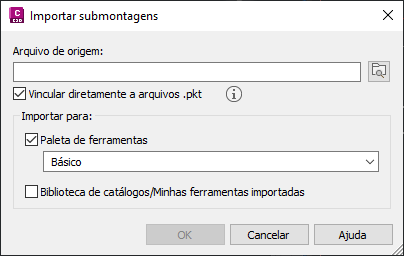 Nota: Este fluxo de trabalho é compatível com arquivos PKT criados com o Subassembly Composer. Não há suporte para o uso deste fluxo de trabalho com arquivos PKT criados a partir de submontagens .NET. Para obter mais informações, consulte Para trabalhar com arquivos PKT compartilhados e atualizá-los em um desenho.
 - Uma coleção para submontagens foi adicionada à árvore Prospector.
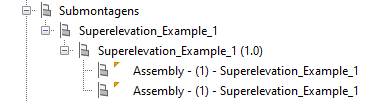
- Quando um arquivo PKT de submontagem que é referenciado em um desenho é atualizado, os itens da árvore Prospector mostram símbolos e dicas de ferramentas como notificação.
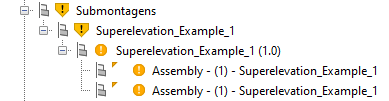
É possível clicar com o botão direito do mouse nos itens desatualizados e selecionar Atualizar todas as submontagens para atualizar as submontagens do desenho.
Nota: Não é mais necessário reiniciar o Civil 3D ao atualizar submontagens. É possível atualizar a submontagem no Subassembly Composer e, em seguida, utilizar o comando Atualizar todas as submontagens para atualizar as submontagens no desenho. - Quando um caminho para um arquivo PKT de submontagem precisa ser atualizado, símbolos e dicas de ferramentas são exibidos nos itens na árvore Prospector como notificação.
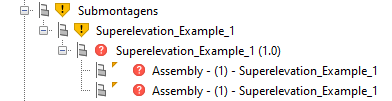
Clique com o botão direito do mouse nos itens ausentes e selecione Corrigir caminhos ausentes para exibir a caixa de diálogo Caminhos de origem da submontagem para atualizar os caminhos.
- Diferentes versões da mesma submontagem (com o mesmo nome de classe) podem ser usadas em um desenho usando diferentes nomes de arquivo para cada versão do arquivo PKT.