Novidades: 2024
Pré-requisitos recomendados, que ajudam na criação e continuidade do tutorial:
- Tenha em mente o tipo de tutorial. Será um tutorial de Início rápido (tutorial de integração), Básico ou Intermediário?
- Crie um script que reflita o Tipo de tutorial. Descreva cada tarefa e suas etapas. Por exemplo, se o tutorial é sobre montagens, ele pode incluir tarefas para adicionar e, em seguida, restringir componentes. Cada tarefa pode incluir várias etapas.
- Prepare uma imagem em miniatura do modelo mostrando sobre o que é o tutorial. Adicione a imagem na guia Sobre.
- Opcionalmente, inclua o vídeo de cada tarefa. Mais informações sobre os vídeos abaixo.
Interface de tutorial guiado
A interface do tutorial apresenta duas seções principais separadas por guias, Tarefas e Sobre.
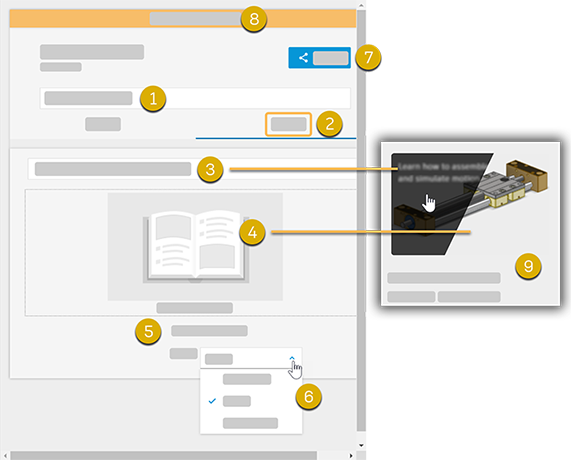
- Título do tutorial - pode ser inserido em qualquer guia.
- Guia Sobre
- Descrição do tutorial - insira uma descrição que ajude o público a saber o que ele aprenderá com o tutorial. A descrição é exibida quando o cursor está sobre o tutorial na galeria.
- Imagem em miniatura - clique para adicionar a imagem ao tutorial.
- Autor - o nome de usuário ativo. Não editável.
- Tipo de tutorial - escolha entre Início rápido, Básico e Intermediário.
- Compartilhar - clique para compartilhar o tutorial.
- Status do compartilhamento - o status é textual e codificado por cores para facilitar saber se o tutorial é compartilhado ou não.
- Galeria de tutoriais - a miniatura do tutorial, o título, a descrição, a versão e a contagem de download são exibidos na galeria.
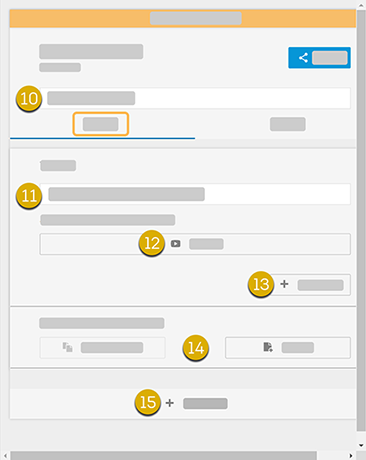
- O mesmo que o item 1.
- Descrição da tarefa
- Navegue para adicionar um vídeo de visão geral.
- Adicione uma etapa à tarefa.
- Adicione o arquivo inicial ou adicione o modelo atual se um estiver aberto.
- Adicione uma tarefa.
Para criar um tutorial guiado
- Clique na guia Início e, na parte inferior esquerda, clique em Tutoriais.
- Clique em Criar no painel da galeria, na parte superior direita.
- Clique na guia Sobre e insira as seguintes informações:
- Título do tutorial, se ainda não tiver sido inserido
- Uma descrição do tutorial que fornece uma ideia breve, mas clara, do que o público saberá
- Imagem em miniatura para identificar o tutorial
- Especifique o tipo de tutorial.
- Clique na guia Tasks.
- Insira a tarefa e suas etapas. Veja as dicas abaixo para ver como funciona o editor de tutorial
- Depois de concluir, você pode compartilhar o tutorial de maneira pública ou privada.
Dicas
- Planeje seu tutorial para que ele tenha até 10 tarefas e cada tarefa com no máximo 10 etapas. Por quê? Os tutoriais devem ser simples e fáceis de aprender, muitas tarefas ou etapas complicam o tutorial. Pergunte a si mesmo se o tutorial é complicado. Se a resposta for sim, tente dividi-lo em vários tutoriais.
- Para reordenar uma tarefa: pressione e arraste a barra
 à direita do título da tarefa e arraste a tarefa para uma nova localização.
- Para excluir uma tarefa: selecione a tarefa e clique na lixeira
 à direita.
- Para excluir um passo: clicar no passo seleciona todo o texto. Use Ctrl+X ou pressione a tecla backspace. Como o primeiro clique na caixa de texto seleciona todo o texto, tenha cuidado ao editá-lo. Ao pressionar Enter, você excluirá o texto realçado.
- Para aumentar a visibilidade do texto durante a edição: aumente a largura do painel.
- Clique no título de uma tarefa para expandir ou retrair uma tarefa.
- Para incluir o vídeo no tutorial, grave o vídeo usando um software de captura de tela e salve ou converta o vídeo no formato .webm. Em seguida, utilize a ferramenta de criação para importar o vídeo para o tutorial.
- Como você não pode desfazer uma ação, tenha muito cuidado ao editar. Por exemplo, quando você remove um texto, arquivo inicial ou vídeo, não há opção Desfazer.
- Use cortar, copiar ou colar no menu de contexto da tarefa ou etapa ou use Ctrl + X, Ctrl + C ou Ctrl + V.
- Não há opção para reordenar etapas nem inserir uma nova etapa entre as existentes. É recomendável que você insira uma nova etapa e use Recortar, Copiar e Colar para reordenar o texto conforme necessário.
Importante:
Processo de vídeo
Para cada tarefa no tutorial, faça o seguinte:
- Usando o software de captura de vídeo de sua escolha, capture um vídeo de todas as etapas definidas para a tarefa.
- Gere a saída do vídeo no formato .webm. Se o software de captura de vídeo não gerar saída no formato .webm, salve como mp4 e use um conversor on-line. Eles estão prontamente disponíveis.
- Ao criar, procure e adicione o vídeo referente à tarefa específica.
Importante: O tutorial na galeria está visível para todos quando você escolhe Compartilhar na galeria pública ; portanto, não se esqueça de compartilhar os Tutoriais de teste de forma privada primeiro. Para remover um tutorial compartilhado, selecione Compartilhar e, em seguida, Remover compartilhamento . Esta ação remove um tutorial da galeria.
Gostaríamos de saber sua opinião. Utilize este endereço de e-mail para fornecer informações para a equipe: Guided.Tutorials.Feedback@autodesk.com