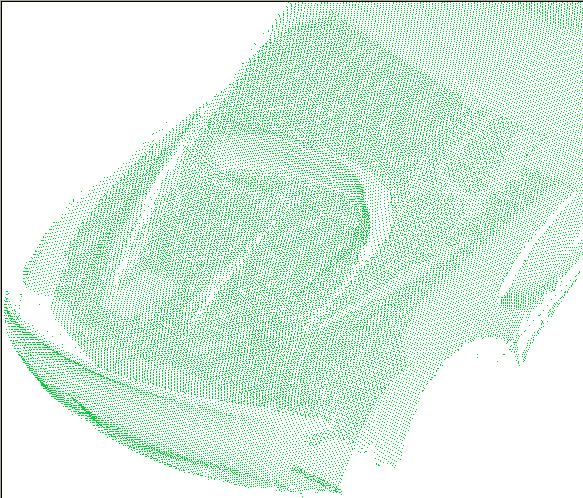
Utilize a guia Nuvem de pontos > painel Editar·> opção Registrar para mesclar as nuvens de pontos sobrepostas medidas de duas localizações diferentes. A nuvem resultante é combinada em um sistema de coordenadas comuns para que os pontos possam ser usados juntos.
Para registrar duas nuvens de pontos:
- Clique na guia Nuvem de Pontos > painel Selecionar > Modo de Seleção > Pares e selecione três ou mais pontos de cada nuvem para identificar onde ocorre sobreposição.
- Clique na guia Nuvem de Pontos > painel Editar > Registrar. O diálogo Registro de Nuvens de Pontos é exibido.
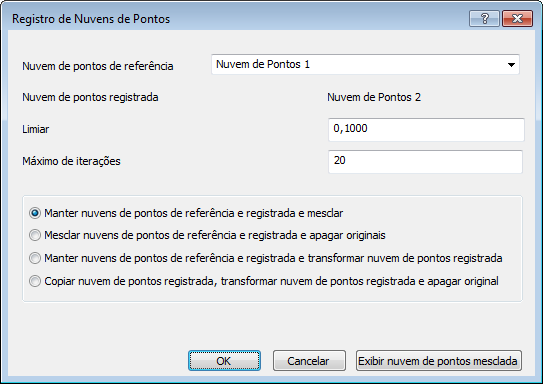
- Na lista Nuvem de pontos de referência, selecione a nuvem de pontos cujo sistema de coordenadas você deseja utilizar para registrar as nuvens de pontos. A segunda nuvem de pontos é movida com relação a esse item e é exibida como a Nuvem de pontos registrada.
- Na caixa Limiar, insira o limite de movimento para os cálculos de transformação. Quando o movimento entre o cálculo anterior e o atual for menor que o valor especificado, o registro é interrompido.
- Na caixa Máximo de iterações, insira o número máximo de cálculos que você deseja que o PowerInspect realize.
- Selecione uma opção para especificar como você deseja tratar as nuvens de pontos originais. Selecione:
- Manter nuvens de pontos de referência e registrada e mesclar para deixar as nuvens de pontos originais inalteradas, e criar uma nova nuvem de pontos que contém os pontos de ambas as nuvens originais.
- Mesclar nuvens de pontos de referência e registrada e apagar originais para apagar as nuvens de pontos originais, e criar uma nova nuvem de pontos que contém os pontos de ambas as nuvens originais.
- Manter nuvens de pontos de referência e registrada e transformar nuvem de pontos registrada para mover a nuvem de pontos registrada com relação à nuvem de pontos de referência.
- Copiar nuvem de pontos registrada, transformar nuvem de pontos registrada e apagar original para criar uma cópia da nuvem de pontos registrada, e mover a cópia com relação à nuvem de pontos de referência.
- Para verificar o registro antes de salvar suas alterações, clique em Exibir nuvem de pontos mesclada.
- Clique OK para fechar o diálogo e registrar as nuvens de pontos.
O registro é um processo em duas etapas: o PowerInspect cria um alinhamento aproximado entre as nuvens de pontos, depois utiliza os pares de pontos selecionados para executar uma transformação de melhor ajuste. Cada iteração do processo é mostrada no canto inferior esquerdo da caixa de diálogo Registro de Nuvens de Pontos. É possível parar o processo a qualquer momento, pressionando a tecla Esc.
Se o processo de registro for bem sucedido, a sequência de inspeção é atualizada, e os resultados são exibidos na tela CAD. Por exemplo: