Quando você reposiciona uma peça ou dispositivo, o PowerInspect corresponde medições realizadas antes e depois da movimentação e as utiliza para criar uma transformação. Essa transformação é aplicada automaticamente a todas as medições realizadas após o reposicionamento e permite continuar a inspeção no sistema de coordenadas original.
Para criar uma nova posição:
- Conecte com o dispositivo de medição.
- No diálogo Coordenadas, clique no botão
 Reposicionar. O Assistente de Reposicionamento de Dispositivo é exibido.
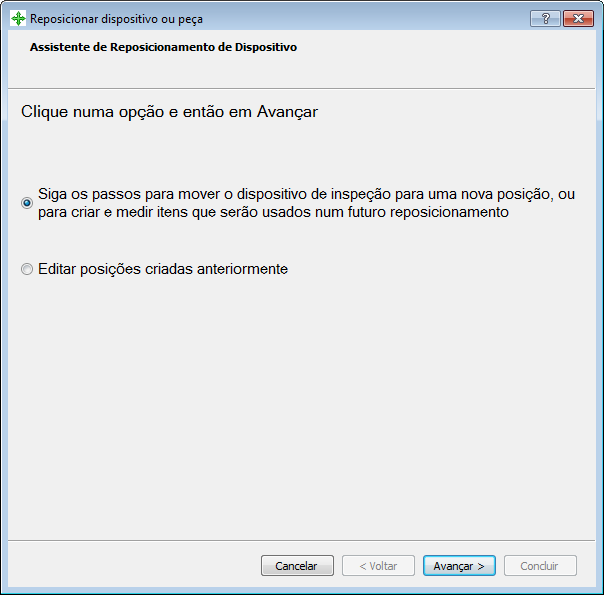
- Selecione Siga os passos para mover o dispositivo de inspeção para criar uma nova posição e então clique em Avançar. A Página 2 do assistente é exibida.
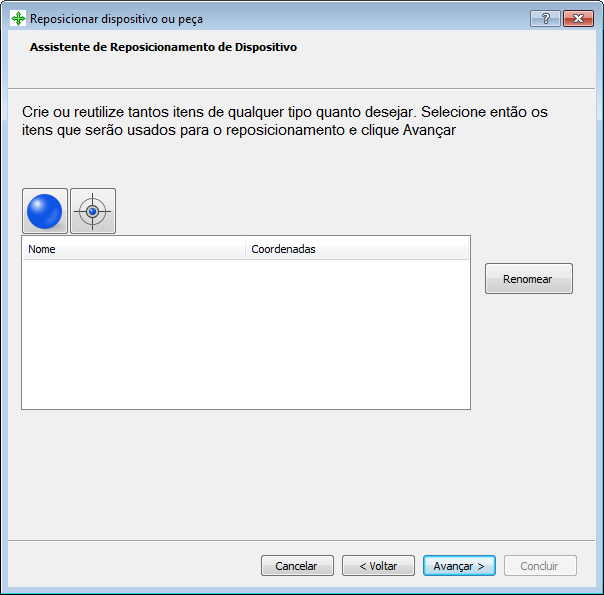
- Especifique as figuras que você deseja medir:
 Esfera — Clique nesse botão para criar um item de esfera.
 Ponto — Clique nesse botão para criar um item de ponto. Você precisa utilizar um apalpador rígido para medir pontos.
Por padrão, figuras são numeradas sequencialmente, começando com Item 1. Caso deseje renomear um item, selecione sua entrada na lista, clique em Renomear e então digite o novo nome.
Para apagar um item, clique com o botão direito na entrada e, a seguir, selecione Apagar do menu de contexto. No diálogo de confirmação, clique OK.
- Na lista, selecione os itens que você deseja medir e então clique em Avançar. A Página 3 do assistente é exibida.
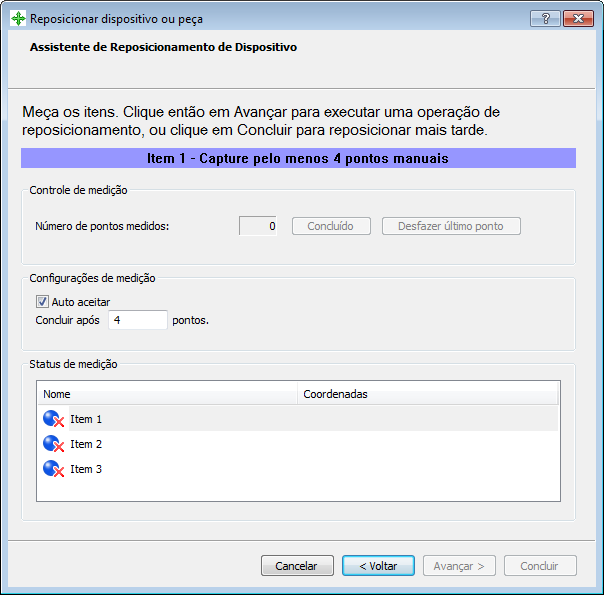
- Meça cada item na lista. Para medir:
- um ponto, selecione sua entrada na lista e capture o ponto.
- uma esfera, capture pelo menos quatro pontos na esfera e então clique em Concluído.
Alternativamente, selecione Auto aceitar, insira o número de pontos necessários para medir uma esfera e capture o item. O PowerInspect salva automaticamente a medição quando você tiver capturado o número especificado de pontos.
Para restaurar o status de medição de um item, clique com o botão direito na sua entrada na lista e selecione Definir Não Medido no menu de contexto.
- Quando você tiver medido todos os itens, clique em Avançar. A Página 4 do assistente é exibida.
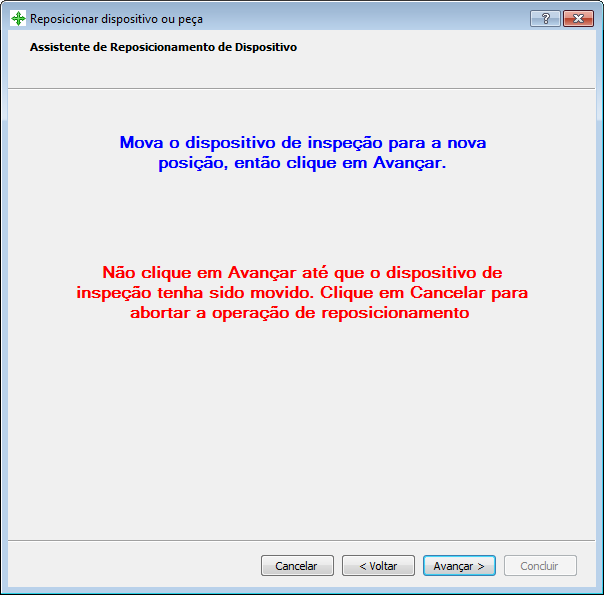
- Movimente o dispositivo de medição ou a peça e então clique em Avançar. A Página 5 do assistente é exibida.
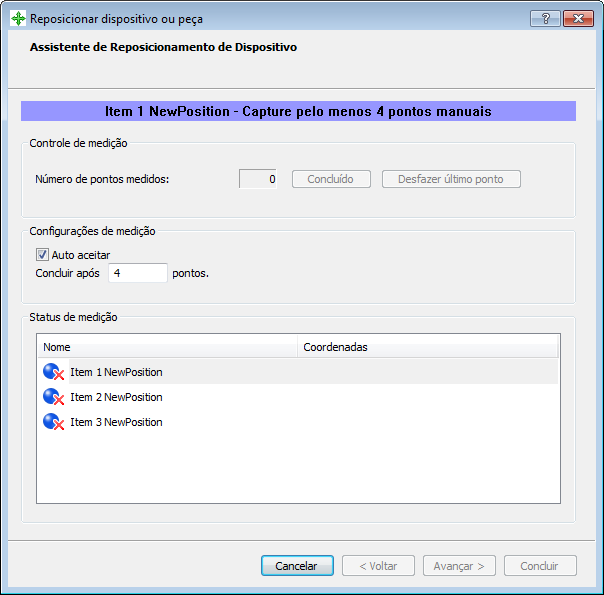
- Meça novamente todos os itens na lista e então clique em Avançar. A Página 6 do assistente é exibida.
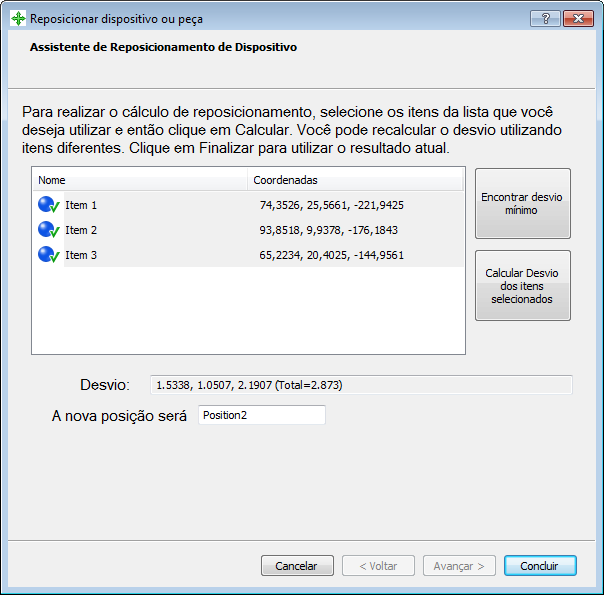
- Calcule o local da nova posição. Clique em:
- Encontrar Desvio Mínimo para utilizar apenas os itens que fornecem o melhor resultado.
- Calcular Desvio dos Itens Selecionados para utilizar todos os itens.
A área Desvio exibe o desvio total entre as posições nova e original dos itens selecionados.
- Para rotular a posição novamente, digite o nome na caixa nova posição.
- Clique em Concluir. Uma mensagem confirma que a nova posição foi ativada e salva. Clique OK para fechar a mensagem e o assistente.