Utilize pontos de aresta redonda para medir uma aresta redonda numa peça.
Nota: Grupos de Aresta em Tempo Real estão disponíveis apenas durante a criação de inspeções para máquinas CNC e Manuais.
Para medir uma aresta redonda:
- Crie um Grupo de Aresta em Tempo Real, e acesse o diálogo grupo de inspeção.
- Insira um Nome e Sistema de coordenadas para o grupo.
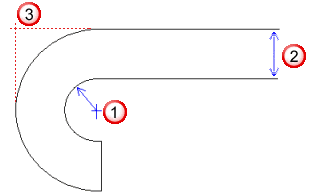
- Selecione Aresta redonda e insira o Raio da aresta
 .
.
Se você especificar um valor de Raio de 0 para a aresta redonda, o PowerInspect salva o grupo como um grupo de inspeção de ponto de aresta.
- Insira a espessura da superfície
 na caixa Aresta da área Offset padrão. Caso a superfície deva ser capturada por cima, insira o offset como um valor positivo. Caso a superfície deva ser capturada por baixo, insira o offset como um valor negativo.
 A posição nominal da aresta redonda
 é calculada como a soma do Raio com o Offset de aresta.
 - Complete as outras configurações do grupo de inspeção e clique OK para salvar suas alterações. A tela CAD é exibida em modo tela cheia, e o diálogo Pontos de Aresta Redonda em Tempo Real é exibido.
- Capture um ponto na superfície da peça próximo da aresta que você deseja inspecionar. As coordenadas do ponto são exibidas à esquerda do diálogo Pontos de Aresta Redonda em Tempo Real.
- Capture um segundo ponto na aresta. Uma barra é exibida na porção inferior do diálogo Pontos de Aresta Redonda Aleatórios para indicar a proximidade do apalpador com relação à posição da aresta determinada pelo primeiro ponto. A cor do valor dL indica se o ponto capturado está dentro da tolerância (verde), abaixo da tolerância (azul) ou acima da tolerância (amarelo).
- Clique em
 para salvar as medições de ponto de aresta e capturar o próximo ponto de aresta.
 - Repita os passos de 6 a 8 para medir mais pontos de aresta.
- Quando tiver concluído a captura, clique em
 para salvar os pontos e fechar o diálogo.