Utilize Pontos de Superfície Guiados para posicionar pontos de inspeção numa peça com exatidão. Utilize quando desejar medir posições numa superfície, ou quando desejar assegurar repetibilidade em diferentes Medições.
Para criar um ponto de superfície guiado:
- Abra um grupo de Pontos de Superfície Guiados.
- Clique na guia Forma > painel Superfícies > Ponto Guiado.
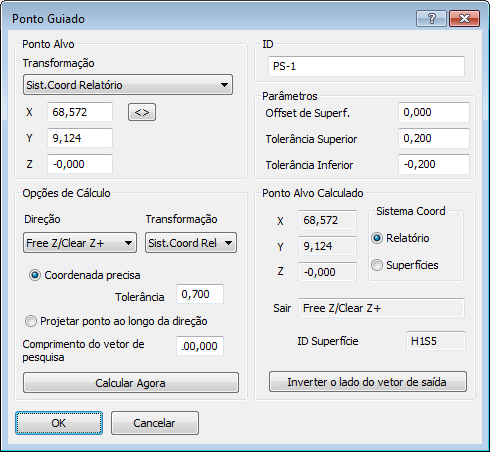
- Na caixa ID, insira um nome para o ponto.
Quando a caixa de verificação Usar superfície projetada como prefixo do nome do ponto no diálogo Opções está selecionada, pontos recebem automaticamente o nome da superfície em que são projetados, e você não pode alterar o ID.
- Para compensar para a espessura da superfície da peça, insira um valor de Offset de superfície.
O valor de offset pode ser utilizado para compensar para a espessura da estampagem (geralmente um valor positivo) ou o gap de explosão para um eletrodo (geralmente um valor negativo). O offset é aplicado normal à superfície no ponto capturado, com valores positivos na direção do apalpador.
Você pode aplicar um valor de offset a todos os pontos em um grupo no diálogo Grupo de Inspeção: Pontos de Superfície Guiados.
- Nas caixas Tolerância Superior e Tolerância Inferior, insira as distâncias máximas da superfície nominal nas quais o ponto está dentro da tolerância.
- Na lista Transformação de Ponto Alvo, selecione o sistema de coordenadas no qual você deseja inserir a posição do ponto. Selecione:
- Sist.Coord Relatório para especificar as coordenadas com relação à referência CAD.
- Sist.Coord Superfície para especificar as coordenadas com relação à referência de máquina.
- Nas caixas X, Y, Z, insira duas ou três coordenadas nominais para o ponto.
Clique em
 para transformar as coordenadas para o sistema de coordenadas alternativo.
 - Se você tiver especificado três coordenadas para o ponto:
- Selecione Coordenada precisa.
- Na caixa Tolerância, insira a distância máxima pela qual o ponto pode variar com relação à nominal. Pontos que excedam essa distância da nominal não são criados.
- Se você tiver especificado duas coordenadas para o ponto:
- Selecione Projetar ponto ao longo da direção.
- Na caixa Comprimento do vetor de pesquisa, insira a máxima distância ao longo do eixo da coordenada não especificada em que o ponto pode ser projetado no modelo. Pontos que excedam essa distância da nominal não são criados.
- Na lista Direção, selecione a direção a partir da qual o ponto será capturado.
- Na lista Transformação de Opções de Cálculo, selecione o sistema de coordenadas para a posição calculada do ponto. Selecione:
- Sist.Coord Relatório para calcular as coordenadas com relação à referência CAD.
- Sist.Coord Superfície para calcular as coordenadas com relação à referência de máquina.
- Clique em Calcular Agora para verificar se as coordenadas se encontram numa superfície e para projetar o ponto no modelo. Se o ponto for válido:
- A área Ponto alvo calculado exibe a posição nominal do ponto. Selecione uma opção de Sistema Coord para escolher o sistema de coordenadas em que a posição é exibida.
- A caixa Sair exibe a direção de folga do apalpador com relação ao Sistema Coord selecionado. Clique no botão Inverter o lado do vetor de saída para inverter a direção.
- A caixa ID Superfície exibe o nome da superfície em que o ponto é projetado.
- Clique OK para criar o ponto e fechar o diálogo.
Quando você inicia um ponto de superfície guiado, um alvo é exibido na tela CAD para que você possa posicionar o apalpador com precisão. O PowerInspect identifica a posição mais próxima no modelo e utiliza essa posição para reiniciar a posição da nominal. A nominal atualizada é então utilizada para calcular o desvio do ponto medido.