A caixa de diálogo Opções no cliente independente do Vault permite personalizar e simplificar o fluxo de trabalho usando a desativação de determinadas caixas de diálogo e prompts.
Também é possível ativar o visualizador de documento. O visualizador de documento permite visualizar um documento no painel de visualização sem iniciar o aplicativo associado com o documento.
Acessar a caixa de diálogo Opções
No Autodesk Vault, selecione Ferramentas > Opções.
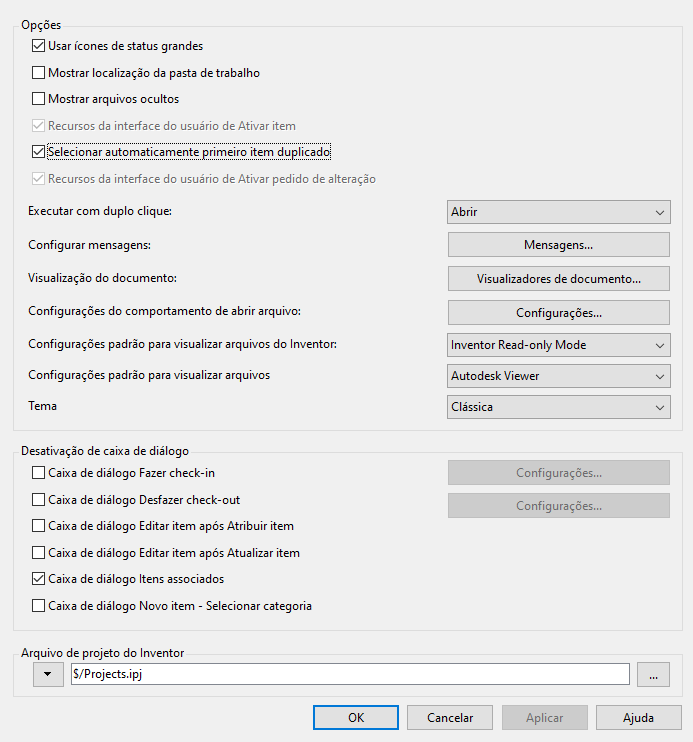
Opções
- Utilizar ícones de status grandes
- Por padrão, são usados ícones pequenos para indicar o status. Ative a caixa de seleção Utilizar ícones de status grandes para exibir ícones grandes.
Nota: O cliente do Vault deve ser reiniciado para ver os ícones de status grandes.
- Mostrar a localização da pasta de trabalho
- Por padrão, a localização da pasta de trabalho não é exibida. Ativar Mostrar a localização da pasta de trabalho na barra de título da caixa de seleção para exibir a localização da pasta de trabalho na interface.
- Mostrar arquivos ocultos
- É possível escolher se deseja ou não exibir a automaticamente arquivos .dwf gerados. Por padrão, eles são ocultos na lista de arquivos. Ative a caixa de seleção Mostrar arquivos ocultos para exibir os arquivos na lista de arquivos.
- Ativar operações da interface do usuário de Itens
- Se o administrador tiver autorizado sobreposições, é possível ativar a interface de Itens, selecionando a caixa de seleção Ativar operações da interface com o usuário de Item.
- Selecionar automaticamente o primeiro item duplicado
-
Se essa opção estiver ativada, o Vault selecionará automaticamente um item para atribuir a um arquivo especificado quando encontrar dois itens iguais. Se essa opção estiver desativada, o Vault criará e atribuirá outro item.
Os administradores podem decidir se um usuário terá ou não permissão para substituir a atribuição automática na caixa de diálogo Configurar a atribuição de item.
Nota: A opção Selecionar automaticamente o primeiro item duplicado pode ser desativada ou ativada na caixa de diálogo Configurar a atribuição de item.A opção Selecionar automaticamente o primeiro item duplicado deve estar ativada para usar o recurso Agrupar linhas da lista de materiais.
- Ativar recursos da interface do usuário de Pedido de alteração
- Se o administrador tiver autorizado sobreposições, é possível ativar a interface de Pedidos de alteração, selecionando a caixa de seleção Ativar operações da interface com o usuário de ordem de alteração.
- Executar com duplo clique
- Configure o comportamento padrão para clicar duas vezes em um arquivo com a configuração de Executar com duplo clique. Quando você clica duas vezes em um arquivo no Vault, a ação padrão é Visualizar no Windows. Se a opção Abrir estiver selecionada como o padrão, é feito o check-out do arquivo do Vault, que é aberto no aplicativo associado para edição. Para alterar a ação padrão, selecione uma ação da lista suspensa.
Nota: Os arquivos .dwg são abertas no Inventor para edição. Se o Inventor não estiver instalado, o arquivo .dwg será aberto no AutoCAD.
Quando você faz clique duplo em um componente na Visão Produto, a ação padrão é executada no arquivo associado.
- Configurar prompts
- Você pode especificar a resposta padrão das caixas de diálogo comuns, para que cada vez que sejam exibidas determinadas caixas de diálogo, sua resposta favorita seja a seleção padrão. Você também pode especificar quais comandos devem ser executados automaticamente sem pedir uma entrada, o que reduz o número de vezes que é necessário interagir diretamente com o Vault.
- Visualização de documento
- A caixa de diálogo Opções do Visualizador de documentos mostra uma lista dos aplicativos instalados em seu sistema atual. Aqui é possível ativar certos aplicativos para visualizar documentos no Painel de visualização.
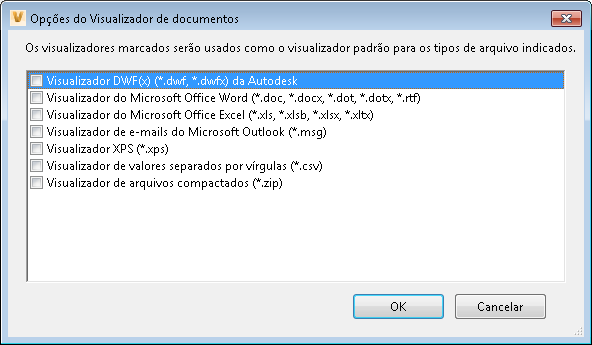
Por padrão, a vista de carrossel de visualização do Autodesk Vault é utilizada.
- Configurações de comportamentos de abertura de arquivo
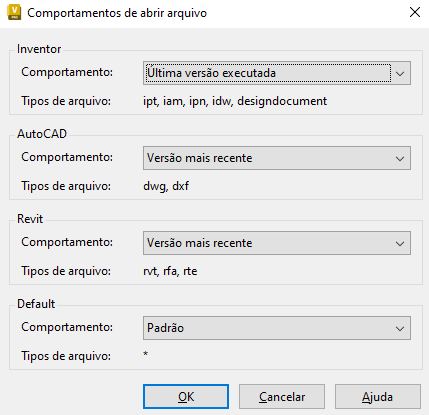
- Permite determinar se o Inventor, o AutoCAD e os arquivos do Revit são abertos com a versão mais recente, a última versão ou a versão do aplicativo de CAD que salvou o arquivo.
Por exemplo, se o AutoCAD 2017 e o AutoCAD 2018 estiverem instalados em uma máquina, e você desejar que os arquivos salvos no AutoCAD 2017 sempre sejam abertos com o AutoCAD 2018, será possível configurar o Vault para sempre iniciar o AutoCAD 2018 para todos os arquivos .dwg e .dxf.
- Configurações padrão para visualizar arquivos do Inventor
-
- Modo somente leitura do Inventor
O Modo somente leitura do Inventor é a configuração padrão para visualizar arquivos do Inventor.
Nota: Disponível apenas se o Inventor Professional estiver instalado.Consulte a Ajuda do Inventor para saber mais sobre o modo somente leitura do Inventor.
- Usar sempre o Modo somente leitura do Inventor
Disponível apenas se o Inventor Professional estiver instalado.
É preciso registrar o Modo somente leitura do Inventor para trabalhar com o Cliente do Vault.
Essa opção está sempre disponível, mesmo que o arquivo DWF não esteja.
- Modo somente leitura do Inventor
- Configurações padrão para visualizar arquivos
- Especifique as configurações padrão para ter visualizações do Inventor, do AutoCAD e de outros tipos de arquivo compatíveis. Por padrão, o Autodesk Viewer é definido para visualizar os arquivos.
- Selecione as configurações padrão para visualizar arquivos:
- Autodesk Viewer
Selecione o Autodesk Viewer para defini-lo como o visualizador padrão. O Autodesk Viewer está diretamente integrado ao cliente do Vault.
- Autodesk Design Review
Selecione o Autodesk Design Review (ADR) para defini-lo como o visualizador padrão.
Nota: Verifique se o ADR está instalado. Você pode ir para www.autodesk.com para obter um download gratuito do ADR.
- Autodesk Viewer
- Tema
- O tema da interface do usuário controla a cor de ícones, quadro, plano de fundo, painéis de propriedades e caixas de diálogo do aplicativo. Selecione o tema da cor na lista de temas disponíveis.
- Escuro: selecione o tema de cor Escuro.
- Claro: selecione o tema de cor Claro. O tema Claro é usado por padrão.
- Clássico: selecione o tema Clássico antigo.
Supressão das caixas de diálogo
- Caixa de diálogo Fazer check-in
A caixa de diálogo Fazer check-in tem configurações associadas. É possível especificar valores padrão para a caixa de diálogo e selecionar se ela deve exibir as caixas de diálogo ativamente ao trabalhar com arquivos em um Vault.
- Caixa de diálogo Desfazer check-out
A caixa de diálogo Desfazer check-out tem configurações associadas. É possível especificar valores padrão para a caixa de diálogo e selecionar se ela deve exibir as caixas de diálogo ativamente ao trabalhar com arquivos em um Vault.
-
Caixa de diálogo Editar item após Atribuir item
Quando ativada, a caixa de diálogo Editar item não é aberta após selecionar Atribuir item.
-
Caixa de diálogo Editar item após Atualizar item
Quando ativada, a caixa de diálogo Editar item não é aberta após selecionar Atualizar item.
-
Caixa de diálogo Itens associados
Quando ativada, a caixa de diálogo Itens Associados não é exibida quando uma ação Ir para item é executada em arquivos com mais de um item associado.
-
Caixa de diálogo Novo item - Selecionar categoria
Após ativada, a caixa de diálogo Selecionar Categoria não é exibida quando um novo item é criado. Em vez disso, a categoria padrão é usada automaticamente para criar o novo item.
Campo Arquivo de projeto do Inventor
Ao trabalhar com arquivos do Autodesk Inventor no Vault, os arquivos de projeto do Inventor são frequentemente envolvidos em operações de mudança de caminho para arquivos do Inventor (como renomear arquivos, mover arquivos, substituir ou copiar projetos). É possível selecionar se deseja utilizar o Arquivo de projeto do Inventor padrão configurado por seu Administrador ou se deseja usar o último arquivo de projeto controlado pelo Vault em estado de check-in no Vault com o complemento Vault do Inventor.