Вставка из обозревателя каталогов
- Если обозреватель каталогов закрыт, выберите
 . найти
 - Выберите категорию для компонента, который требуется вставить.
- Введите критерии поиска и нажмите кнопку
 .
. - Щелкните строку на панели результатов.
- Выполните одну из следующих операций:
- Выберите один из графических образов, связанных со значением по каталогу.
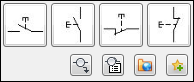
 Щелкните мышью, чтобы открыть графическое меню, в котором можно выбрать графический образ для вставки. Графический образ автоматически связывается с этим значением по каталогу для последующих вставок.
Прим.: Дважды щелкните строку на панели результатов для вставки графического образа по умолчанию либо только графического образа, связанного со значением по каталогу. - Выберите один из графических образов, связанных со значением по каталогу.
- Укажите точку вставки на чертеже.
Ориентация графического образа соответствует основному проводу. При отсутствии основного провода осуществляется вставка выбранной ориентации. Если графический образ размещается на проводе, провод автоматически разрывается.
- Выполните аннотирование компонента.
- Нажмите кнопку "ОК".
Вставка из графического меню
-
Щелкните . найти
- В диалоговом окне "Вставить компонент" выберите начальную ориентацию компонента — по горизонтали или по вертикали.
- (Не обязательно) Если при вставке графических образов на чертеже требуется отключить диалоговое окно "Вставить / Редактировать компонент", выберите "Без окна ред."
- (Диалоговое окно) Если требуется вставить компонент без позиционного обозначения (например, без назначения уникального позиционного обозначения компонента), установите флажок "Без поз. обозн.". При отсутствии позиционного обозначения отображается значение по умолчанию для компонента: ПОБОЗНАЧЕНИЕ1/ПОБОЗНАЧЕНИЕ2.
- Выберите компонент для вставки (например, "Кнопки включения" "Кнопка включения замыкающего контакта"). Выберите значок или тип компонента из списка в левой части.
В правом столбце меню отображаются десять компонентов, вставленных последними в текущем сеансе редактирования.
- Укажите точку вставки на чертеже.
Производится попытка согласования ориентации графического образа с ориентацией соответствующего провода. Если графический образ размещается на проводе, провод автоматически разрывается.
- В диалоговом окне вставки/редактирования компонента аннотируйте компонент.
- Нажмите "ОК".
Вставка в точках пересечения направляющей
Вставка компонента, выбранного в графическом меню, в точке, где соответствующая определению направляющая пересекает провод.
-
Щелкните . найти
- В диалоговом окне "Вставить компонент: Графический образ схемы" выберите тип компонента.
- Выберите компонент в диалоговом окне выбора.
- Укажите точку над первой линией соединения, которую требуется обработать.
- Укажите точку под последней линией соединения для обработки, затем щелкните правой кнопкой мыши для завершения выполнения команды.
- Для каждой возможной точки вставки (то есть точки пересечения направляющей с проводом) открывается диалоговое окно с запросом, предлагающим выбрать сохранение вставки, сохранение всех вставок или переход к следующей точке.
При сохранении точки вставки открывается диалоговое окно "Вставить/редактировать", в котором к компоненту можно добавить аннотации.
- Нажмите "ОК" для завершения операции.
Копирование данных из однолинейных графических образов в графические образы схемы
Перенос данных из однолинейных графических образов в графический образ схемы.
- Вставка или редактирование компонента схемы.
- Выберите "Использованные ПО: Схема".
- Установите флажок "Показать однолинейные компоненты (1-*)".
- Выберите существующий однолинейный компонент из списка.
- Выберите категории или значения, которые необходимо скопировать (описания, значения по каталогу, функциональная группа/место, номинальные значения).
- Щелкните "Копировать позиционное обозначение".
- Выберите TAG1, чтобы повторно использовать значение позиционного обозначения из однолинейного компонента.
- Нажмите кнопку "ОК".
Копировать компонент
-
Выберите . найти
- Выберите компонент в чертеже.
- Укажите точку вставки.
При этом вставляется копия выбранного графического образа, а затем открывается диалоговое окно "Вставить/Редактировать компонент", в котором можно добавить к компоненту аннотацию.
- Нажмите "ОК".
Копирование компонента в точках пересечения направляющей
Вставка копий выбранного компонента в каждой точке, в которой соответствующая определению направляющая пересекает провод.
-
Выберите . найти
- Выберите компонент для копирования.
- Укажите точку над первой линией соединения, которую требуется обработать.
- Укажите точку под последней линией соединения для обработки, затем щелкните правой кнопкой мыши для завершения выполнения команды.
- Для каждой возможной точки вставки (т. е. такой, в которой направляющая пересекается с проводом) выводится диалоговое окно. Задайте, следует ли сохранить вставленный компонент, сохранить все вставленные компоненты либо перейти к следующей точке.
При сохранении точки вставки открывается диалоговое окно "Вставить/редактировать", в котором к компоненту можно добавить аннотации.
- Нажмите "ОК" для завершения операции.
Вставка из пользовательского списка выбора
-
Выберите . найти
- Отсортируйте список компонентов по каталогу, описанию или изготовителю.
- Выберите компонент для вставки.
- (Дополнительно) Нажмите "Редактировать" для изменения записи каталога. Измените запись в диалоговом окне "Редактировать запись" и нажмите "ОК".
- (Дополнительно) Нажмите "Добавить" для создания новой записи. Если новая запись аналогична существующей записи, перед нажатием кнопки "Добавить" выделите существующую запись. Измените запись в диалоговом окне "Добавить запись" и нажмите "ОК".
- Нажмите "ОК".
- Укажите точку вставки на активном чертеже.
- Выполните изменения в диалоговом списке "Вставить/Редактировать компонент" и нажмите "ОК".
Вставка из списка оборудования
-
Выберите . найти
- Выберите файл таблицы и нажмите "Открыть".
- Если в файле данных обнаружено несколько листов/таблиц, выберите таблицу для редактирования.
- Нажмите "ОК".
- В диалоговом окне "Параметры" определите, будут ли использоваться параметры по умолчанию, или выберите файл с ранее сохраненными параметрами.
- Параметры по умолчанию: опции "Просмотр/редактирование параметров" становятся доступны для изменения параметров по умолчанию. Измените параметры или нажмите "ОК" для продолжения вставки с использованием параметров по умолчанию.
- Считать параметры: выберите файл (*.wde) для чтения параметров и нажмите кнопку "Открыть".
- (Дополнительно) Щелкните в столбцах электронной таблицы/таблицы для определения порядка данных в выбранном файле списка оборудования.
В диалоговом окне "Параметры электронной таблицы списка оборудования" назначьте номера столбцов категориям данных (например, "Изготовитель", "Каталожный номер" и "Функциональная группа").
- (Дополнительно) Нажмите "Сохранение параметров" для сохранения параметров в файле для последующего использования.
- В диалоговом окне "Параметры" нажмите "ОК".
- В списке "Оборудование схемы" (или "Оборудование монтажной панели") просмотрите компоненты с помощью сортировки или выполните проверку по каталогу.
- Выберите компонент для вставки в чертеж.
- Внесите изменения в масштаб, ориентацию или угол поворота компонента.
- Выберите метод вставки компонента в чертеж:
- Вставить: поиск и вставка компонента схемы (или монтажной панели) для выделенного компонента в списке оборудования.
- Указать файл: указание файла для вставки. Выберите существующий файл Инструментарий AutoCAD Electrical со списком компонентов для списка оборудования или извлеките новую копию данных компонентов монтажной панели из базы данных текущего проекта.
- Преобразовать существующие: (только для компонентов панели) вставка данных для выбранной записи в существующий вставленный блок, не относящийся к Инструментарий AutoCAD Electrical. Блок при этом сразу же преобразуется в компоновочный образ Инструментарий AutoCAD Electrical.
- В диалоговом окне "Вставить" выберите из списка имя блока для вставки.
- Нажмите "ОК".
Вставка компонентов или клемм из списков монтажных панелей
-
Выберите . найти
или для вставки клемм
Выберите.
- Укажите, извлекается ли список компонентов/клемм монтажной панели для активного чертежа или же для активного проекта.
- Задайте коды функциональных групп и коды мест для извлечения.
- Нажмите "ОК".
- При извлечении для всего проекта выберите файлы чертежа для обработки и нажмите "ОК".
- В диалоговом окне "Компоненты монтажной панели" (или "Клеммы монтажной панели") выберите из списка компоненты/клеммы монтажной панели для вставки графического образа схемы в чертеж схемы.
Для изменения списка и простого поиска компонента или клеммы нажмите "Сортировать список", "Отображение" или "Маркировать существующие".
- Нажмите "Вставить".
- В диалоговом окне "Вставить" выберите из списка имя блока для вставки.
Если требуется вставить блок, отсутствующий в списке, перейдите в графическое меню для выбора компонента или нажмите "Копировать компонент" для вставки копии другого существующего компонента.
- Нажмите "ОК".
- Укажите на чертеже точку вставки.
- Выполните изменения в диалоговом списке "Вставить/Редактировать компонент" и нажмите "ОК".