Можно запускать команды с помощью элементов пользовательского интерфейса, таких как лента или панель инструментов, либо ввести их напрямую в командной строке. Непосредственный ввод может быть более эффективным, чем поиск команд на ленте или панели инструментов. Даже специалисты, которые используют AutoCAD каждый день, могут легко пропустить некоторые эффективные возможности, доступные для окна команд.
В окне команд можно выполнять перечисленные ниже действия.
- Запускать команды и системные переменные, используя их полное название или псевдоним.
- Искать команды или системные переменные.
- Получать доступ к онлайн-справке и другим материалам в интернете, относящимся к командам и системным переменным.
- Просматривать подсказки для активной команды.
- Выбирать параметры и вводить значения для активной команды.
- Вставлять блоки, задавать слои или именованные стили для текущего чертежа.
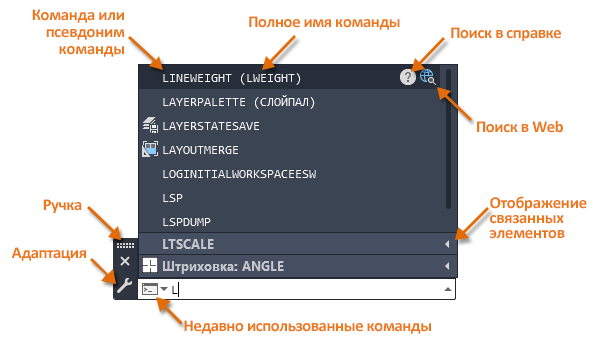
Если начать вводить слово (в данном примере буква Л), отображается список доступных команд и системных переменных. Эта функция называется автозавершением. Затем можно выбрать нужную команду или системную переменную.
Настройка автозавершения
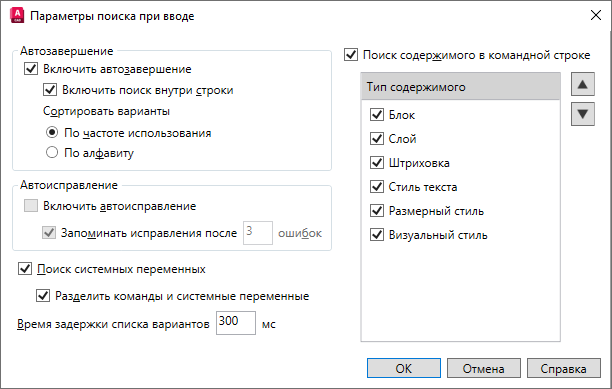
Автозавершение позволяет быстро находить команды, системные переменные и именованные объекты с помощью списка вариантов. Элементы списка вариантов автозавершения можно отфильтровать путем ввода в командной строке одной или нескольких букв. По умолчанию варианты списка начинаются с введенных букв или содержат их.
- В окне команд нажмите кнопку «Адаптация».
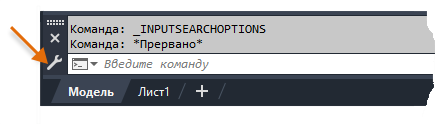
- В меню выберите «Параметры поиска при вводе».
- В диалоговом окне «Параметры поиска при вводе» убедитесь, что параметры совпадают с настройками по умолчанию, используемыми для заполнения списка вариантов автозавершения, которые указаны ниже.
- Нажмите "ОК".
Использование автозавершения для поиска команды или системной переменной
При вводе текста в окне команд происходит фильтрация списка вариантов автозавершения на основании использованной последовательности букв.
- Щелкните в окне команд и введите линия, но не нажимайте клавишу ENTER.
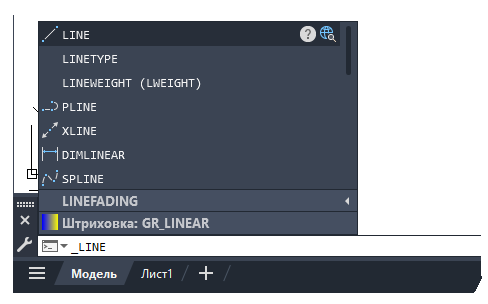
После небольшой паузы появится список вариантов автозавершения, который будет отфильтрован согласно введенному тексту. Команды и их псевдонимы, которые совпадают с введенным текстом, указываются сверху, а системные переменные группируются в первом раскрывающемся сегменте. Подходящие образцы штриховки и именованные объекты отображаются в других сворачиваемых разделах под системными переменными.
- Чтобы запустить команду ПЛИНИЯ, щелкните соответствующий элемент.
- Нажмите клавишу ESC для отмены текущей команды.
- В командной строке снова введите линия.
- В списке вариантов автозавершения щелкните группу системных переменных, чтобы развернуть ее.
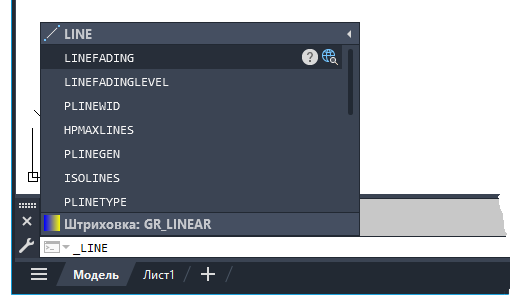
- Переместите указатель мыши на строку PLINETYPE.
- Щелкните значок «Поиск в справке» (
 ), чтобы в окне справки отобразить информацию о системной переменной PLINETYPE.
Кроме того, можно нажать клавишу F1, когда команда активна или указатель мыши наведен на элемент в списке автозавершения.
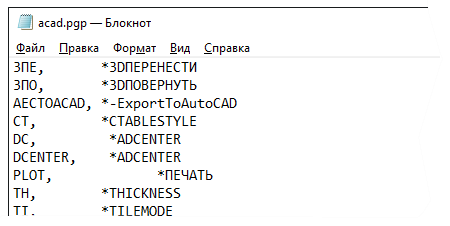
Использование автозавершения для указания текущего слоя и вставки блока
По умолчанию именованные объекты указываются в списке автозавершения. Если известно имя слоя, который необходимо задать в качестве текущего, или блока для вставки, можно ввести его в командной строке. Ввод имени часто используемого слоя или блока может быть более эффективным, чем прокрутка раскрывающегося списка слоев или галереи блоков на ленте.
- Откройте чертеж, содержащий слои и блоки.
- В командной строке введите имя слоя, который необходимо сделать текущим.
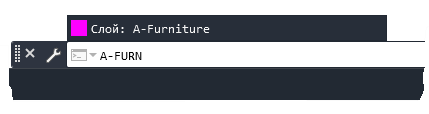
Значение системной переменной CLAYER будет изменено на введенное имя слоя.
- В командной строке введите имя блока, который необходимо вставить.

Будет запущена команда -ВСТАВИТЬ, с помощью которой можно вставить блок.
Использование последних команд и введенных значений
Программа AutoCAD сохраняет в журнале недавно использованные команды и введенные значения.
- Использование последней команды: нажимайте клавиши стрелок вверх или вниз, чтобы перемещаться по списку недавно использованных команд.
Кроме того, можно щелкнуть правой кнопкой мыши в окне команд и выбрать нужную команду в меню «Последние команды».
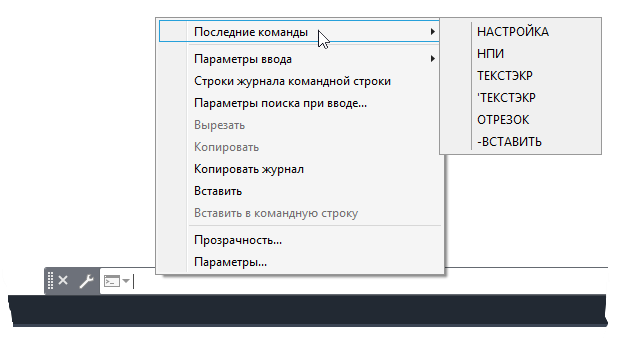
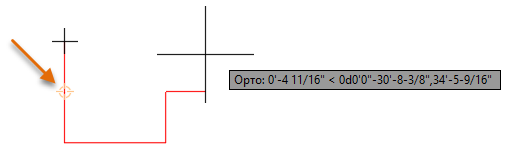
- Использование последнего значения: когда команда активна, нажимайте клавиши со стрелками вверх или вниз, чтобы прокручивать недавно использованные значения в тех же или аналогичных окнах подсказок. При перемещении между значениями координат в чертеже появляется обозначение, которое указывает на точку координат.
Кроме того, можно щелкнуть правой кнопкой мыши в окне чертежа и выбрать нужное значение в меню «Последний ввод».
Изменение внешнего вида окна команд
Если используемые по умолчанию параметры затрудняют чтение текста в окне команд, можно изменить его цвет и шрифт.
- В окне чертежа щелкните правой кнопкой мыши и выберите «Параметры».
- В диалоговом окне «Параметры» перейдите на вкладку «Экран» и в разделе «Элементы окна» нажмите «Цвета».
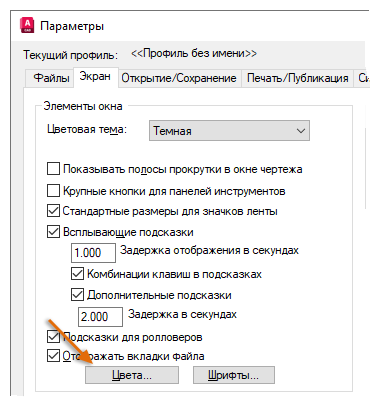
- В диалоговом окне «Цветовая гамма окна чертежа» в разделе «Контекст» выберите «Командная строка».
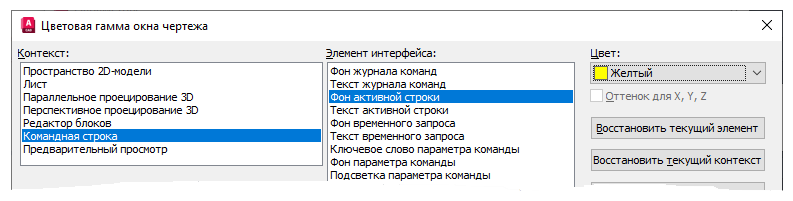
- В списке «Элемент интерфейса» выберите окно команд и текстовое окно, которые необходимо изменить.
- Журнал команд — расширенная часть окна команд и текстового окна.
- Активная строка — самая нижняя строка окна команд и текстового окна.
- Временный запрос — предыдущие запросы, которые размещены над окном команд, когда оно не закреплено и отображает только одну строку.
- Параметр команды — ключевые слова, перечисленные в активном запросе.
Текстовое окно можно отобразить, нажав клавишу F2, когда окно команд закреплено, или сочетание CTRL + F2, когда оно не закреплено. В текстовом окне можно просмотреть журнал команд текущего чертежа.
- Щелкните раскрывающийся список «Цвет» и задайте новый цвет для выбранного элемента.
- Повторите шаги 4 и 5 для каждого элемента, который необходимо изменить.
- Для сохранения внесенных изменений нажмите "Применить и закрыть".
Прим.: Используйте кнопки восстановления, чтобы сбросить цвета выбранного элемента, контекст или цвета всех элементов во всех контекстах.
- Нажмите «Шрифты».
- В диалоговом окне «Шрифт командной строки» измените шрифт, стиль шрифта и параметры размеров для текста, который отображается в окне команд и текстовом окне.
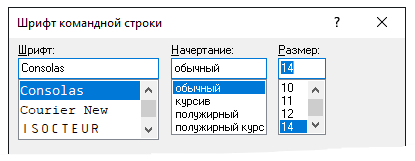
- Для сохранения внесенных изменений нажмите «Принять».
- Нажмите «ОК», чтобы сохранить все внесенные изменения и выйти из диалогового окна «Параметры».
Далее рассматривается, как изменить высоту и закрепить окно команд.
- Изменение высоты окна команд — переместите указатель мыши к верхнему краю окна команд и перетащите его вверх или вниз, чтобы увеличить или уменьшить количество отображаемых строк.
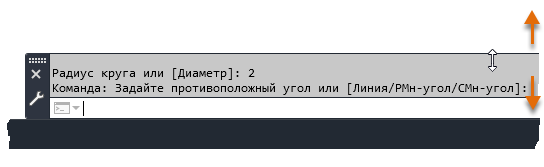
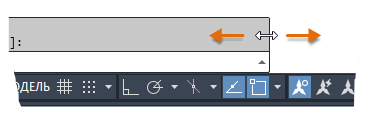
- Изменение ширины незакрепленного окна команд — переместите указатель мыши к правому краю окна команд и перетащите его вправо или влево, чтобы увеличить или уменьшить ширину окна команд.
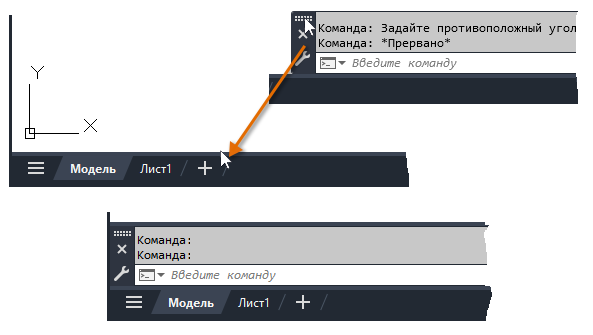
- Закрепление окна команд — нажмите ручку на левом крае окна команд и удерживайте кнопку мыши, а затем перетащите окно в новое местоположение в верхней или нижней части окна чертежа. Отпустите кнопку мыши, когда окно команд переместится.
Вопросы и ответы. Куда исчезло окно команд?
Многие пользователи в отзывах сообщают об исчезновении окна команд. Зачастую окно команд случайно отключается или теряется при изменении разрешения монитора, что может привести к смещению окна команд за пределы экрана и усложнить его позиционирование в новых границах экрана.
В следующих пунктах объясняется, как снова отобразить окно команд. Решения перечислены от самого простого и наименее инвазивного до самого сложного и рискованного.
- Переключение отображения окна команд. Следуйте инструкциям ниже.
- На ленте выберите найти.
- Нажмите CTRL + 9.
- В командной строке введите КОМСТР.
- Изменение текущего рабочего пространства. На ленте выберите вкладку . В редакторе «Адаптация пользовательского интерфейса» выберите текущее рабочее пространство в узле «Рабочие пространства». В имени текущего рабочего пространства есть пометка «(текущий)». На панели «Содержимое рабочего пространства» справа разверните узел палитр и выберите командную строку. На панели «Свойства» установите для параметра «Показать» значение «Да», а для параметра «Ориентация» значение «Снизу». Затем щелкните «Применить», чтобы сохранить изменения. Окно команд появится незакрепленным внизу окна чертежа. Измените значения параметров «Показать» и «Ориентация» обратно на «Не изменять» и нажмите «ОК», чтобы восстановить поведение по умолчанию.
- Сброс текущего профиля AutoCAD. В командной строке введите НАСТРОЙКА. В диалоговом окне «Параметры» на вкладке «Профили» убедитесь, что профиль, параметры которого необходимо сбросить, является текущим. Нажмите «Экспорт» и сохраните копию профиля пользователя в безопасном расположении. Нажмите «Сбросить», а затем «Да», чтобы сбросить профиль пользователя AutoCAD.
Прим.: Выполнение этих действий приведет к сбросу всех пользовательских настроек. Эти изменения невозможно отменить, но если сначала экспортировать профиль, то его можно будет повторно импортировать, чтобы восстановить предыдущие параметры.
- Сброс настроек программы AutoCAD. Щелкните . Следуйте инструкциям на экране.
Прим.: Выполнение этих действий приведет к сбросу всех пользовательских настроек и файлов программы AutoCAD, поэтому сначала свяжитесь с администратором САПР и создайте резервную копию пользовательских параметров и файлов.
Управление работой окна команд
Можно управлять работой окна команд и их вводом с помощью настройки определенных команд и системных переменных. Ниже перечислены команды и системные переменные, относящиеся к окну команд.
| Команда | Описание |
|---|---|
| КОМСТР | Отображение окна команд. |
| СКРЫТЬКОМАНДНУЮСТРОКУ | Скрытие окна команд. |
| НАСТРОЙКА | Параметры данной вкладки служат для пользовательской настройки программы. Используйте вкладку «Построения», чтобы изменить цвета и шрифт, используемые в окне команд. |
| -НАСТРВВОДПОИСК | Управление параметрами отображения списка вариантов командной строки для команд, системных переменных и именованных объектов. |
| Системная переменная | Описание | Значение по умолчанию | Сохранено в |
|---|---|---|---|
| CLIPROMPTUPDATE | Определение того, будет ли командная строка отображать сообщения и запросы при выполнении файла AutoLISP или файла сценария. | 1 | Реестр |
| CMDDIA | Управление отображением контекстного текстового редактора для команд РЗМРЕД и БВЫНОСКА, а также отображением некоторых диалоговых окон для программ на основе AutoCAD. | 1 | Реестр |
| CMDECHO | Управление дублированием подсказок и ввода при выполнении команды AutoLISP. | 1 | Не сохраняется |
| CMDINPUTHISTORYMAX | Установка максимального числа предыдущих введенных значений, которые сохраняются для запросов в команде. | 20 | Реестр |
| DYNMODE | Включение и отключение функции динамического ввода. | 3 | Реестр |
| FILEDIA | Подавление отображения диалоговых окон навигации по файлам. При запросе имени файла появляются подсказки. | 1 | Реестр |
| INPUTHISTORYMODE | Управление содержанием и местоположением журнала пользовательского ввода. | 15 | Реестр |
| INPUTSEARCHDELAY | Задание интервала задержки до отображения списка вариантов командной строки (в миллисекундах). | 300 | Реестр |
Существует множество способов взаимодействия с AutoCAD и запуска команд. Попробуйте перечисленные выше команды и системные переменные, чтобы адаптировать работу окна команд и максимально повысить производительность. Используйте онлайн-справку по программе, чтобы подробнее изучить эти команды и узнать допустимые значения перечисленных системных переменных.