Новые возможности версии 2024
Рекомендуемые подготовительные действия, которые помогут с разработкой и обеспечением целостности учебного пособия.
- Определитесь с типом учебного пособия: краткое руководство (для начала работы), руководство базового или среднего уровня.
- Создайте сценарий, соответствующий типу учебного пособия. Опишите каждую задачу и шаги для ее решения. Например, если учебное пособие посвящено сборкам, оно может включать задачи добавления компонентов с последующим наложением зависимостей и т. д. Каждая задача может включать в себя несколько шагов.
- Подготовьте миниатюру модели, на которой видно, о чем это учебное пособие. Изображение добавляется на вкладке «О пособии».
- При необходимости включите видеоролики по каждой задаче. Работа с видеороликами будет подробно рассмотрена ниже.
Интерфейс интерактивного учебного пособия
Интерфейс учебного пособия состоит из двух основных разделов, включающих вкладки «Задачи» и «О пособии».
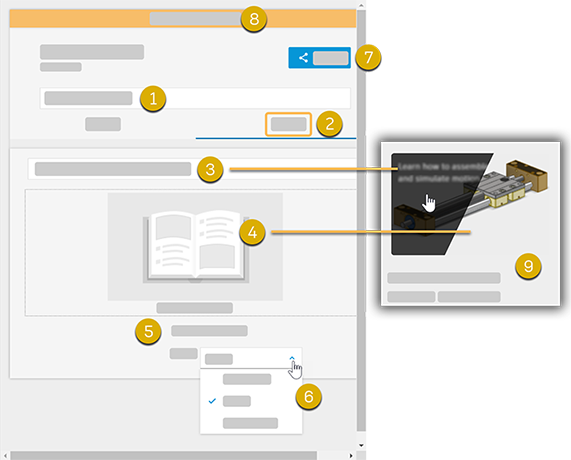
- Название учебного пособия можно ввести на любой из этих вкладок.
- Вкладка «О пособии»
- Описание учебного пособия: добавьте описание, которое поможет аудитории понять, что она узнает из этого учебного пособия. Описание отображается при наведении указателя на учебное пособие в галерее.
- Миниатюра: щелкните, чтобы добавить изображение для учебного пособия.
- Автор: имя активного пользователя. Не редактируется.
- Тип учебного пособия: выберите подходящий вариант — «Краткое руководство», «Базовый уровень» или «Средний уровень».
- Общий доступ: щелкните, чтобы предоставить общий доступ к учебному пособию.
- Статус общего доступа: обозначается текстом и цветовой кодировкой, что позволяет легко определить, находится ли в общем доступе данное учебное пособие.
- Галерея учебных пособий: в галерее отображается миниатюра, название, описание, версия и количество скачиваний учебного пособия.
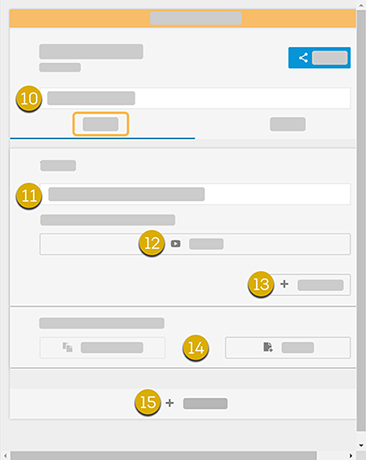
- Аналогично пункту 1.
- Описание задачи
- Нажмите кнопку «Обзор», чтобы добавить видеоролик.
- Добавьте шаг по задаче.
- Добавьте начальный файл или текущую модель, если она открыта.
- Добавьте задачу.
Создание интерактивного учебного пособия
- Перейдите на вкладку «Главная» и в нижнем левом углу щелкните Учебные пособия.
- Нажмите кнопку Создать на панели галереи в верхнем правом углу.
- Перейдите на вкладку «О пособии» и добавьте следующие данные.
- Название учебного пособия, если оно не было введено ранее.
- Описание учебного пособия: лаконичное, но дающее четкое представление о том, что узнает аудитория.
- Миниатюру для учебного пособия.
- Укажите тип учебного пособия.
- Перейдите на вкладку «Задачи».
- Добавьте задачу и шаги для ее решения. См. советы по работе с редактором учебных пособий
- Когда учебное пособие будет готово, его можно опубликовать как общедоступное или закрытое.
Советы
- Составьте план учебного пособия, чтобы в нем было не более 10 задач, в каждой из которых не более 10 шагов. Почему? Учебные пособия должны иметь простую структуру, чтобы изучать их было легко. Если шагов или задач слишком много, это создает излишнюю сложность. Спросите себя, сложное ли ваше учебное пособие? Если ответ «Да», попробуйте разбить его на несколько учебных пособий.
- Чтобы изменить порядок задач: нажмите метку
 справа от названия задачи и перетащите ее в нужное место.
- Чтобы удалить задачу: выберите ее и нажмите значок корзины
 справа.
- Чтобы удалить шаг: щелкните его, в результате выделится весь текст. Воспользуйтесь сочетанием клавиш CTRL + X или клавишей BACKSPACE. Первый щелчок в текстовом поле приводит к выделению всего текста, поэтому при редактировании следует быть внимательными. Если нажать клавишу ENTER, весь выделенный текст удалится.
- Чтобы улучшить видимость текста во время редактирования, увеличьте ширину панели.
- Чтобы развернуть или свернуть задачу, щелкните ее заголовок.
- Чтобы включить в учебное пособие видеоролик, запишите его с помощью программы для записи экрана и сохраните в формате WEBM либо преобразуйте в этот формат. Затем импортируйте видеоролик в учебное пособие через инструмент разработки.
- Будьте внимательны при редактировании, поскольку отменить действие невозможно. Например, если удалить текст, начальный файл или видео, их нельзя будет восстановить.
- Используйте команды «Вырезать», «Копировать» или «Вставить» в контекстном меню задачи или шага либо сочетания клавиш CTRL + X, CTRL + C или CTRL + V.
- Невозможно изменить порядок этапов или добавить новый этап между существующими. Рекомендуется создать этап и переставить текст нужным образом с помощью команд вырезания, копирования и вставки.
Важное замечание:
Работа с видеороликами
Выполните следующие действия по каждой задаче учебного пособия.
- Используя выбранную программу захвата видео, запишите ролик со всеми шагами, описанными в задаче.
- Сохраните видеоролик в формате WEBM. Если программа не позволяет это сделать, сохраните ролик в формате MP4 и воспользуйтесь онлайн-конвертером. Они всегда доступны.
- В среде разработки найдите видеоролик и добавьте его в конкретную задачу.
Важное замечание: Если выбрать параметр Опубликовать в открытой галерее, учебное пособие станет доступно всем пользователям, поэтому сначала рекомендуется опубликовать пособие с ограниченным доступом и проверить его. Чтобы удалить общедоступное учебное пособие, выберите «Общий доступ» и нажмите Отменить общий доступ. В результате учебное пособие будет удалено из галереи.
Ваше мнение важно для нас. Направляйте свои отзывы по этому адресу: Guided.Tutorials.Feedback@autodesk.com