В этой версии реализован ряд усовершенствований, полезных в решении повседневных задач проектирования.
Возможности Inventor 2024
- Проектный замысел. С помощью нового элемента «Отделка» в описание этапов промышленного производства можно включать данные о представлении и свойства для документирования реальных процессов. Например, указывать материалы покрытия, термообработку, текстуру поверхности и краску, которые могут применяться поверх друг друга, быть подавлены или не подавлены состояниями модели.
- Функции профессионального уровня. Ускоренное создание массивов отверстий и высечек, настраиваемые отводы или отводы с обратным резанием (угол не ограничен 45 или 90 градусами) в среде труб и трубопроводов, поддержка пользовательских сред освещения на основе изображения (IBL) для эмуляции реалистичной визуализации.
- Соответствие правилам построения 2D- и 3D-чертежей. Аннотирование обозначений сварных швов в среде 3D-деталей и сборок (без преобразования в сварную конструкцию), применение на чертежах пометочных облаков на основе листов или видов, использование новой аннотации обозначения ребра по стандарту ISO 13715.
- Улучшения по просьбам пользователей. Поворот плоскостей сечения, получение минимальной ограничивающей рамки с ориентацией для детали (с помощью команды «Производный компонент») или для сборки (с помощью команды «Производный компонент» или «Упростить»), iLogic и поддержка режима «Только для чтения» через Vault Professional. Как и в предыдущих версиях, в Autodesk Inventor 2024 реализованы усовершенствования по запросам в сообществе пользователей Inventor. Усовершенствования с отметкой
 Обмен идеями по Inventor® в разделе «Новые возможности» были созданы по запросам пользователей. Поделитесь своими идеями на форуме Идеи по Inventor.
Проектный замысел
- Отделка
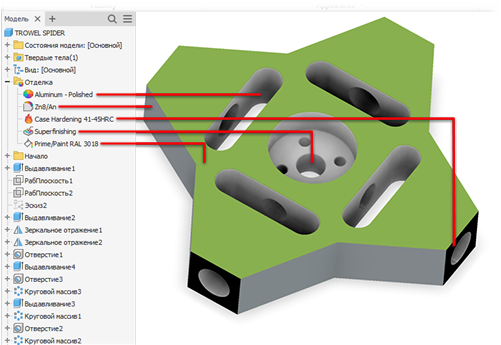
Новый элемент «Отделка» позволяет настраивать не только внешний вид деталей, компонентов и сборок, но и процесс промышленного производства, например задавать материал покрытия или финальную обработку поверхности.
Все примененные отделки отображаются в новой папке «Отделка» обозревателя. Можно изменить порядок отделок в узле обозревателя, подавить, переименовать или удалить их.
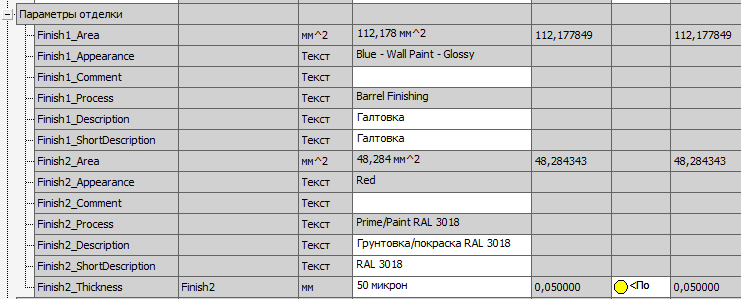
В чертежах в диалоговые окна «Текст на выноске» и «Формат текста» добавлена новая категория «Параметры: отделка». Она позволяет включить информацию об отделке в примечания к чертежу. Эти параметры автоматически обновляются при изменении в среде моделирования. Это позволяет улучшить чертеж за счет включения в документацию дополнительных сведений о производственном процессе.
У каждого свойства элемента отделки есть параметр с соответствующим уникальным именем в категории «Параметры отделки» диалогового окна «Параметры». Все параметры отделки можно экспортировать. Экспортированные параметры отображаются в свойствах Inventor. Обратите внимание, что изменение свойств Inventor не влияет на параметры элементов отделки модели.
Дополнительные сведения см. в разделе Назначение отделки компоненту.
- Маркировка
- Используйте некомпланарные эскизы для определения эскизной геометрии при маркировке.
- Накладывайте или проецируйте эскизы на неплоскую грань.
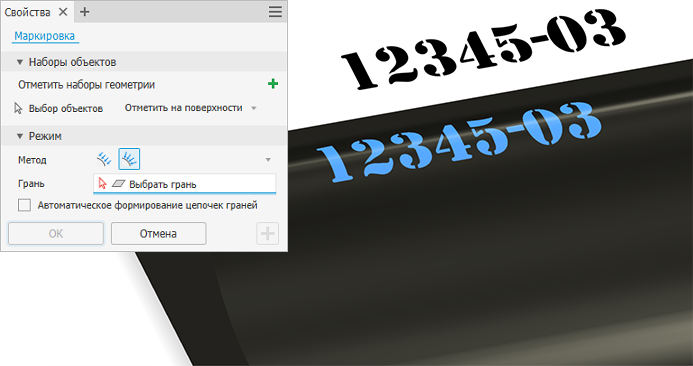
Используйте параметр «Проецирование» при работе со сложными гранями и «Наложение» для простых криволинейных граней.
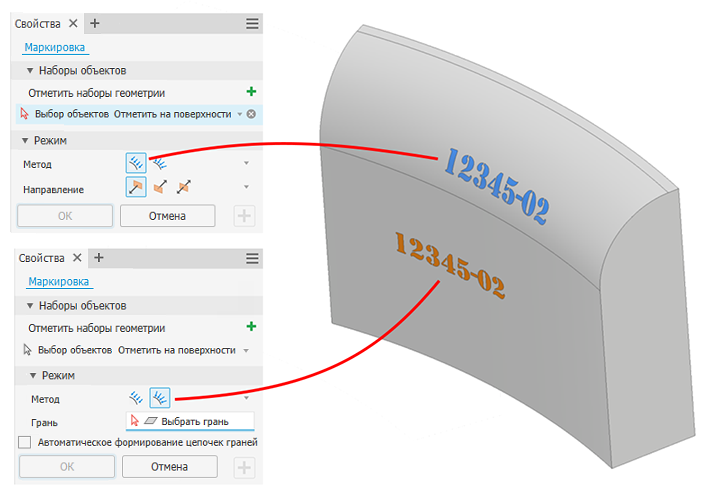
Дополнительные сведения см. в разделе Маркировка граней.
- Взаимодействие Inventor и Fusion
Из Inventor можно отправить файл детали (IPT) в Fusion 360 и создать задачи проверки вручную.

Дополнительные сведения см. в разделе Подключение к рабочим пространствам Fusion 360.
- Рабочий процесс экспорта в Fusion
Если состояние модели или именованный вид Inventor, используемые для экспорта в Fusion 360, изменились и в контекстном меню экспорта была выбрана команда «Открыть в Fusion 360», появится уведомление о том, что модели Inventor и Fusion 360 не синхронизированы, и перед открытием модели Fusion 360 будет предложено эту модель обновить.
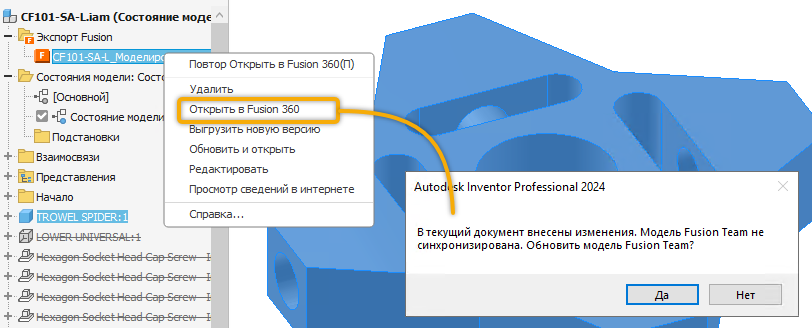
Дополнительные сведения см. в разделе Подключение к рабочим пространствам Fusion 360.
- Трансляторы
- Поддержка ПСК
Как JT, так и STEP поддерживают возможность добавления ПСК при импорте.
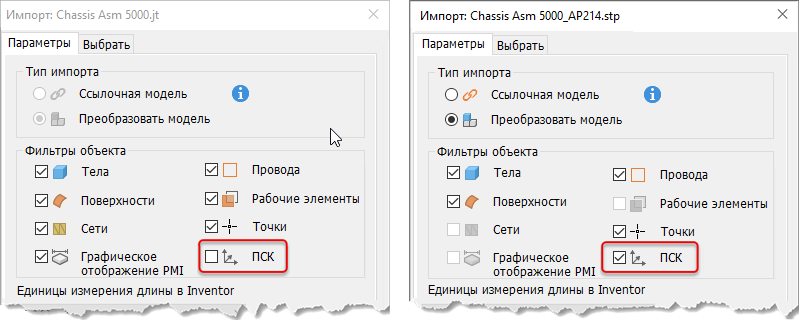 Прим.: Импорт ПСК доступен для файлов STEP, экспортированных без PMI.
Дополнительные сведения см. в разделе Импорт файлов в виде ссылки AnyCAD или с помощью преобразования модели.
- Импорт OBJ
Повышена производительность при открытии файлов OBJ.
- SolidEdge
Добавлена поддержка чтения SolidEdge 2023.
- Parasolid
Добавлена поддержка импорта и экспорта Parasolid 35.
- Поддержка ПСК
Функции профессионального уровня
- Прямоугольный массив
Чтобы задать направление массива компонентов, теперь можно выбрать грань вращения — цилиндрическую или коническую. Команда «Массив компонентов» использует ось грани для задания направления массива. Используйте стандартные элементы управления для изменения направления.
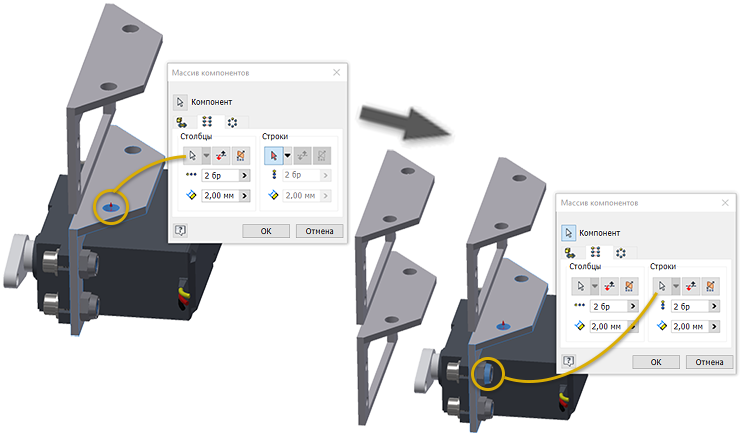
В случае использования исходной оси активировать селектор не нужно. Если щелкнуть всплывающее меню, активируется селектор, и будет выбрана заданная ось. При активации селектора выбор направления не изменяется, необходимо выбрать новое направление.
Дополнительную информацию см. в разделе Создание прямоугольных массивов компонентов.
- Круговой массив
Усовершенствованный круговой массив компонентов поддерживает методы позиционирования «Между элементами» и «Полный угол».
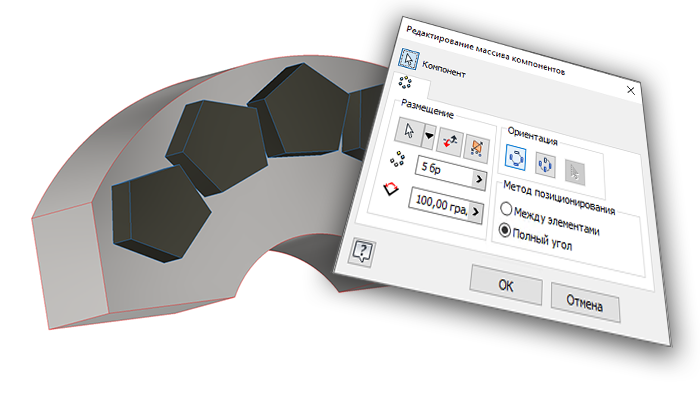
Дополнительную информацию см. в разделе Создание круговых массивов компонентов.
- Настраиваемые отводы
Предыдущие версии Inventor позволяли добавлять только отводы на 45 или 90 градусов к жесткому участку трубопровода. Начиная с этого выпуска, можно применять отводы с настраиваемыми углами.
Если активирован стиль с настраиваемыми отводами, выберите параметр «Настраиваемые отводы» в диалоговом окне «Трасса». Затем используйте манипуляторы в виде изогнутых стрелок или введите значение угла отвода относительно текущего положения.
- При перетаскивании на 45 или 90 градусов трасса заполняется жестким отводом. Жесткий отвод размещается как стандартная деталь.
- При перетаскивании на угол, отличающийся от 45 или 90 градусов, трасса заполняется настраиваемым отводом. Настраиваемый отвод размещается как пользовательская деталь.
- Новые стили для настраиваемых отводов
Новые стили, поддерживающие использование настраиваемых отводов («Настраиваемый отвод 45», «Настраиваемый угол 90»), доступны в диалоговом окне «Стили труб и трубопроводов».
Дополнительные сведения см. в разделе Создание новых стилей труб и трубопроводов.
Дополнительные сведения см. в разделе Разработка деталей труб и трубопроводов.
- Поддержка пользовательских изображений среды
Значительно улучшен процесс работы с пользовательскими изображениями HDR и EXR со стилями освещения IBL. Теперь он поддерживается при трассировке лучей с помощью как центрального, так и графического процессора.
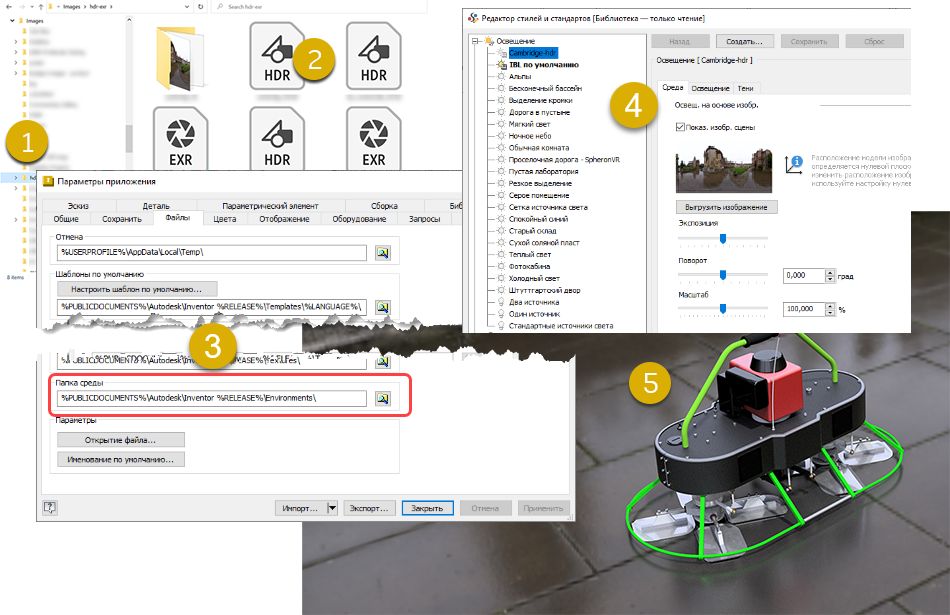
- Храните изображения среды в локальной или сетевой папке.
- Поддерживаются изображения HDR и EXR.
- (Необязательно) Если планируется предоставить общий доступ к папке среды, укажите путь к ней в окне «Параметры приложения»
 «Файлы».
- Создайте стиль освещения и выберите пользовательское изображение среды.
- Активируйте стиль освещения, чтобы использовать его для визуализации сцены с изображением или без него.
Дополнительные сведения см. в разделах Стили освещения, Работа со стилями освещения, Справка по диалоговому окну «Стиль освещения» и Справка по вкладке «Файлы».
- Обновления интерактивных учебных пособий
Интерактивные учебные пособия обновлены для поддержки новых компонентов взаимодействия, предоставляемых интерфейсом главной страницы.
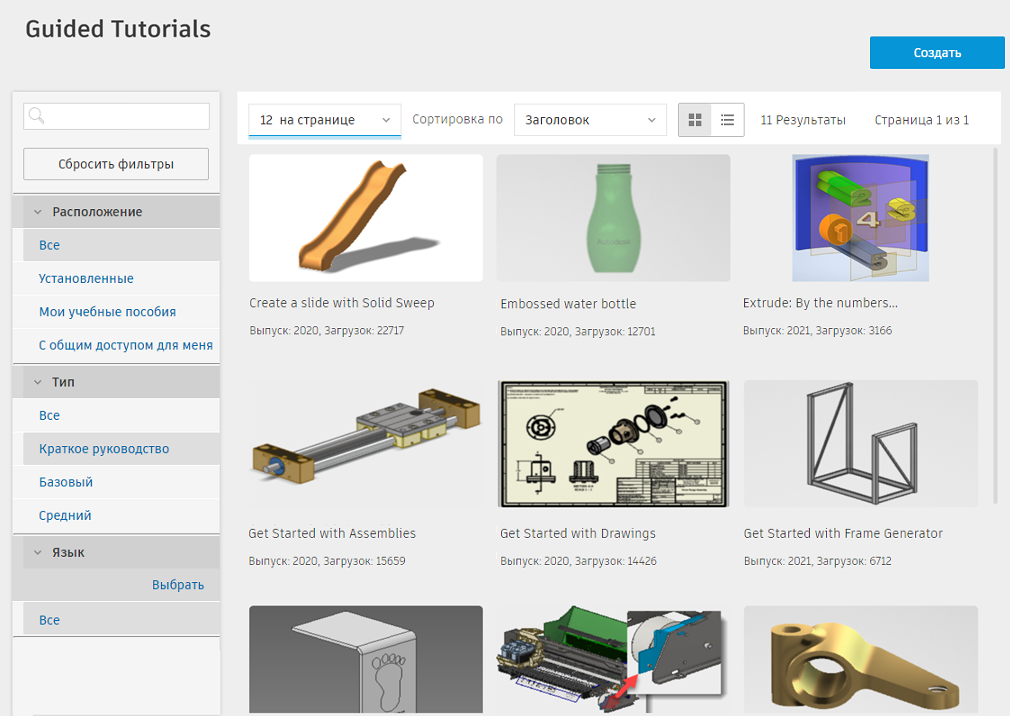
Дополнительные сведения см. в разделах Начало работы. Учебные пособия и Разработка интерактивного учебного пособия.
- Общие виды
Для обеспечения согласованности в программе функция «Общий вид» обновлена и теперь использует панель.
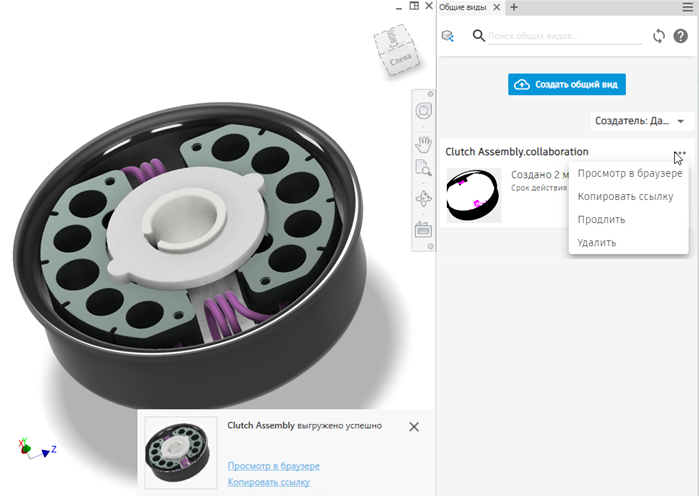
Дополнительные сведения см. в разделе Общие виды.

Соответствие правилам построения 2D- и 3D-чертежей
- Определение на основе модели (MBD)
- Папка аннотаций
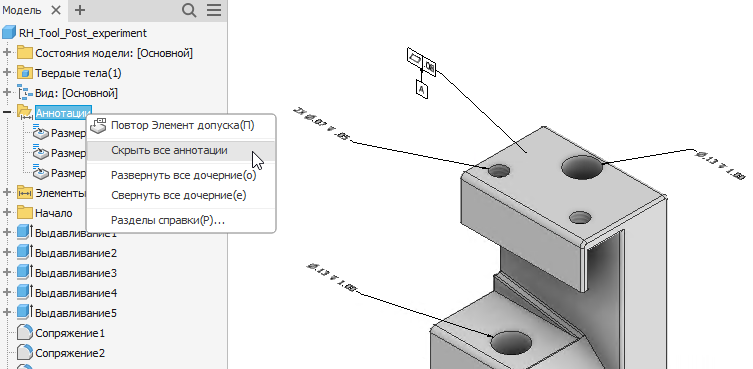
Все 3D-аннотации помещаются в папку в обозревателе модели. Их можно скрыть, выбрав в контекстном меню папки команду «Скрыть все аннотации».
- Модификатор «Требование к оболочке 3DA»
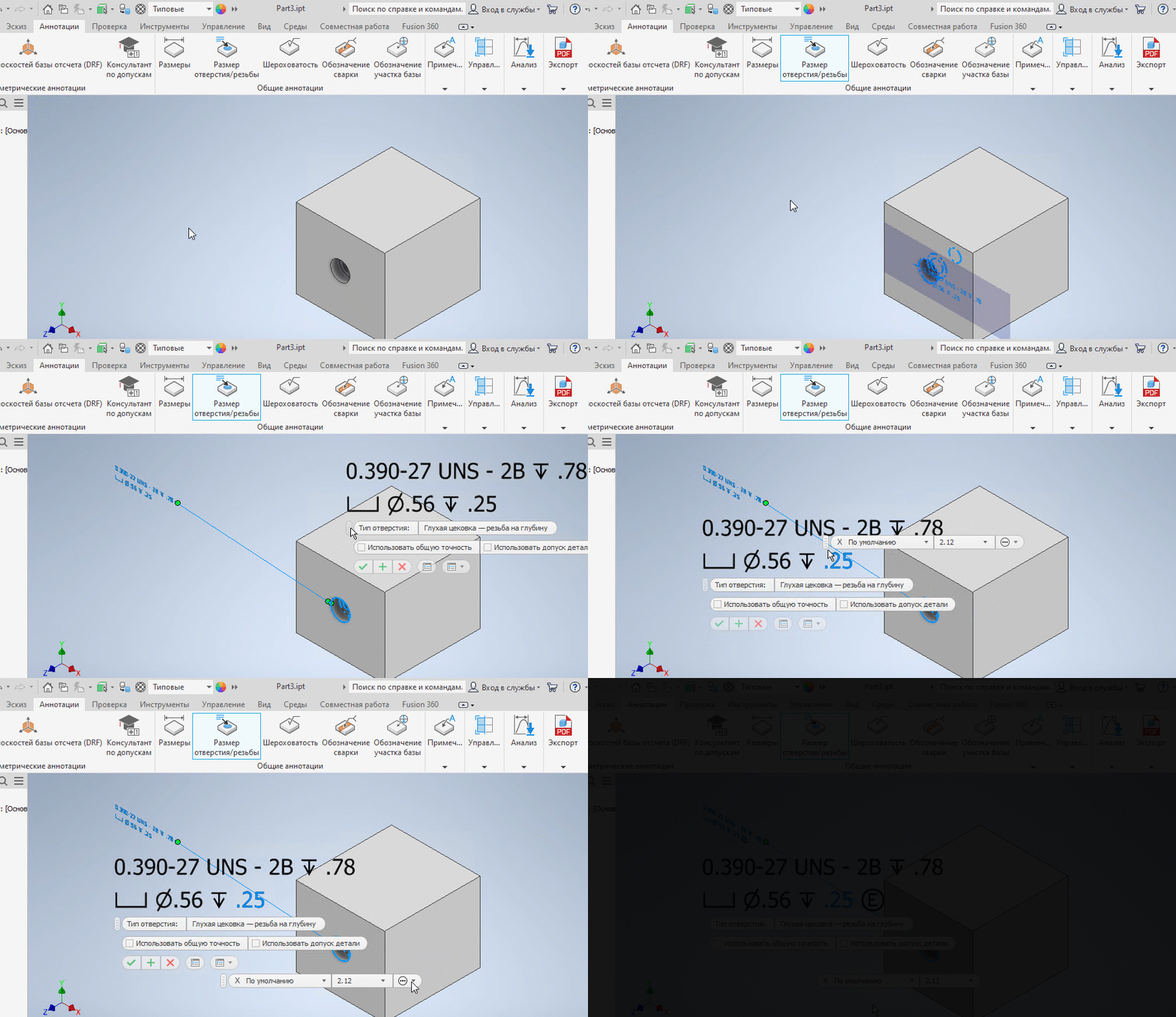
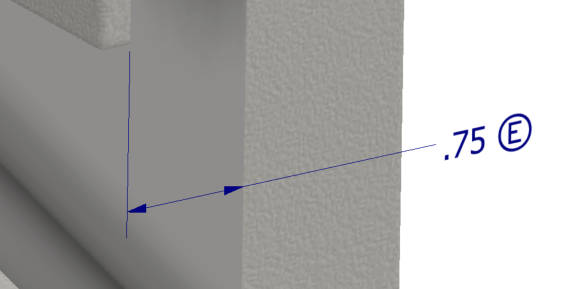
Модификатор «Требование к оболочке» теперь доступен для размеров и размеров отверстий. В области предварительного просмотра аннотации щелкните размер, а на панели инструментов выберите модификатор оболочки.
- Размеры резьбы 3DA
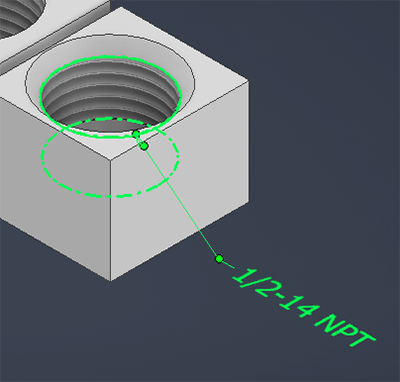
Размеры резьбы 3DA теперь выделяют все грани, связанные с элементом резьбы.
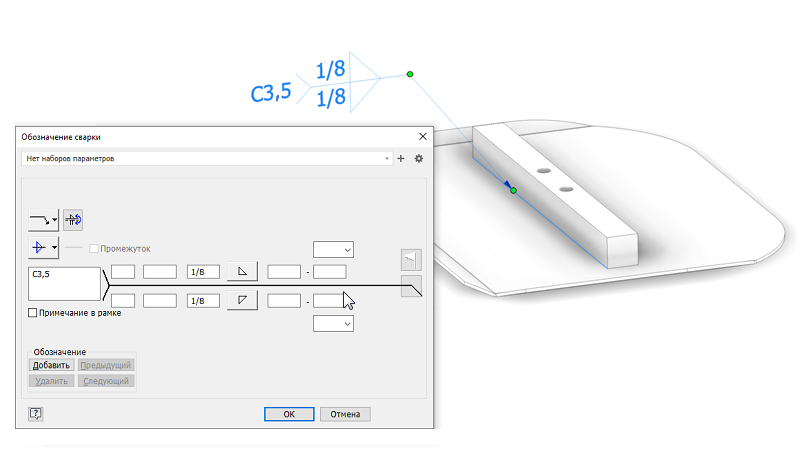
- Обозначения 3D-сварки
Обозначения 3D-сварки теперь доступны в качестве одного из типов 3D-аннотаций. Создайте и отредактируйте обозначения сварных швов и вспомогательных швов в модели детали или сборки. Затем извлеките ассоциативные обозначения на чертежах. Обозначения 3D-сварки включаются в экспорт в 3D PDF, DWF и общие виды.
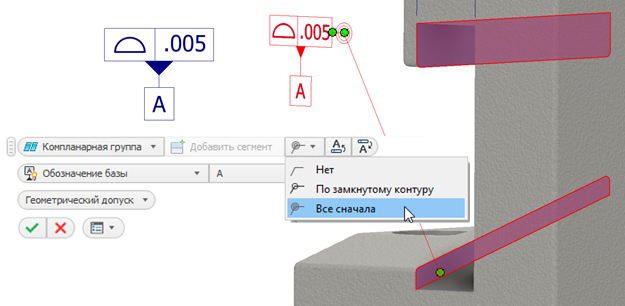
- Модификатор «Все сначала»
Модификатор «Все сначала» теперь доступен для аннотаций допусков формы и расположения.
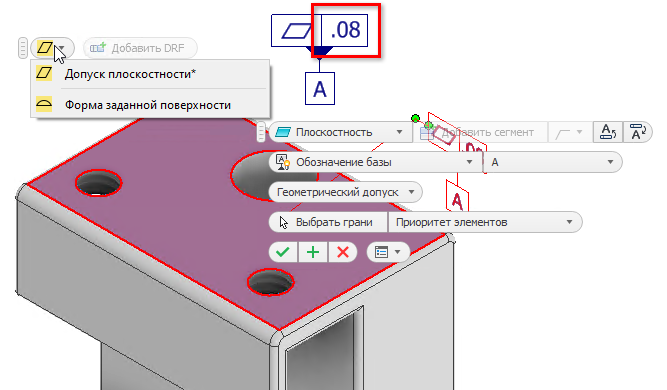
- Допуск плоскостности и форма заданной поверхности
Теперь эти параметры допуска применяются к модели со значениями по умолчанию.
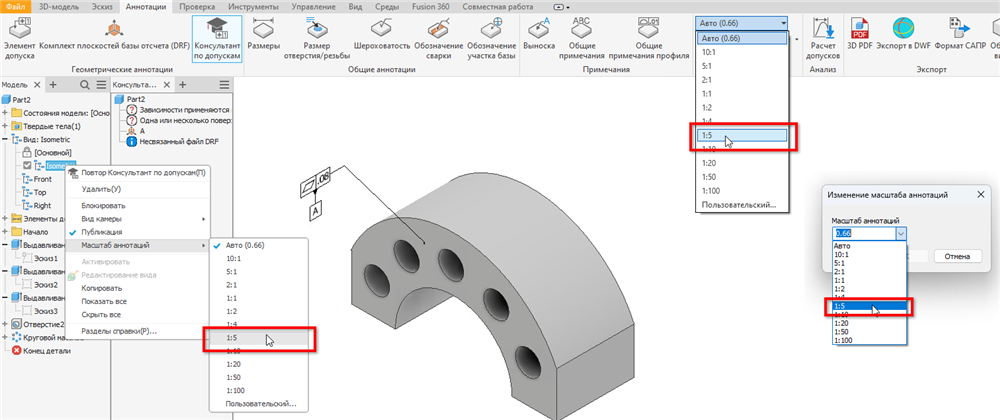
- Масштаб аннотаций
В этой версии к раскрывающемуся списку масштаба аннотаций добавлен масштаб 1:5 в соответствии с DIN EN ISO 55455.
- Узел обозревателя «Обозначение участка базы»
Теперь при использовании параметра расширенного имени в узле обозревателя «Обозначение участка базы» отображается размер участка базы.
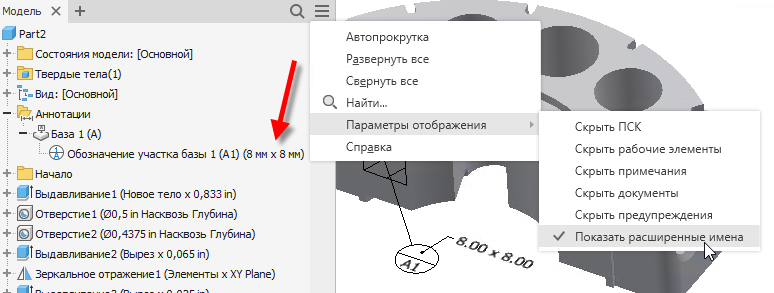
Дополнительные сведения о 3DA и MBD можно найти в следующих разделах:
- Папка аннотаций
- Пометочные облака
Пометочные облака перемещаются из SDK в среду чертежа.
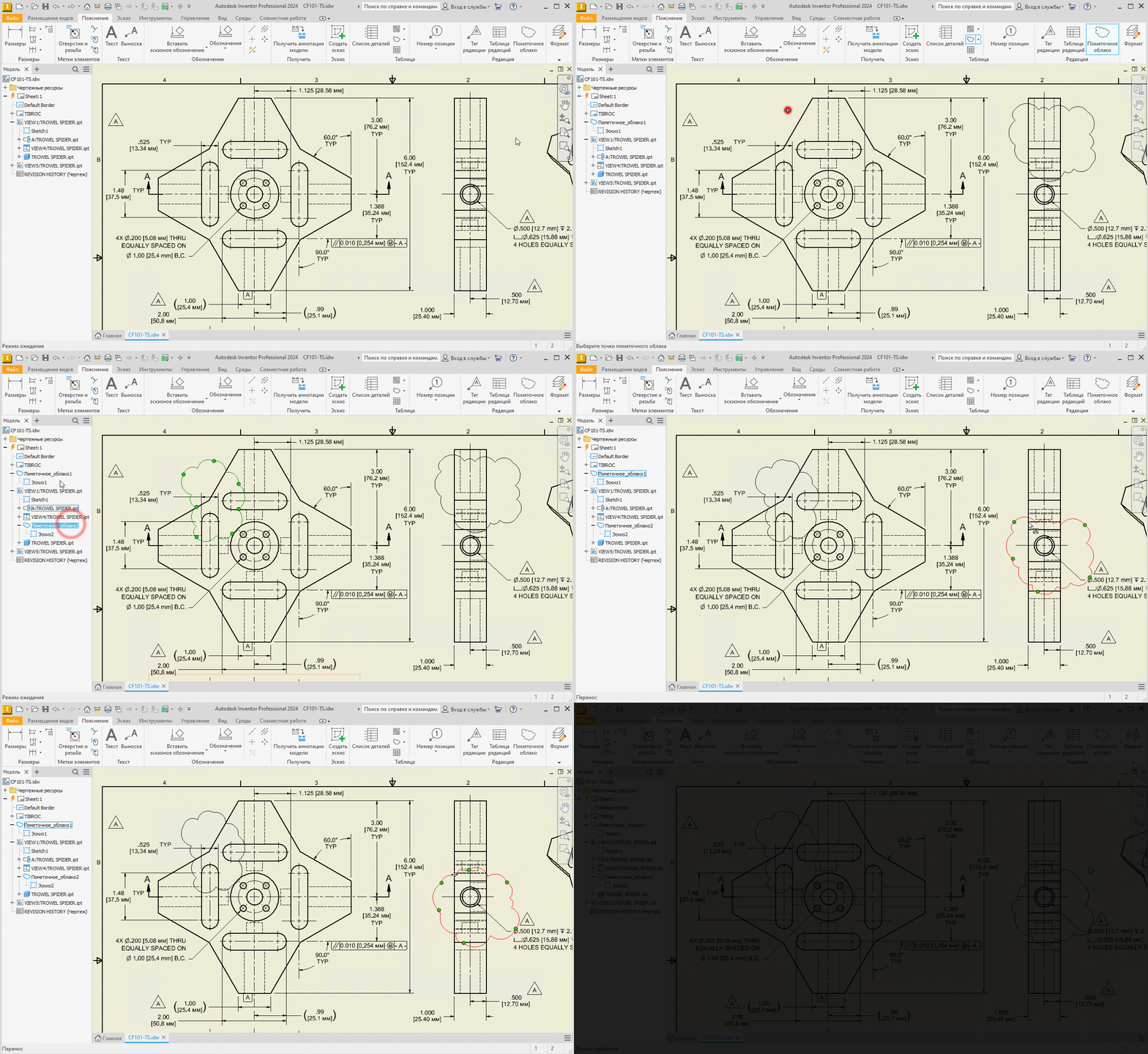
Пометочные облака являются полноценными объектами Inventor и больше не входят в состав SDK. Можно добавлять их на листы или виды чертежа, перемещать, добавлять или удалять вершины. Для управления форматированием, как и другими стилями аннотаций, используется редактор стилей. Поскольку они основаны на эскизах, такие облака можно редактировать либо в облаке, либо из эскиза.
Дополнительные сведения см. в разделе Работа с пометочными облаками.
- Обозначение ребра
Начиная с этого выпуска Inventor, можно задать обозначение ребра на основе стандарта ISO 13715:2019. Новая команда «Обозначение ребра» добавлена на панель «Обозначения» вкладки «Аннотации».
Стиль «Обозначение ребра» добавлен в редактор стилей и стандартов чертежа.
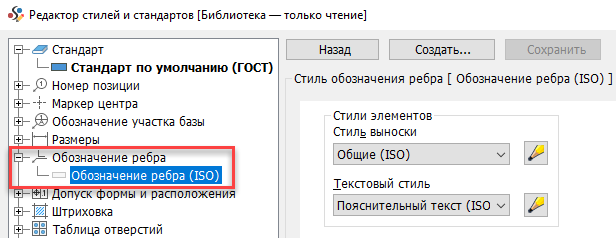
Дополнительные сведения см. в разделе Добавление обозначения ребра.
- Обновления стандартов
Многие обозначения 2D-сварки на чертежах были обновлены согласно стандартам ISO/BSI/DIN/GB. Обозначения 3D-сварки в сборках соответствуют стандартам ISO/DIN. В число изменений входит обновление имен полей и добавление новых полей в зависимости от выбранного типа сварки. Такие изменения были применены, например, для стыковых сварных швов с нормальным сечением, угловых сварных швов и электрозаклепок.
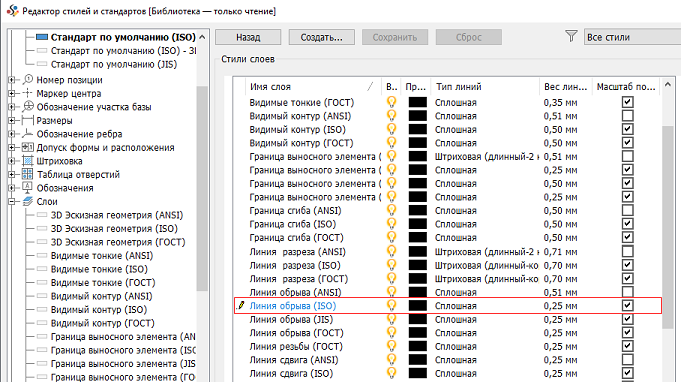
Кроме того, был изменен тип объекта «Линия местного разреза» для стандартов ISO. До настоящего момента для слоя «Видимый» параметр «Толщина» имел значение 0,5 мм. Теперь, согласно обновленному стандарту, тип объекта «Линия местного разреза» задается в слое «Линия разрыва» толщиной 0,25 мм. Это также относится к стандартам DIN/GB/JIS.
- Свойство «Имя листа»
«Имя листа» добавлено в качестве свойства листа и может использоваться в тексте.
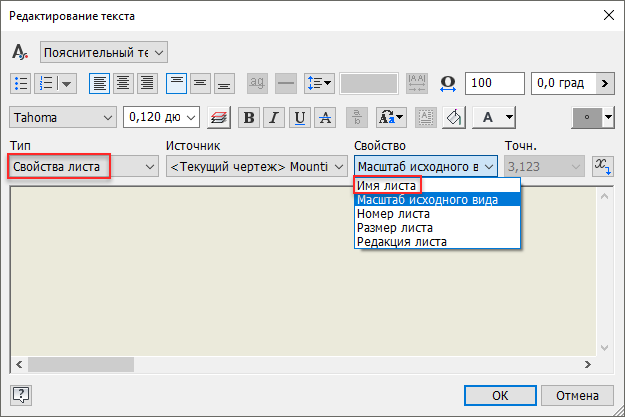
Дополнительные сведения см. в разделе Справка по форматированию текста.
- Минимальная ограничивающая рамка с ориентацией
-
Производное твердое тело можно создать в виде минимальной ограничивающей рамки с ориентацией. Новый параметр «Минимальная ограничивающая рамка с ориентацией» добавлен на вкладку «Параметры» диалоговых окон «Производная деталь», «Производная сборка» и «Создать деталь». По умолчанию этот флажок установлен. Снимите флажок, чтобы создать производное тело в виде ортогональной ограничивающей рамки.
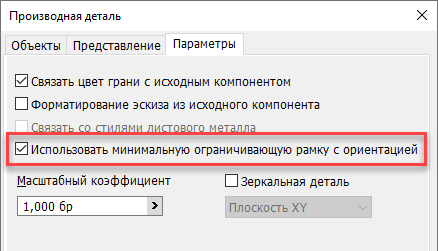
Кроме того, для деталей теперь доступно представление выбранного компонента в производной детали в виде ортогональной ограничивающей рамки. Этот параметр добавлен в диалоговые окна «Производная деталь» и «Создать деталь». Можно задать только одно тело или всю папку «Твердые тела».
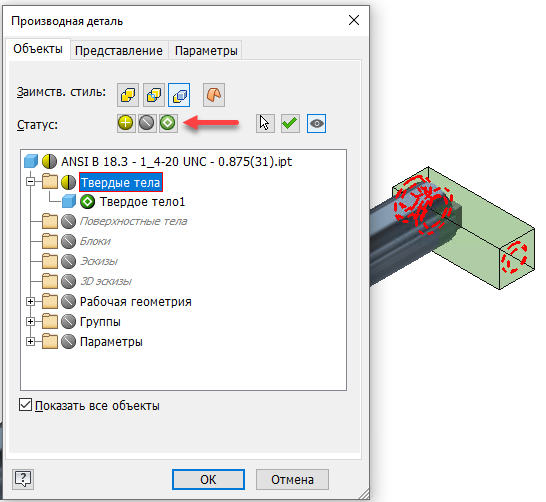
Дополнительные сведения см. в разделе Создание производной детали или сборки.
-
Можно отменить показ минимальной ограничивающей рамки при создании производной детали или сборки и при упрощении сборки.
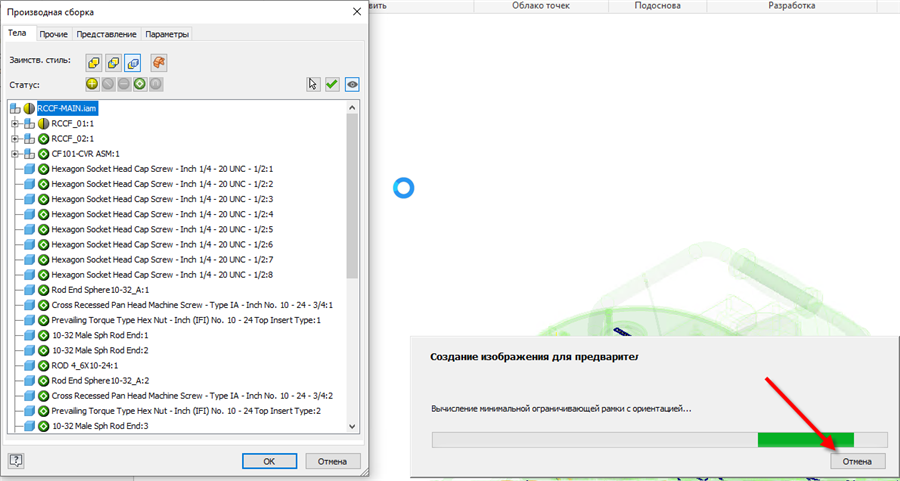
Дополнительные сведения см. в разделе Производные детали и сборки.
- Параметры ограничивающей рамки
При упрощении сборки и замене компонентов оболочками можно выбрать параметр «Минимальная ограничивающая рамка с ориентацией». Если для параметра «Заменить оболочками» установлено значение «Все в одной оболочке», значения «Ребро A», «Ребро B» и «Ребро C» можно задать на панели свойств и в графическом окне.
В раздел «Дополнительные свойства» панели свойств добавлена новая функция «Создание параметров модели». Если она включена, в упрощенном файле создаются три параметра: «Ребро A», «Ребро B» и «Ребро C», доступные только для чтения.
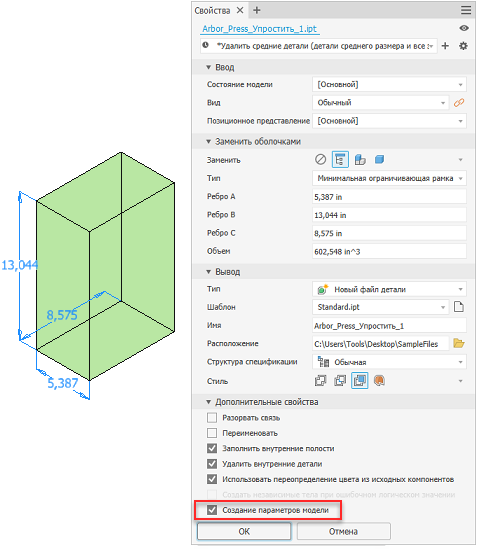
Дополнительные сведения см. в разделе Создание упрощенной детали из сборки.
-
Улучшения по просьбам пользователей
-
Определение сечения сохраняется в видовом представлении. В этом выпуске удобно редактировать определение сечения или подавлять сечение. Для этого нужно щелкнуть правой кнопкой мыши узел видового представления и выбрать «Сечение»
«Редактировать».
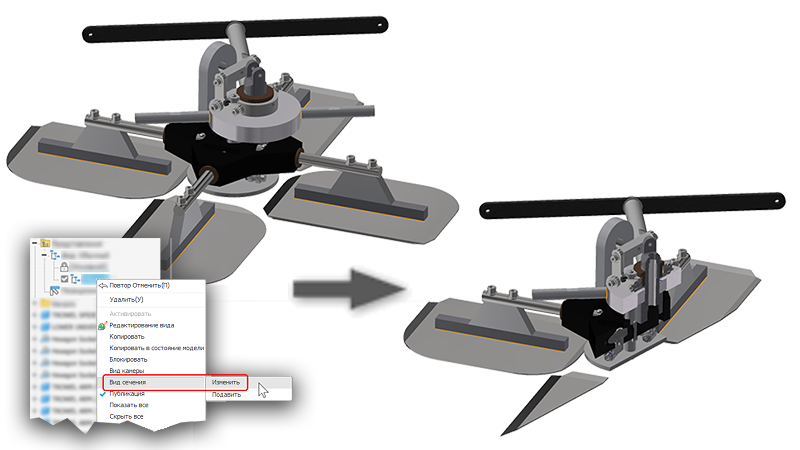
Дополнительные сведения см. в разделе Работа с видами сечения.
-
Производительность больших сборок
Управление просмотром заглушки сечения при перетаскивании плоскости сечения.
Видимость заглушек по умолчанию устанавливается таким образом, чтобы они отображались для рассеченных геометрических объектов, если имеется 500 или меньше деталей. Если деталей больше 500, заглушки не будут отображаться. Изменить значение параметра можно, установив или сняв соответствующий флажок на мини-панели инструментов.

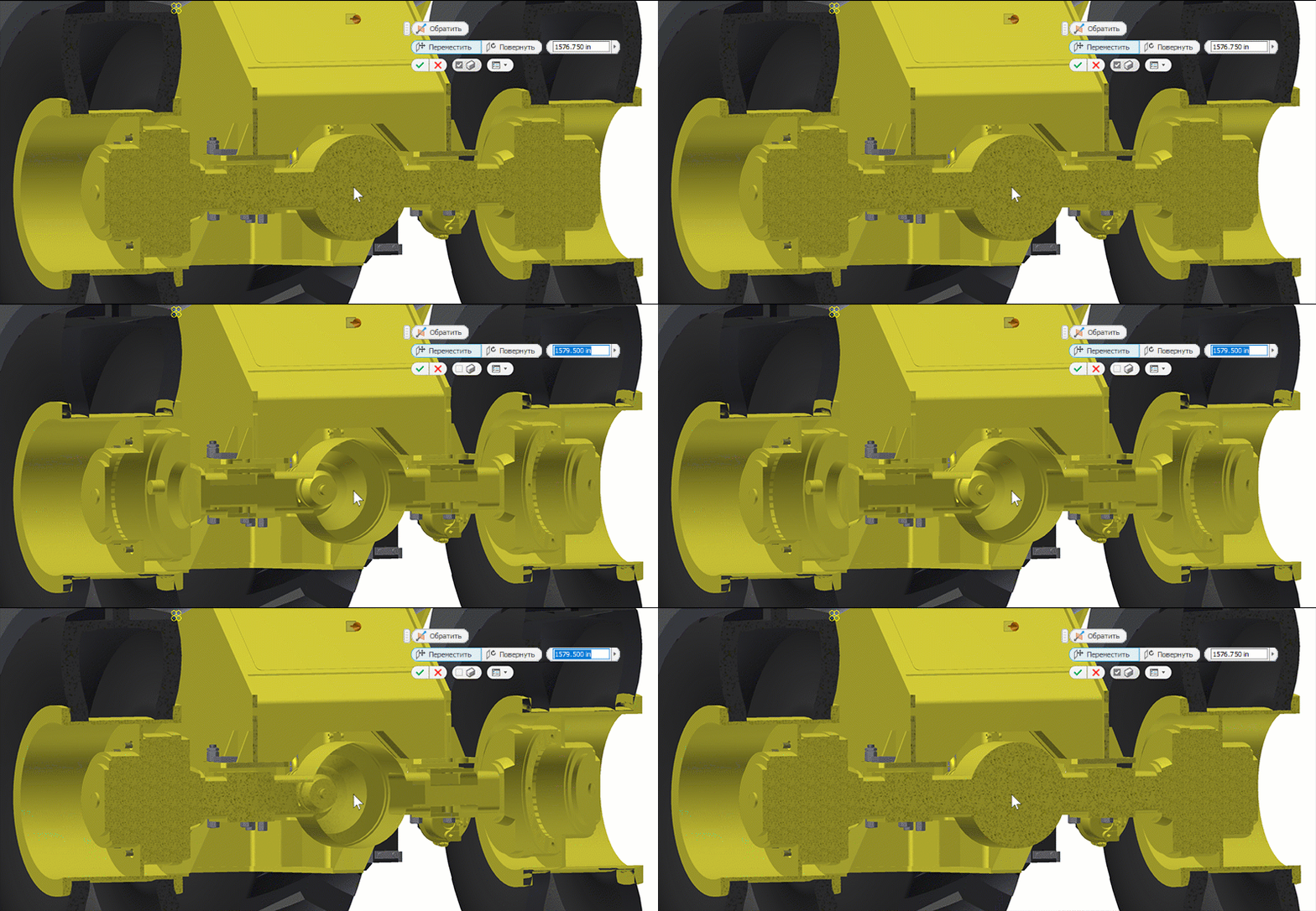
Дополнительные сведения см. в разделе Работа с видами сечения.
- Виды сечений детали
Определение сечения сохраняется в видовом представлении. В этом выпуске удобно редактировать определение сечения или подавлять сечение. Для этого нужно щелкнуть правой кнопкой мыши узел видового представления и выбрать «Сечение»
«Редактировать» или «Подавить».
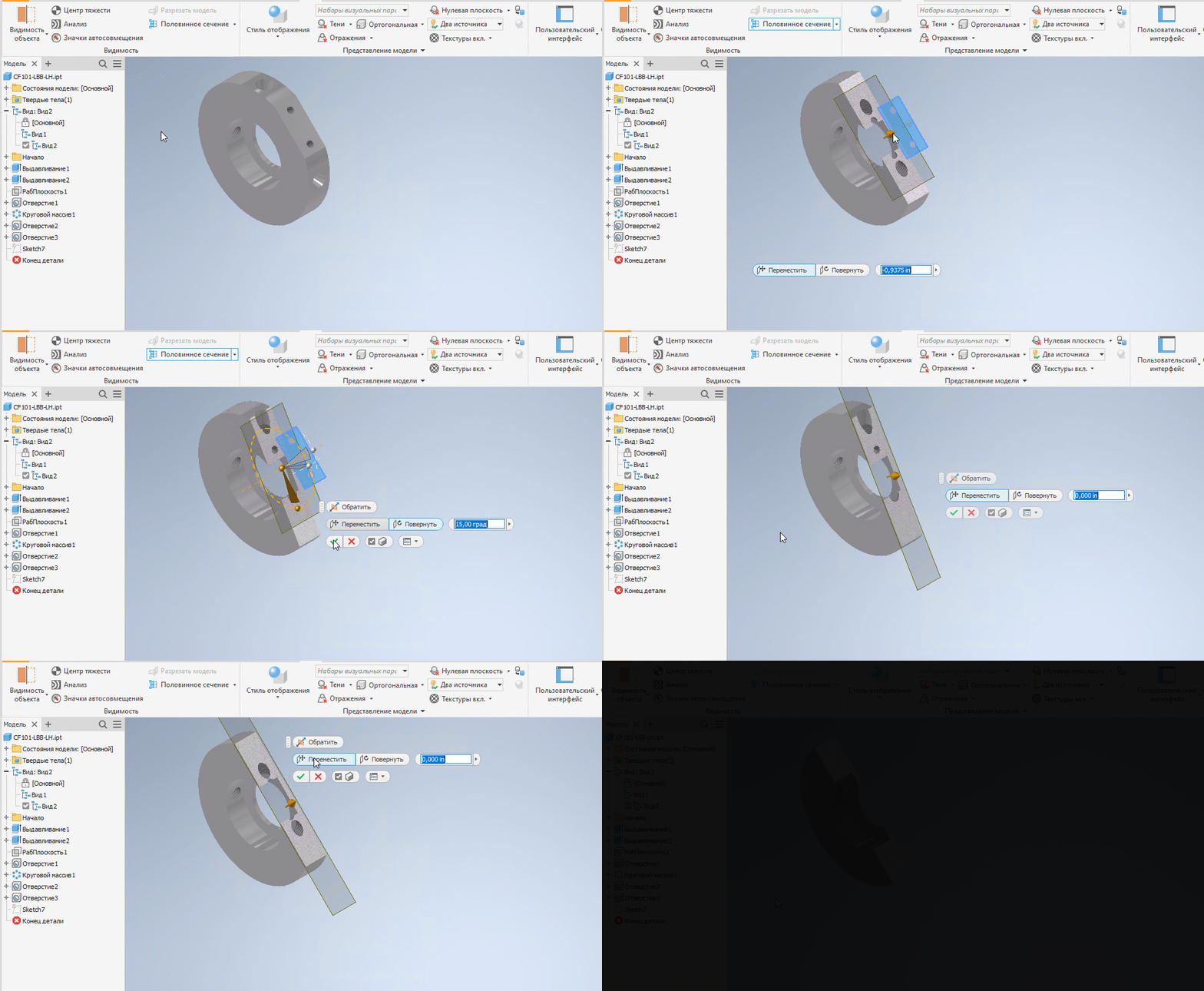
Раньше доступ к сечениям можно было получить только с помощью команд контекстного меню, что требовало лишних действий. Теперь команды и параметры сечений добавляются непосредственно на мини-панель инструментов в графическом окне.
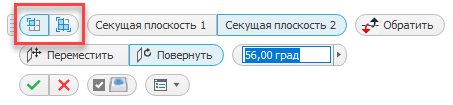
Дополнительные сведения см. в разделе Работа с видами сечения.
- Библиотека компонентов: направление резьбы
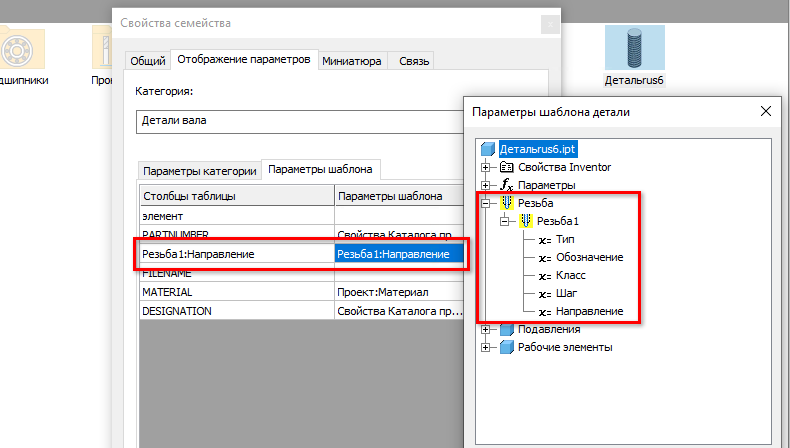
Появилась возможность сопоставлять направление резьбы (право- или левосторонняя) с параметрами шаблона детали.
С помощью редактора Библиотеки компонентов добавьте новый столбец в таблицу семейства Библиотеки компонентов. Укажите требуемые свойства резьбы, определяющие ее направление, и сопоставьте этот столбец с шаблоном семейства «Направление резьбы», доступным в разделе «Свойства семейства»
«Параметры шаблона» «Параметры шаблона детали».
- Листовой металл
- Улучшенное обнаружение профилей
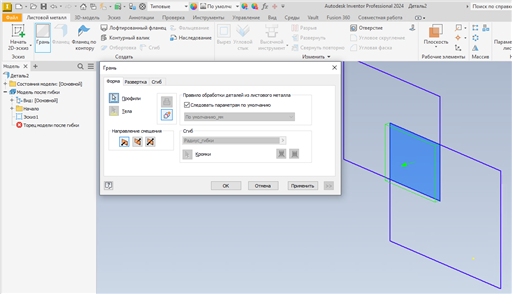
Улучшено обнаружение замкнутого контура при указании грани в листовом металле. Это сделано, чтобы упростить выбор геометрических объектов из эскиза, особенно когда несколько профилей перекрывают друг друга.
- Производительность массива эскиза
Это общее усовершенствование массива эскиза, касающееся не только расчета, но и выделения вхождения массива на основе эскиза при перемещении указателя мыши в обозревателе.
- Улучшенное обнаружение профилей
- Усовершенствования в iLogic
-
Усовершенствования в работе с Vault
В версии Inventor 2024 работать с Vault стало еще удобнее. Новые функции, добавленные в iLogic, позволяют Inventor выдавать и получать файлы, выполнять поиск в Vault и многие другие операции в рамках автоматизированных процедур. Используя добавленные в редактор фрагменты кода Vault, можно быстрее приступить к работе.
Прим.: Для выполнения кода Vault для iLogic требуется версия Vault Professional, взаимодействие с Vault Basic не поддерживается.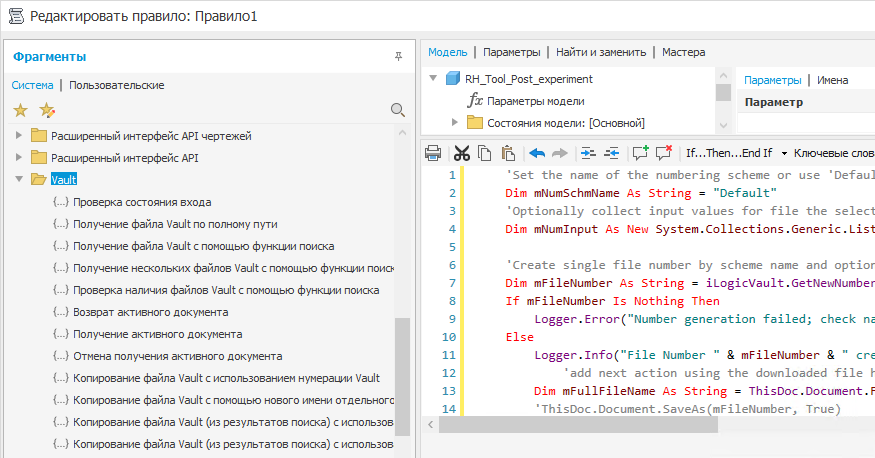
Добавление пользовательской детали из Библиотеки компонентов
Пользовательские детали теперь можно размещать и определять в iLogic. Создайте пользовательскую деталь в Библиотеке компонентов или вставьте стандартную деталь из Библиотеки компонентов как пользовательскую и создайте правило для сохранения текущего состояния. Создается функция AddCustomConterCenterPart. При редактировании детали и повторении операции захвата правило iLogic обновляется соответствующим образом. Кроме того, при редактировании правила деталь также обновляется.
Закрытие открытой формы
В этой версии Inventor добавлена новая функция для закрытия открытой формы. Обратите внимание, что она доступна только для немодальных форм.

-
- Цветовая схема эскиза
В этой версии появилась возможность задать параметры цветовой схемы для элементов эскиза чертежа. До настоящего момента было трудно работать с элементами, цвет которых конфликтовал с цветом листа. Новые параметры эскиза под заголовком «Чертеж» позволяют задать цвет элементов эскиза для среды чертежа.
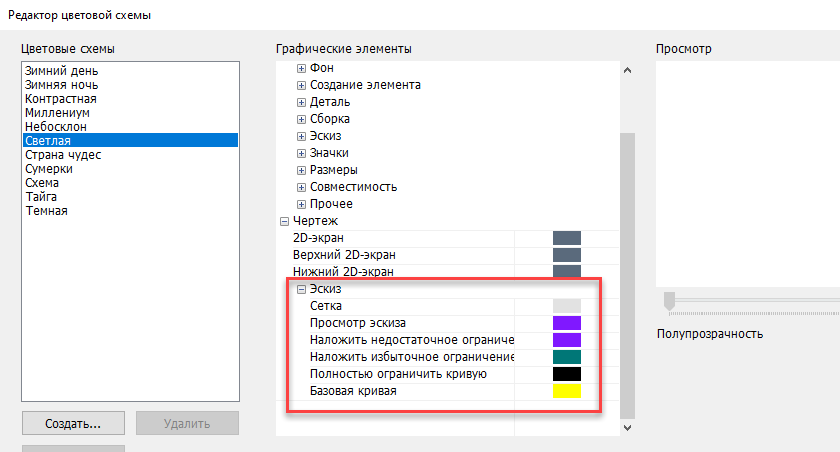
- Перспективный с ортогональными гранями
Теперь параметр «Перспективный с ортогональными гранями» можно задать как настройку вида по умолчанию в параметрах документа и приложения.
Чтобы получить к нему доступ, выберите:
- «Параметры приложения» вкладка «Отображение» «Представление» «Параметры» диалоговое окно «Вид отображения» «Исходный вид отображения» «Проекция»
- Откройте документ моделирования: «Параметры документа» вкладка «Стандарт» «Вид отображения» «Параметры» «Исходный вид отображения» «Проекция»
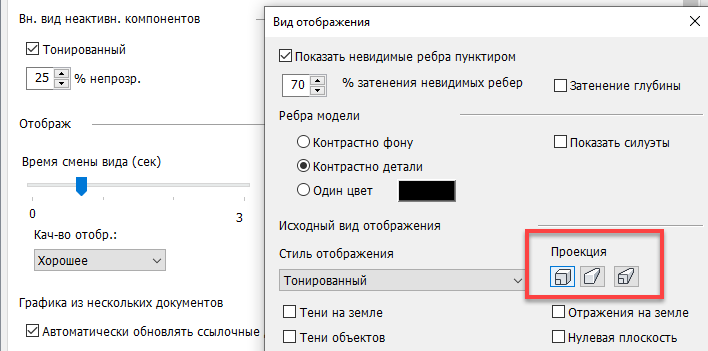
- «Параметры приложения»
- Статус «Подстановка» для компонента
С легкостью находите детали или сборки, которые являются компонентами подстановки.
Когда деталь или сборка создается как подстановка (с помощью команды «Производный компонент» или «Упростить»), полученному в результате компоненту присваивается статус Подстановка, доступный только для чтения. Статус «Подстановка» отображается в контекстном меню компонента.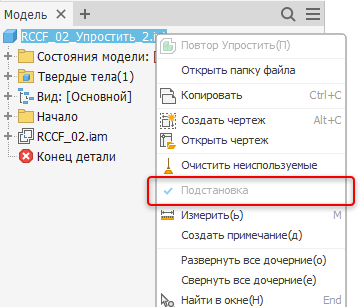
Это изменение влияет на документы деталей. Поэтому даже в новом документе детали в контекстном меню отображается доступный только для чтения статус Подстановка. Флажок снят.
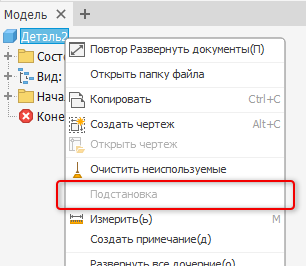
Дополнительные сведения об упрощенных подстановках см. в разделе Создание упрощенной детали.
- Усовершенствования параметров модели
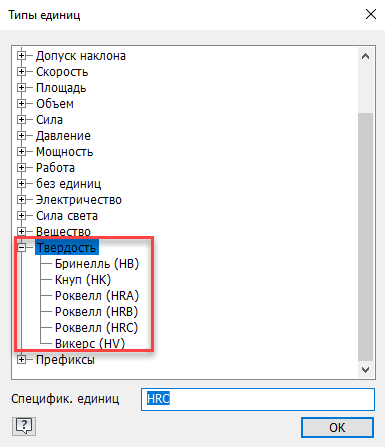
- Твердость
Твердость — это новый тип единиц измерения, добавленный в эту версию Inventor. Он позволяет задать твердость в команде «Отделка», а также может использоваться самостоятельно. В диалоговом окне «Параметры» доступны следующие типы:
- Бринелль (HB)
- Кнуп (HK)
- Роквелл (HRA)
- Роквелл (HRB)
- Роквелл (HRC)
- Викерс (HV)
- Экспорт логического параметра в пользовательское свойство Inventor
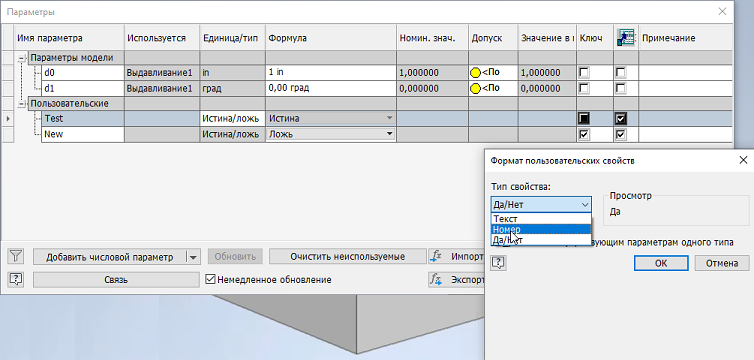
Теперь из диалогового окна «Параметры» в пользовательские свойства Inventor можно экспортировать как текстовые, так и логические значения (истина/ложь). Затем их можно извлечь, например, в среде чертежа или в 3D-аннотациях. Текстовые и логические параметры также можно экспортировать при использовании функции «Производный компонент».
- Твердость
- Индикатор фильтра списка деталей
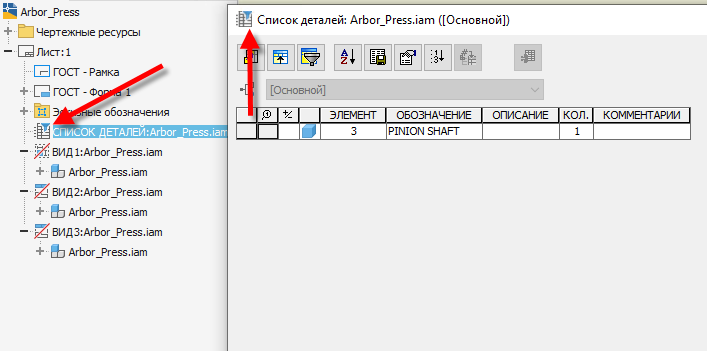
Теперь проще определить, применен ли фильтр к списку деталей. Если он применен, значок фильтра отображается в обозревателе и в диалоговом окне «Список деталей».
- Inventor Studio: вывод результатов визуализации
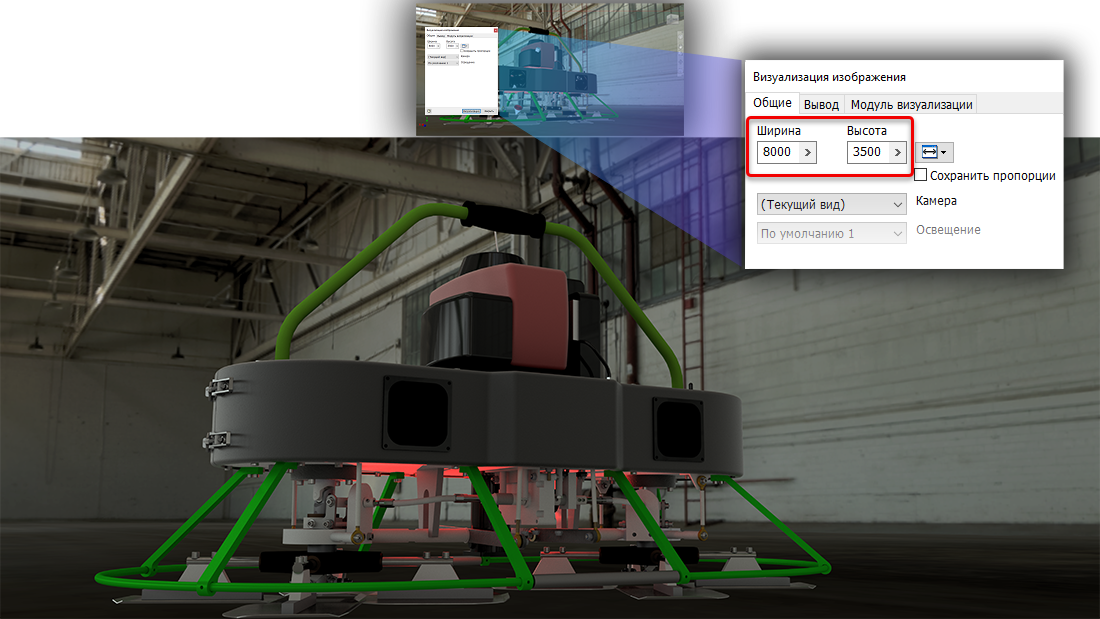
В предыдущих версиях Inventor Studio при визуализации принудительно устанавливалось разрешение 4096 x 4096 пикс. Это ограничение снято, и теперь Inventor Studio позволяет визуализировать изображения с разрешением до 16 000 x 16 000 пикс. в зависимости от технических характеристик видеокарты.
Дополнительные сведения см. в разделе Создание визуализированных изображений.
- Трассировка лучей с помощью графического процессора (предварительная версия)
- Поддержка фонов IBL
Трассировка лучей с помощью графического процессора теперь поддерживает визуализацию с фоном IBL.
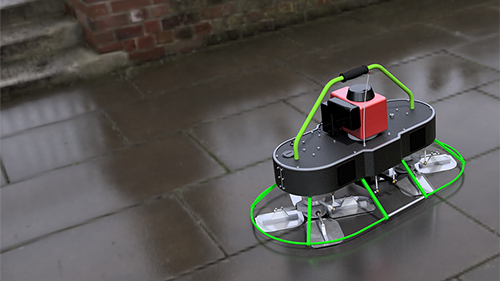
Дополнительные сведения см. в разделе Усовершенствования изображений среды.
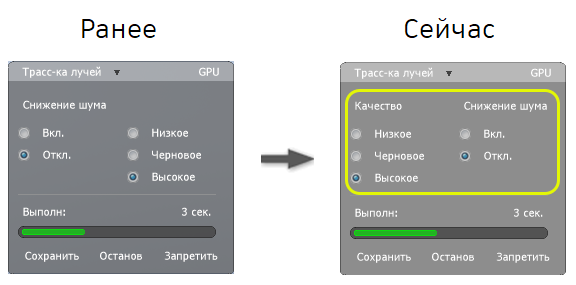
- Диалоговое окно «Трассировка лучей»
Диалоговое окно «Трассировка лучей» было усовершенствовано для более точного представления назначений параметров.
- Визуализация резьбы с помощью графического процессора
Функция трассировки лучей с помощью графического процессора теперь позволяет визуализировать резьбу.
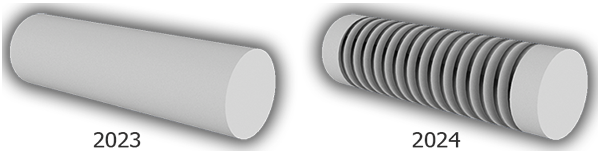 Прим.: Для графических процессоров AMD визуализация маркировки и резьбы отключена до обновления драйвера.
Дополнительные сведения см. в разделе Сведения о трассировке лучей с помощью графического процессора (предварительная версия).
- Поддержка фонов IBL
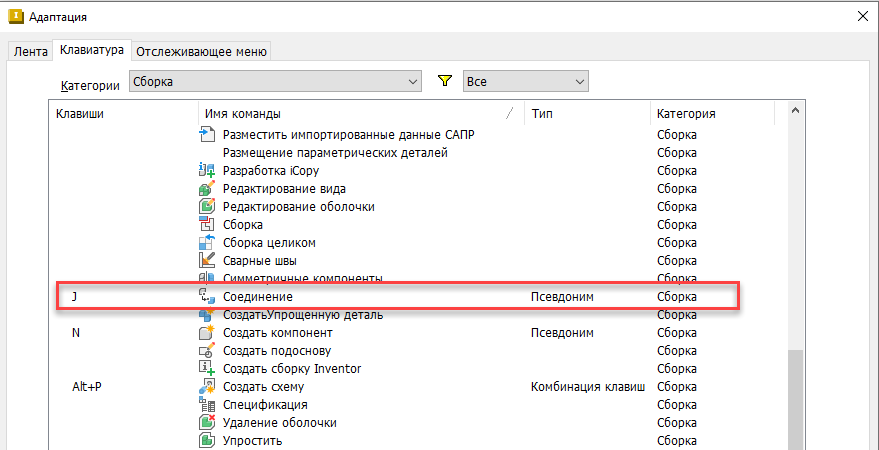
- Улучшенные сочетания клавиш
Клавиша J назначена клавишей быстрого запуска команды «Вставка соединения» в сборках, сварных конструкциях и динамическом моделировании.
Сечения сборки