Ознакомьтесь с усовершенствованиями, которые относятся ко всем средам программы Inventor.
Улучшенная главная страница
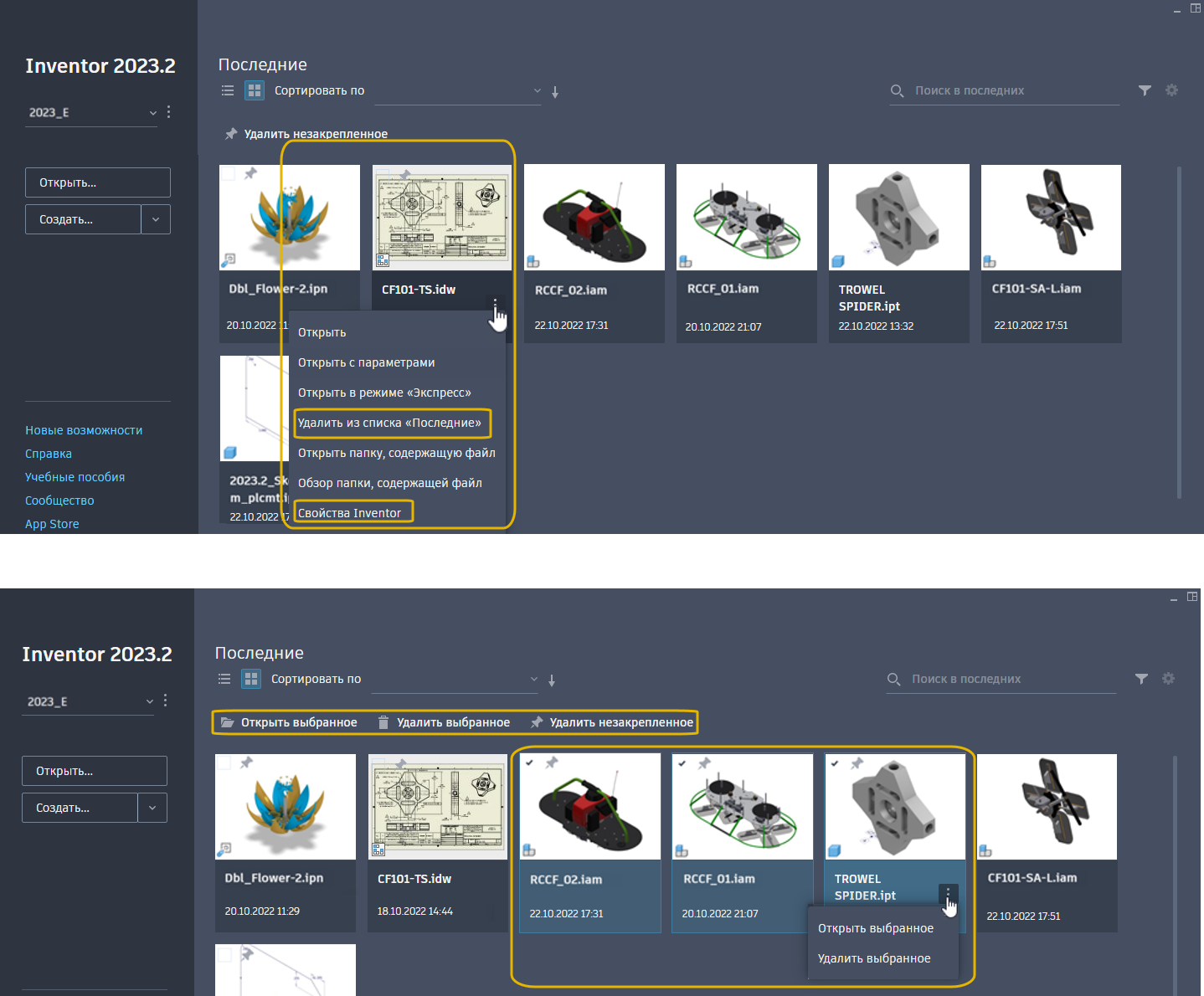
Если выбран один файл:
- В контекстном меню файла команда «Удалить из списка» изменена на Удалить из списка «Последние».
- Из контекстного меню файла можно открыть свойства Inventor.
- Поддерживаются проекты, не относящиеся к хранилищу.
- Поддерживаются пользовательские свойства.
- Свойства Vault поддерживаются, если активный проект является проектом Vault, загружены надстройки Vault или выполнен вход в Vault. Новые файлы, еще не помещенные в Vault, не добавляются в рабочий процесс Vault.
- Поддерживается открытие или удаление нескольких файлов. Можно установить флажок в верхнем левом углу (или слева в виде списка) для выбора файла.
Прим.: В режиме сетки комбинации клавиш «CTRL + щелчок» и «SHIFT + щелчок» для выбора элемента не поддерживаются. Они поддерживаются в табличном виде.
- Функция поиска поддерживает строки имени, местоположения и свойств Inventor.
- После выполнения поиска текст запроса запоминается при переключении между проектами и списком последних элементов.
- При просмотре в виде списка:
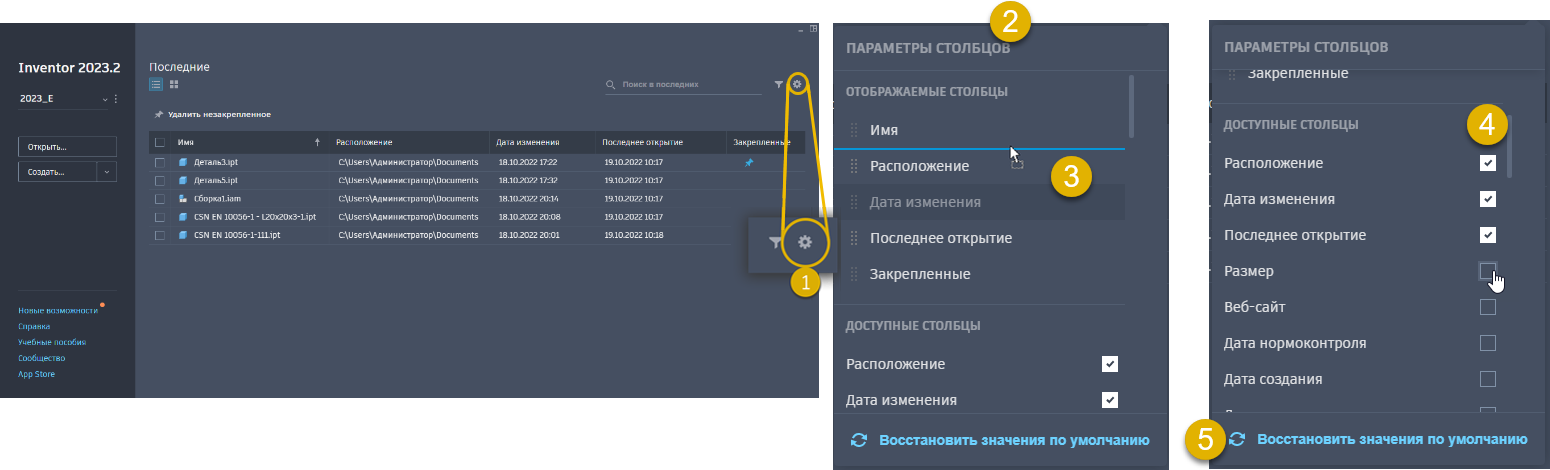
- Нажмите «Конфигурация» (значок шестеренки), чтобы открыть параметры столбцов. Столбцы «Имя» и «Прикреплено» являются постоянными.
- С помощью параметров столбцов можно изменить их порядок и видимость.
- Чтобы изменить местоположение столбца на главной странице, перетащите его мышью.
- Выберите столбцы для отображения. Для выбора доступны свойства Inventor и столбец «Прикреплено».
- При необходимости сбросьте настройки отображения и порядок столбцов.
Если выбрано несколько файлов:
Дополнительные сведения см. в разделе Главная страница.
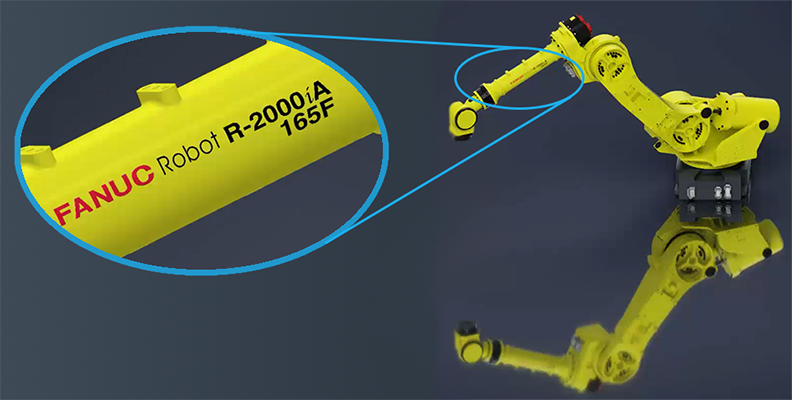
Трассировка лучей с помощью графического процессора
Усовершенствования в iLogic
Замена строк при копировании проектов iLogic
С помощью добавленных полей «Найти и заменить» в диалоговом окне «Копирование проектов iLogic» можно изменять имена файлов.
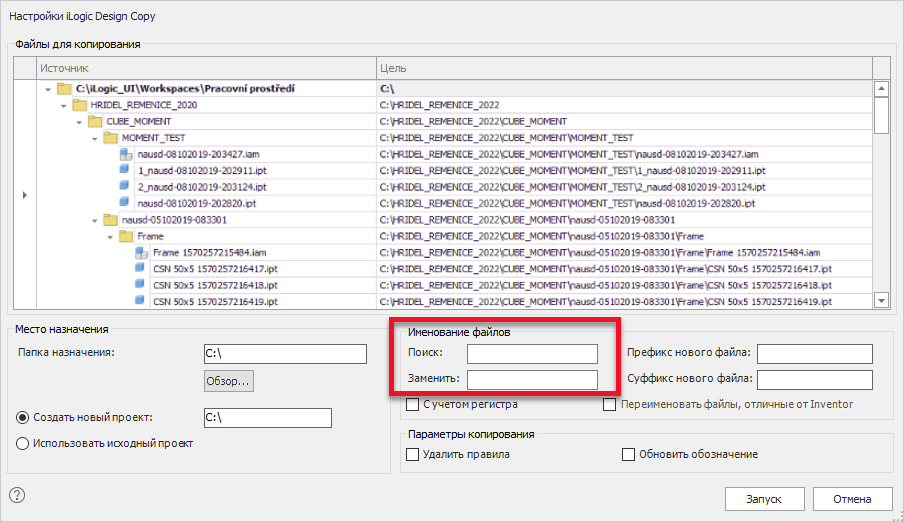
Дополнительные сведения см. в разделе Копирование проектов, содержащих правила iLogic.

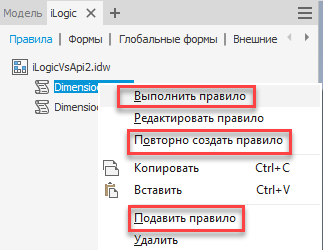
Клавиши быстрого доступа в контекстном меню
В контекстном меню правил iLogic теперь можно использовать клавиши быстрого доступа. Выберите правило из списка, щелкните правой кнопкой мыши и используйте клавишу быстрого доступа для выполнения требуемой операции. Доступны следующие клавиши быстрого доступа.
- R: выполнить правило
- E: редактировать правило
- G: повторно создать правило
- S: подавить правило/отменить подавление правила
- D: удалить
Усовершенствования обозревателя
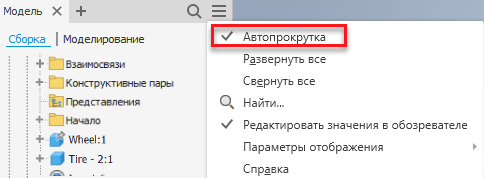
Автопрокрутка
Новый параметр «Автопрокрутка» позволяет выполнять автоматическую прокрутку, чтобы выбранный объект всегда отображался в начале списка.
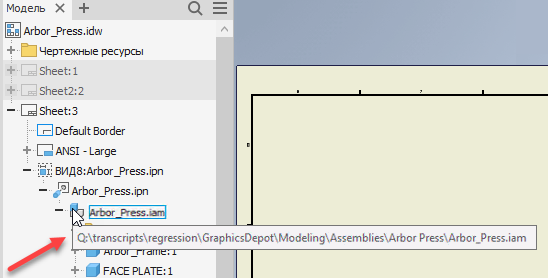
Местоположение файла
При наведении указателя на значок файла в обозревателе отображается подсказка с его именем и путем к нему, что позволяет легко определить местоположение файла. Обратите внимание, что путь к файлу отображается, если он сохранен на локальном диске.
Планировщик заданий
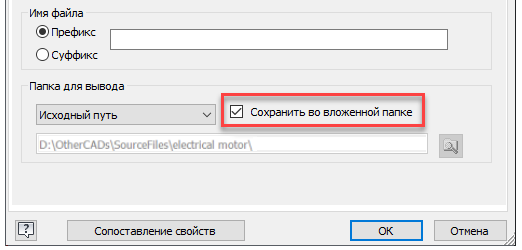
Новый параметр «Сохранить во вложенной папке» диалогового окна «Параметры импорта» позволяет упростить управление файлами. Выбранный путь сохраняется при выполнении дальнейших задач импорта как для отдельных файлов, так и для пакетной обработки.
Интерактивные учебные пособия
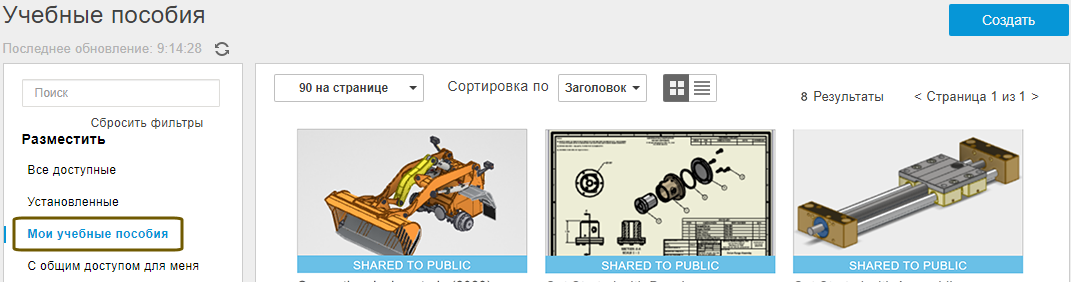
- На вкладке «Главная» выберите Учебные пособия.
- Задайте для фильтра По месту значение Мои учебные пособия.
- Выберите учебное пособие, которое необходимо обновить.
- Нажмите Общий доступ.
- Нажмите Закрыть общий доступ.
- Снова нажмите Общий доступ.
- Нажмите Опубликовать в открытой галерее.