В этом упражнении нужно задать параметры публикации DWF, которые определяют данные объекта для публикации вместе с картой. После этого карта будет опубликована в файл DWF.
Задание параметров публикации
- Найдите и откройте карту Street_Centerlines.dwg, которая использовалась в разделе Урок 2. Очистка чертежей.
- Выберите последовательно
 .
. 
- В диалоговом окне Информация карты выберите параметр Публиковать информацию о карте.
- В диалоговом окне "Информация о карте" разверните элементы списка и выберите "Street_Centerlines".
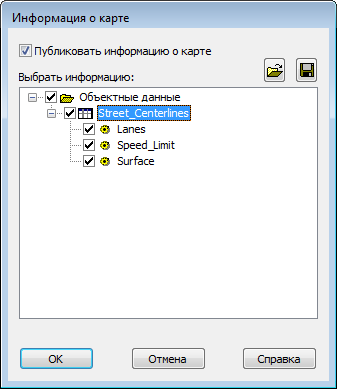
При выборе элемента "Street_Centerlines" автоматически выбираются все элементы под ним.
- Чтобы опубликовать данные в файл XML, щелкните значок сохранения и укажите местоположение для публикации. Нажмите кнопку "Сохранить".
Операция публикации в DWF выполняется с использованием файла XML.
- Нажмите кнопку "ОК".
Как опубликовать альбом в DWF
- Сохраните карту.
Для публикации или печати карты необязательно предварительно ее сохранять.
- Прямо под картой выберите вкладку "Лист 1".

Если вкладок не видно, щелкните правой кнопкой мыши значок
 («Пространство модели»). Выберите Показывать вкладки "Лист" и "Модель".
 - Перейдите на вкладку «Вывод»панель «Печать»«Печать».

- В диалоговом окне "Печать" в области "Принтер/Плоттер" выберите "DWF6eplot.pc3".
- Выберите команду Применить к листу и нажмите кнопку Отмена.
В результате настройки принтера/плоттера будут применены при публикации, при этом необязательно выводить карту на печать на принтер или плоттер.
- Щелкните
 "Опубликовать".
Прим.: Не выбирайте параметр в подменю "Публикация". Щелкните по слову "Публикация" в меню приложения.
"Опубликовать".
Прим.: Не выбирайте параметр в подменю "Публикация". Щелкните по слову "Публикация" в меню приложения. - В диалоговом окне "Публикация" выполните следующие действия.
- Убедитесь, что в списке листов выбраны только нужные листы.
Например, если открыта другая карта, ее модель и виды листов отобразятся в данном списке. Отобразится также заданный по умолчанию вид "Лист2" текущей карты. Выберите листы, которые требуется исключить (например, «Лист2»), и нажмите кнопку
 .
.
- В списке "Опубликовать в" выберите "DWF".
- Нажмите кнопку "Параметры публикации".
- Убедитесь, что в списке листов выбраны только нужные листы.
- В диалоговом окне "Параметры публикации" выполните следующие действия.
- Нажмите кнопку "Информация о слое" в области "Общие параметры DWF/PDF").
- В раскрывающемся меню этого поля нажмите Включить.
Каждый слой карты становится отдельным слоем в выводе DWF. В программе Design Review можно отдельно включать и отключать отображение этих слоев.
- Нажмите кнопку "ОК".
- В диалоговом окне "Публикация" выполните следующие действия.
- Нажмите кнопку "Публикация" (в нижней части окна).
- Укажите папку и имя опубликованного файла и нажмите кнопку Выбрать.
- При появлении запроса на сохранение списка листов выберите Нет.
- Если появится сообщение о фоновой обработке задания, нажмите кнопку "Закрыть", чтобы убрать его.
Файлы, необходимые для просмотра в программе Autodesk Design Review, публикуются в указанный пользователем файл.
- Процесс выполнения публикации можно проследить, если навести курсор на изменяющийся значок в нижнем правом углу окна.
- После выполнения задания появляется всплывающее сообщение в правом нижнем углу окна. Щелкните ссылку в сообщении, чтобы просмотреть предупреждения или ошибки. По завершении закройте окно.
Этап работы
Карта экспортирована в файл Autodesk SDF. Карта опубликована в файл DWF. Пользователи, не работающие с инструментарий AutoCAD Map 3D, могут просматривать опубликованную карту с помощью бесплатной программы просмотра, которую можно скачать на странице http://www.autodesk.ru/designreview.