Создание нового материала
Чтобы создать новый материал, добавьте какой-либо материал в проект и измените необходимым образом.
Выберите вкладку "Визуализация" > панель "Система" > "Autodesk Rendering"
 , чтобы открыть диалоговое окно: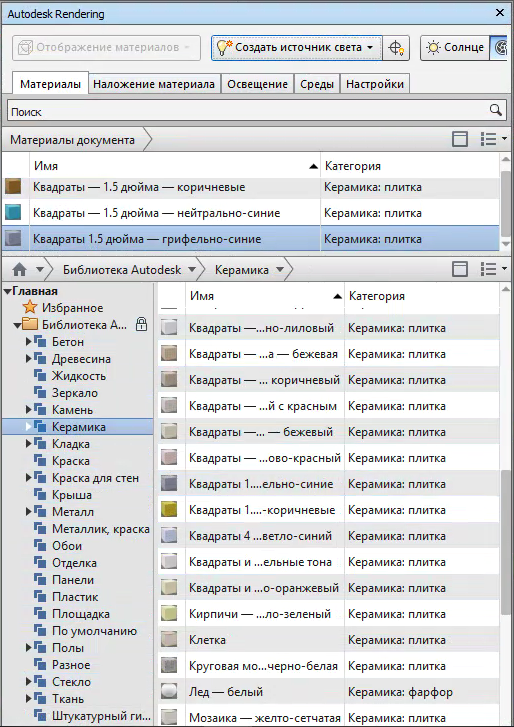
На вкладке «Материалы" найдите раздел «Библиотека Autodesk" и щелкните его для выбора типа материала.
Совет. Выберите материал, аналогичный тому, который требуется создать.Наведите курсор на материал, который требуется использовать, и нажмите кнопку
 в конце строки, чтобы добавить материал в проект и отобразить его в редакторе материалов: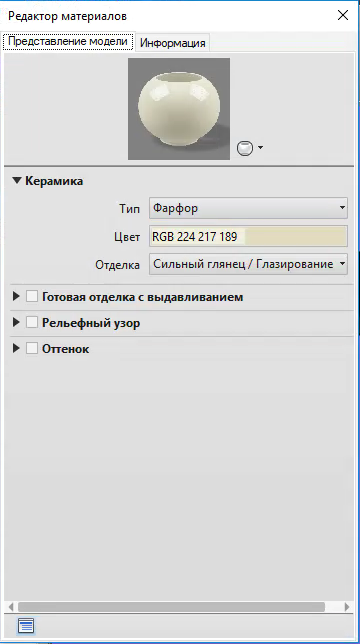
Если в проекте уже имеется аналогичный материал, можно воспользоваться другим способом.
- В области «Материалы документа» щелкните правой кнопкой мыши материал.
- В контекстном меню выберите «Копировать».
- Переименуйте новый повторяющийся материал.
- Щелкните правой кнопкой мыши новый материал и выберите «Редактировать» для отображения редактора материалов.
На вкладке «Внешний вид» укажите свойства материала и параметры цвета.
Перейдите на вкладку «Информация» и введите имя, описание и ключевые слова, которые будут использоваться для описания материала.