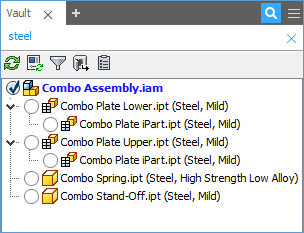
С помощью обозревателя Vault можно просматривать статус, состояние жизненного цикла и другие необходимые сведения хранилища, связанные с открытием файлов.
Обновление обозревателя Vault в Autodesk Inventor
- В обозревателе Vault в Autodesk Inventor выберите "Обновить"
Произойдет обновление окна обозревателя Autodesk Inventor, где отобразится текущий статус файлов в хранилище. Сами файлы модели не обновляются.
Обновление свойств для активного документа
- В обозревателе Vault в Autodesk Inventor нажмите "Обновить свойства", чтобы обновить свойства активного документа и всех дочерних объектов.
Закрепление обозревателя Vault
- Можно перетащить вкладку обозревателя Vault и закрепить обозреватель параллельно, сверху или снизу, слева или справа либо оставить его незакрепленным.
Поиск в обозревателе Vault
- Узлы файлов, как свернутые, так и развернутые.
- Взаимосвязи
- Множественные ключевые слова (разделенные пробелами)
- Свойства
Используйте поле быстрого поиска, чтобы найти следующие данные.
Использование фильтра в обозревателе Vault
- Выберите пункт «Получено мной», чтобы вывести список только тех файлов, которые в данный момент выданы вам.
- Выберите "Получено другими пользователем", чтобы вывести список только тех файлов, которые выданы из хранилища другим пользователям.
- Выберите "Не выдано", чтобы вывести список только тех файлов, которые не были получены вами или другими пользователями.
- Выберите «Устарело», чтобы вывести список только устаревших файлов.
- Выберите «Отсутствует в хранилище», чтобы вывести список только тех файлов, которых в настоящий момент нет в Vault.
- Выберите "Без правок", чтобы вывести список только тех файлов, которые не были отредактированы локально.
- Выберите "С сохраненными правками", чтобы вывести список только тех файлов, которые были отредактированы локально и сохранены.
- Выберите "С несохраненными правками", чтобы вывести список только тех файлов, которые были изменены на локальном компьютере, но не были сохранены.
Файлы, отображаемые в обозревателе хранилища, можно фильтровать с помощью меню «Фильтр».
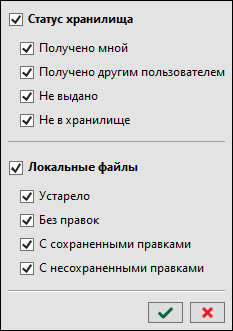
Можно также выбрать параметр "Статус хранилища" или "Локальные файлы" для выбора всех параметров в этой категории.
Запуск Vault Client
- В обозревателе Vault нажмите кнопку перехода в Vault, чтобы запустить Vault Client.
- В обозревателе Vault щелкните правой кнопкой мыши команду "Перейти в хранилище"
 "Выход", чтобы выйти из Vault.
Отображение состояния жизненного цикла и редакции
- В обозревателе Vault нажмите «Показать жизненный цикл/редакцию» «Показать редакцию», чтобы вывести информацию о редакции для файлов, отображенных в обозревателе Vault.
Редакция версии файла указана в имени файла, которое имеет формат <имя файла> (<редакция>), где <имя файла> — это имя файла с расширением; (<редакция>) — это номер редакции.
- В обозревателе хранилища нажмите «Показать жизненный цикл/редакцию» »Показать статус жизненного цикла», чтобы показать жизненный цикл и статус для файлов, отображенных в обозревателе Vault.
Жизненный цикл файла указан в имени файла, которое имеет формат <имя файла> (<статус>), где <имя файла> — это имя файла с расширением; (<статус>) — это статус жизненного цикла.
Если выбраны оба параметра «Показать редакцию» и «Показать статус жизненного цикла», то информация добавляется к имени файла в следующем формате: <имя файла> (<редакция>) (<статус>).
Настройка отображения свойств Vault
- Нажмите значок "Выберите свойства"
 в обозревателе Vault.
- В диалоговом окне «Выбор свойств» выберите свойства, которые будут отображаться после имени файла, и нажмите кнопку «Добавить->».
Можно изменить порядок отображения свойств, перемещая их вверх и вниз в списке Отображать поля в этом порядке.
Выберите свойство в списке Отображать поля в этом порядке и нажмите кнопку «<-Удалить» для скрытия свойства.
- Для сохранения изменений нажмите кнопку «ОК».
Свойства файла добавляются к имени файла в обозревателе.
