导航栏工具
导航工具(导航栏)与 ViewCube 相关联,可以通过以下方式访问或显示:
- 按
Shift+Alt - 将光标移向 ViewCube 和导航栏区域。在多窗口布局中,首先在一个窗口中单击以将其激活。
导航栏工具可以采用三种不同的格式显示:
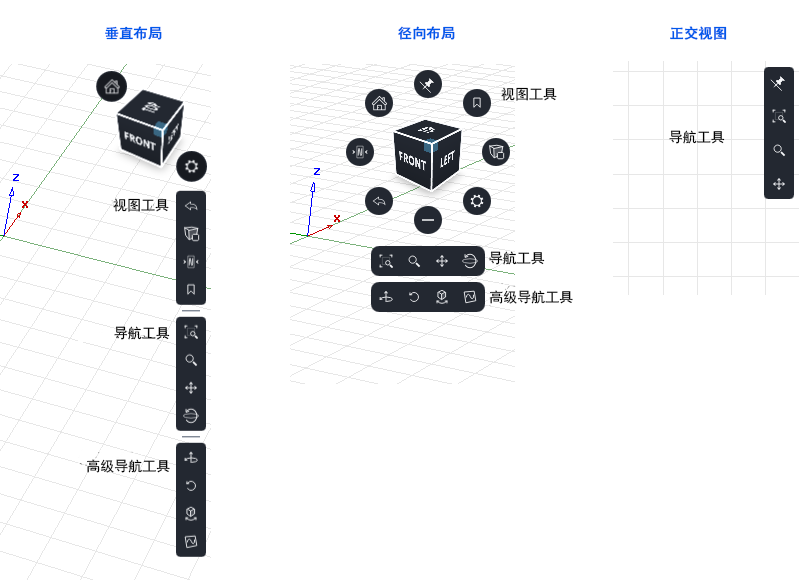
在垂直模式下,可以通过单击两个导航工具部分之间的水平线来折叠这两个部分。
在径向模式下,可以使用 +/- 图标显示或隐藏两个导航工具部分。
“View”工具
Previous View
单击以返回到上一个视图。再次单击会返回到您开始时的视图。
此工具不会后退得比上一个视图更远。使用变量可存储视图,并能够返回到它们。请参见“Windows”>“Variant Lister”和下面的变量图标。
Perspective/Orthographic 


在等轴测/正交视图模式和选定的透视视图模式之间切换:“Perspective with Ortho Faces”或“Perspective”(如 ViewCube 的“More Settings”菜单中设置)。
ViewCube 上方的标签会指示已切换到正交视图。
大多数用户在评估设计的真实美感时都是在三维视图的透视模式下工作的。当您想要评估没有任何变形的 CV 流时,通常使用“Isometric/Orthographic”。
“Non-Proportional Scale”视图 
非等比视图在一个方向上缩放以压缩视图,通常用于评估曲面或曲线流。这是一种查看方法,如果您从前四分之三查看汽车侧面以压缩视图,则可能会这样做。
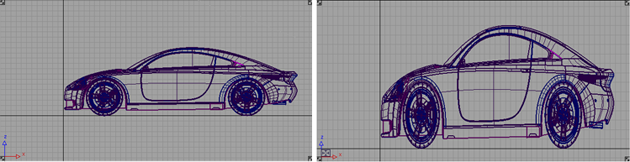
单击并拖动“Non-Proportional Scale”图标以修改视图。
在透视视图中,只能水平变形视图。
在正交视图中,可以使用鼠标键控制变形:
- 左键 - 在屏幕平面内自由调整
- 中键 - 仅水平调整
- 右键 - 仅垂直调整
设置了变形视图后,将显示带有细蓝色边框的图标,以指示已设置变形视图。单击并松开以在非等比(变形)视图和默认(非变形)视图之间切换。
 。
。分别沿水平坐标轴和垂直坐标轴缩放视图。在单击此工具之后,交互将取决于“General Preferences”>“Miscellaneous”>“Viewing”中“Non-Proportional Scaling Box”的设置。
如果选中此选项,请单击并拖动以在屏幕上围绕要检查的区域绘制一个框。松开鼠标键后,窗口将充满框的内容。
如果未选中此选项,请拖动鼠标以交互方式缩放视图。左右拖动将沿水平方向缩放视图,上下拖动将沿垂直方向缩放视图。
Variants 
“Variants”菜单提供了保存和切换到保存的视图以及打开“Variant Lister”的快捷方式。
这些导航栏工具通常用于在建模时快速保存视图,而 Variant Lister 可用于准备演示或管理保存的视图。
导航工具
Look At 
单击“Look at”图标可使视图以所选对象为中心并放大这些对象(如果未拾取任何对象,则将应用于所有对象)。这与“View”>“Look At”工具的工作方式相同,该工具默认使用 Alt + L 热键。
平移和缩放速度(当使用 Shift + Alt 和鼠标键时)也会进行调整,以适合拟合对象的相对大小。
Zoom View 
单击并拖动图标可缩放视图。向右或向上拖动可放大,向左或向下拖动可缩小。
Pan View 
单击并拖动图标可平移视图。平移方向会跟随鼠标。
Tumble View 
仅透视窗口。单击并拖动图标可旋转视图窗口。
- 按
 自由旋转。
自由旋转。 - 按
 沿水平方向旋转。
 - 按
 沿垂直方向旋转。
高级导航工具
Azimuth View 
让相机围绕透视视图中的关注点旋转。按 Shift + Alt,单击此工具,然后单击并拖动鼠标以旋转视图。
要沿水平和垂直两个方向旋转视图,请单击并拖动 。
要仅沿水平方向旋转视图,请单击并拖动 。
要仅沿垂直方向旋转视图,请单击并拖动 。
在整个窗口上拖动鼠标键(在水平方向上或垂直方向上)将旋转视图 180 度。
Twist View 
选择“Camera Based Tumble”后,在查看平面中旋转透视视图,其效果与您偏着头观看场景相同。按 Shift + Alt,单击此工具,然后单击并拖动鼠标左键。
向右拖动鼠标将逆时针旋转视图,向左拖动将顺时针旋转视图。在整个窗口上拖动将旋转视图 360 度。
Turntable 
单击并拖动图标可在透视视图窗口中实现平滑转盘效果。这对于查看或展示设计非常有用。
- 按 自由旋转模型。
- 按 水平旋转模型。
- 按 垂直旋转模型。
在按住鼠标键的同时,略微移动一下鼠标。移动鼠标可开始沿此方向进行旋转。即使不再移动鼠标,旋转也仍会继续。
鼠标距其原始位置越远,视图沿此方向旋转的速度就越快。反方向移动鼠标(向原始位置移动)时会减慢旋转速度。
松开鼠标键将停止转盘。
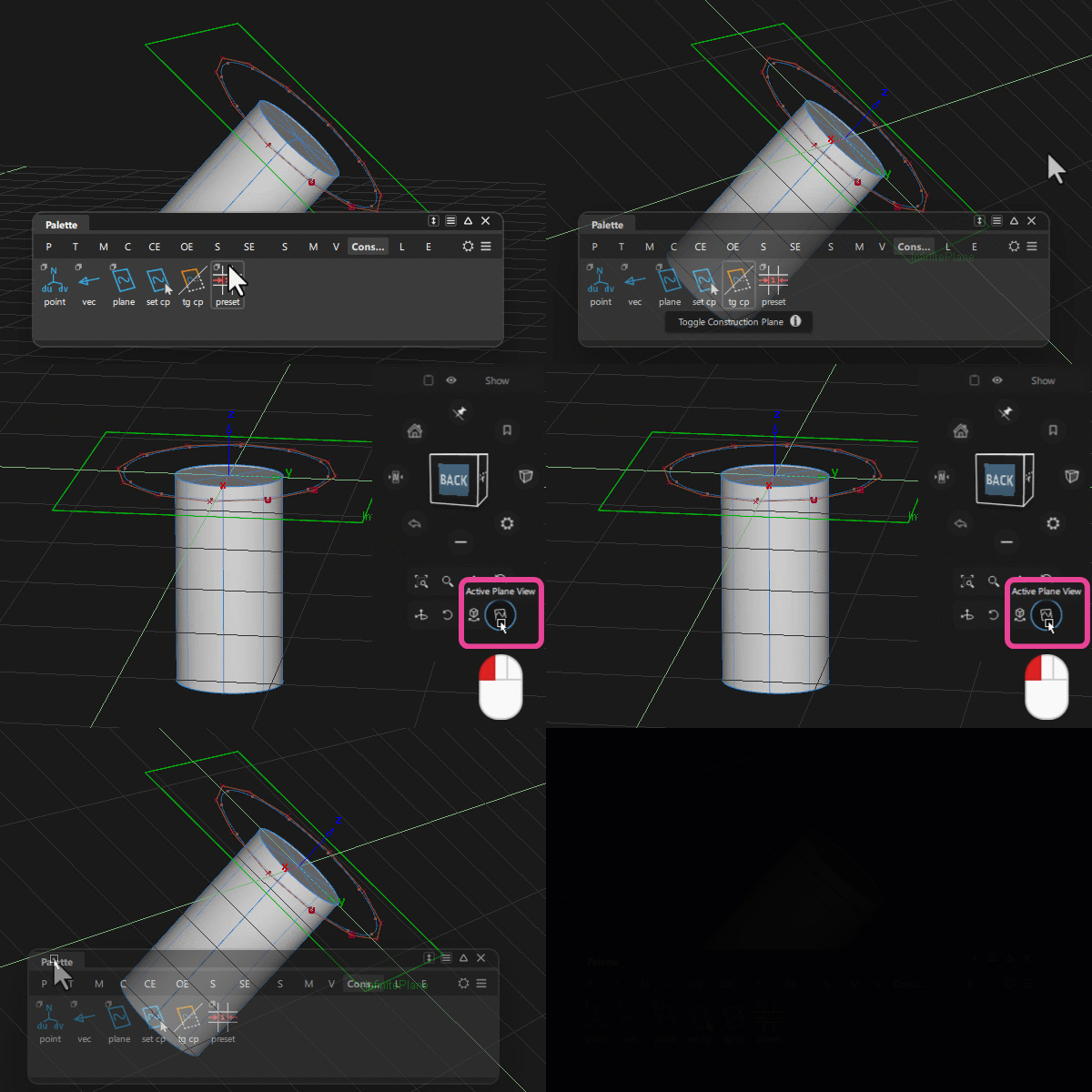
World Plane View/Active Plane View 
当构建平面处于打开状态时,切换到“Active Plane View”允许您围绕活动平面旋转,将其用作地平面。默认情况下,该工具处于“World Plane View”中,在典型的世界空间中定向视图。单击这些图标可在视图之间切换。