Plug-in Manager
允许您加载和卸载可向 Alias 添加功能的插件。插件将组织到 Alias 安装的 ODS/OpenAlias/plugins 目录中的单独子文件夹中。位于此目录中的任何插件都将显示在“Plug-in Manager”中。
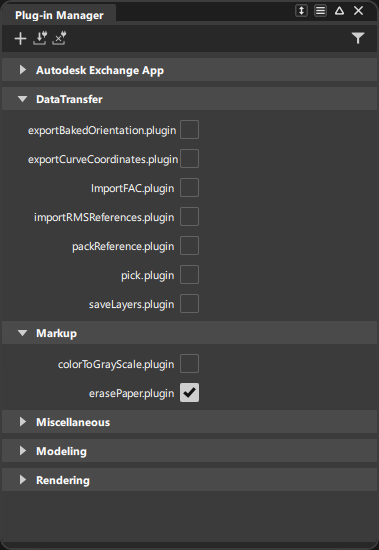
加载插件后,通常可以在工具箱或主菜单中访问其选项。例如,可以通过选择“File”>“Export”来访问数据转换插件的选项。
除了此处提供的信息外,特定插件的文档以文本文件形式提供,位于特定插件类别(DataTransfer、Gifts、Miscellaneous、Modeling、Paint 或 Rendering)下 help 子文件夹中的 ODS/OpenAlias/plugins/ 中。通过将插件组织到不同的子文件夹中,插件在“Plug-in Manager”中以类似的方式进行组织。
如何添加新的搜索区域
在“General Preferences”窗口中,打开“File Paths”部分。
在“Plugin search path”字段中,键入插件的文件夹位置:
$YOURPATH/plug-ins/lib单击“Preferences”窗口底部的“Save”按钮。
数据传输
exportBakedOrientation.plugin
此插件将导出为不变换的 .wire 文件,其中相反标志已清除,但曲面和网格的方向与以前相同。
exportCurveCoordinates.plugin
此插件会将选定曲线的坐标导出到文本文件中。加载后,可以通过选择“Files”>“Export”>“+Export Curve Coordinates”来访问此插件。单击  图标可访问选项窗口。
坐标相对于 X、Y 或 Z 轴或相对于参数进行采样。请注意,沿轴采样时,使用曲线的边界框确定其范围。因此,该范围通常大于曲线。
通过从“With respect to”旁边的列表中选择轴或参数来指定它。
Sampling mode
可以通过以下两种方式之一进行采样:“Subdivision”或“Arc Length”。
Subdivision - 相对轴上的曲线范围除以请求的细分数。
Arc Length - 采样从曲线的低端开始,并以相等的步长大小向高端进行。
Sample Degree 1 curves - 默认情况下,此选项处于启用状态。禁用时,无论使用何种采样参数,都只写入构成曲线的点。
在“Output Options”下指定写入结果文本文件的内容。
ImportFAC.plugin
此插件允许您读取专有 Unigraphics Facet 格式的文件。FAC 数据将转换为 AlPolysets。启动插件后,浏览到要转换为 Alias Universe 的 FAC 文件的位置。没有从 Alias 对象生成 FAC 文件的选项。
这些文件采用二进制格式,包含以下内容:
FAC_prototypes.p,其中包含插件的原型。
FACToAl.c++,其中包含插件的出口点和入口点。
ConvertFACFile.c++,用于将给定的 FAC 文件转换为 Alias Universe。
有关详细信息,请参见位于 C:\Program Files\Autodesk\AliasAutoStudio<version>\ODS\OpenAlias\plugins\DataTransfer\help 目录中的 ImportFAC.README。
importRMSReferences
使用此插件可从 .rms 文件导入文件参考。然后,您可以使用 Alias Reference Manager 从这些参考导入数据。
加载后,通过选择“File”>“Import”>“+Import RMS References”来访问此插件。
选择“File”>“Import”>“+Import RMS References”,然后浏览到要导入的 .rms 文件的位置。在“Reference Manager”中解析选定文件,并将所有参考值作为参考文件导入。
在“Reference Manager”中,单击“Update All”图标
 。
。
“Reference Manager”只能导入 Alias 支持的文件格式的参考。
限制
此插件支持使用提供的文件路径和变换添加参考。不支持其他条目,如 Variants。
RMS 文件详细信息
RMS 是一种类似于 JSON 的格式。它包含一个节点列表,由名称后跟括号 {} 中的值定义。
括号中的值只能包含以下类型中的一种,但数量不限:嵌套 RMSNodes、布尔值(True 或 False - 区分大小写)、数字(存储为双精度数)或字符串(在 "" 中)。不允许使用混合值。例如,Node{ True 1.5 } 会导致错误。
值用空格或换行符分隔。# 表示注释,同一行中 # 后面的任何内容都将被忽略。
packReference.plugin
加载后,通过选择“File”>“+Pack Reference”来访问此插件。使用此插件可将所有参考数据存储在同一文件夹中,以便于传输。这包括您的 Wire 文件以及它指向的所有参考文件。
您可以在“Reference Manager”中访问此功能。请参见打包参考数据。
saveLayers.plugin
此插件可获取各个层的内容,并将它们写入单独的 .wire 文件。文件的名称由后台文件名称和层名称组合而成。
此插件位于“Layers”菜单中,它将提示您指定层的保存位置。
默认情况下,将保存所有层。选项窗口 () 中提供了仅保存选定层或不保存不可见层的选项。
Markup
colorToGrayScale.plugin
使用“Color to Grayscale”插件可将彩色图像更改为灰度图像。加载后,可以从“Markup”工具箱访问此插件。

选择要转换为灰度图像的画布图像。
单击“Markup”工具箱中的“Color to Grayscale”工具。
彩色图像将转换为灰度图像。
erasePaper.plugin
使用“Erase Paper”插件可通过使颜色透明来移除颜色。加载此插件后,可以从“Markup”工具箱访问它。

使用“Erase Paper”插件:
在“Canvas Lister”(“Windows”>“Canvas Lister”)中,选择要影响的画布。
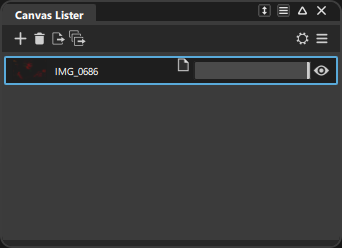
要打开该工具,请双击“Markup”工具箱中的“Erase Paper”工具。
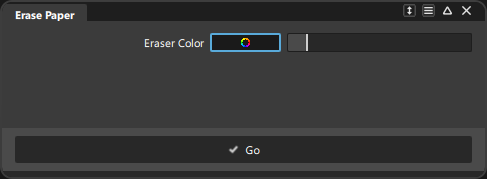
双击“Erase Paper”色样,然后在“Color Editor”中选择“Pipette”图标
 。
。使用“Pipette”在画布上选择要替换的颜色。
也可以使用“Erase Color”滑块来调整颜色值。
单击“Go”以替换颜色。
此时将移除颜色。
如果需要,可对另一种颜色重复此过程。
Miscellaneous
blindData.plugin
使用此插件可将盲数据添加到对象或 Alias Universe。加载此插件后,可以从“Object Edit”工具箱访问它。
此插件将两个工具添加到“Object Edit”工具箱中,分别是“+Attach Blinddata”和“+Attach Universe Blinddata”。
您可以查看示例部分中的源代码文档,以及《Alias API 手册》中对 blindData 的多个参考。
Modeling
bestFitPlane.plugin
使用此工具可以为一条曲线或一组曲线创建最佳拟合构建平面。加载此插件后,可以从“Construction”工具箱访问该工具。
要创建最佳拟合平面,请选择所需的拟合曲线,然后单击“Best Fit Plane to Curve”工具。
此时将创建构建平面。
Lock Ends
启用后,平面将穿过选定曲线或曲线组的第一个和最后一个 CV。
cleanupCurveOnSurface
使用此工具可以清理不涉及修剪操作的面上线。加载此插件后,可以通过选择“Delete”>“+Delete Unused Curves on Surfaces”来访问该工具。
从特定曲面中清理面上线:
- 选择所需的曲面。
- 选择“Delete”>“+Delete Unused Curves on Surfaces”> 。
- 选择“Picked Items”,然后单击“Go”。
cleanupModel.plugin
使用此工具可清理几何体,使其符合您所使用的 CAD 系统的条件。加载此插件后,可以从“Object Edit”工具箱访问该工具。
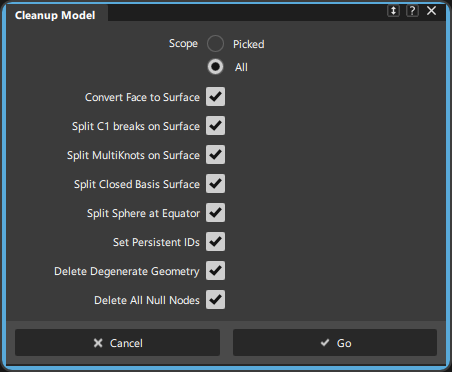
“Cleanup Model”工具可执行以下操作:
- 将每个面几何体转换为修剪曲面几何体。
- 检查壳中每个曲面和每个区域的连接性。
- 如果有任何中断,曲面或壳将在中断处分割为多个曲面。
- 如果基础曲面是闭合的(如圆柱体),曲面或壳区域将被分割为两个非闭合区域。
- 确保每个几何体 DAG 节点和每个区域都具有永久 ID。如果没有,该工具将创建一个。
双击“Cleanup Model”图标,然后从以下选项中进行选择:
convertFaceToSurface.plugin
使用此工具可将面组转换为可以操纵的修剪曲面,而无需考虑平面度。它特别适用于转换使用文本创建的所有面或倒角操作后剩余的面。您可以在放下文本后立即选择此工具,也可以在执行倒角后立即选择此工具。新创建的修剪曲面将保持拾取状态。
加载此插件后,可以从“Surface Edit”工具箱访问该工具。
拾取要转换的面,然后从“Surface Edit”工具箱中选择“Faces to surfaces”。
如果未拾取任何内容,可以先选择工具,然后逐个拾取要转换的面。
系统将提示您选择是否保留原始面:
- 选择“Yes”,可使新曲面成为面节点的同级曲面。
- 选择“No”,新曲面会出现在面节点所在的 DAG 中,节点名称保持不变。
create3dTrim.plugin
使用此工具可根据投影到曲面上的曲线修剪曲面。请注意,如果透视窗口处于活动状态,则投影法线已完成。如果“Front”、“Right”或“Top”建模窗口处于活动状态,则投影已完成。
加载此插件后,可以从“Surface Edit”工具箱的“Trim”部分访问该工具。
选择要投影的曲线。
选择要投影曲线以进行修剪的曲面。
在曲面上选择要保留或丢弃修剪操作的 UV 区域。
注意:可以保留或丢弃多个 UV 位置。
createPerspCameraVector
使用此工具可根据透视相机位置创建视图向量。此向量可用于重新参考在创建向量时设置的视图。
加载此插件后,可以从“Construction”工具箱访问该工具。
选择透视建模窗口以创建“视图”向量。
视图向量在相机镜头位置和相机观察点之间创建。视图向量具有单位长度。
限制:
- 仅适用于透视窗口。
- 将忽略构建平面。
crvToSection.plugin
使用此工具可选择 1 阶曲线并将其转换为断面数据。加载此插件后,可以从“Curve Edit”工具箱的“Modify”部分访问该工具。
- 您可以预先选择曲线,也可以在开始使用该工具后再进行选择。只能选择和转换 1 阶曲线。
- 选择曲线后,单击“Go”,将其转换为断面数据。
- 曲线就地转换,不生成任何副本。
extractTrimRegions.plugin
使用此工具可提取修剪曲面的区域,并使其成为单独的修剪曲面对象。加载此插件后,可以从“Surface Edit”工具箱的“Trim”部分访问该工具。
globalCrvIntersect.plugin
使用此工具可使选定曲线相交。加载此插件后,可以从“Curve Edit”工具箱访问该工具。
选择要彼此相交的曲线。
可以在启动该工具之前或之后选择曲线。
按“Go”按钮,使选择中的每对 NURBS 曲线相交。其他类型的选择将被忽略。
每个非周期性曲线在交点处打断,并且每个线段添加到其自身的 DAG 节点。
globalSrIntersect.plugin
使用此工具可使选定的 NURBS 曲面相交。加载此插件后,可以从“Surface Edit”工具箱的“Create CurvesOnSurface”部分访问该工具。
选择要彼此相交的曲面。
可以在启动该工具之前或之后选择曲面。
(可选)启用“Create History”以为生成的曲面创建构建历史。
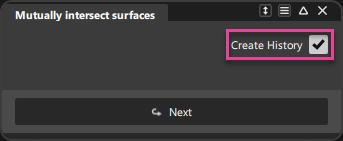
按“Go”按钮,使选择中的每对 NURBS 曲面相交。其他类型的选择将被忽略。
optimizeForDraw.plugin
使用此工具可根据场景中的每个 NURBS 对象生成网格对象。其工作方式类似于 NURBS to Mesh 工具。加载此插件后,可以从“Object Edit”工具箱访问“Create Optimized Mesh for Drawing”工具。
pickMultiSpanSurfaces.plugin
使用此工具可选择场景中的所有多跨距曲面。加载此插件后,可以从“Pick”工具箱访问“Pick Multi-span Surfaces”工具。
启动该工具后,它会搜索场景中的每个曲面,识别多跨距曲面,然后选择它们。这包括包含在不可见层中或已关闭可见性的对象。
在开始之前,请选择“Pick Nothing”再选择“Pick Object”,确保没有调用其他工具。
这是必需的,因为某些工具(如“Trim Surface”或“Trim Skin”)在调用时会清除拾取列表。如果选择了其中一个工具再调用“Pick Multi-Span Surfaces”工具,“Pick List”会先闪亮后熄灭。闪亮表示“pickMultiSpanSurfaces”正在运行,熄灭表示“Skin”工具取消选择拾取列表。
在“Pick”工具箱中,单击“Pick Multi-span Surfaces”工具图标。
限制
- “Pick Multi-Span Surfaces”会忽略可见性。
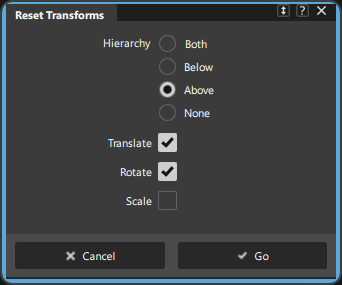
resetTransforms.plugin
使用此工具可重置应用于拾取对象的缩放、平移(移动)和旋转。加载此插件后,可以从“Object Edit”工具箱访问“Reset Transform”工具。
shrinkToTrim.plugin
使用此工具可减少修剪曲面的基本 NURBS 几何体,使其包围修剪边界。加载此插件后,可以从“Surface Edit”工具箱的“Trim”部分访问“Shrink to Trim”工具。
toggleObjectInvisibility.plugin
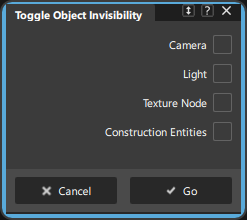
使用此工具可以使可见的对象不可见,或使不可见的对象可见。加载此插件后,可以通过选择“Display”>“+Toggle Object Invisibility”> 访问工具选项。
您可以选择希望该工具忽略的对象,以便它们在场景中保持可见。
viewMoveObject.plugin
使用此工具可在与当前相机视图平行的方向平移透视窗口中的选定 DAG、CV 或多边形集顶点。此插件支持多个对象的平移,因此您可以同时移动多个对象。您也可以在不使用“Pick”工具的情况下进行选择。当“View Move”处于活动状态时,可以进行一级撤消/重做。
加载此插件后,可以从“Transform”工具箱访问该工具。
- 默认情况下,“View/Move Object”工具允许您拾取 CV。单击任何 CV,然后在透视窗口中拖动它。
- 要移动对象(DAG 节点)而不是 CV,请按
Alt键并使用鼠标左键拖动该对象。 - 要拾取更多对象进行移动,请按
Shift键并单击要选择的对象或 CV。 - 要取消拾取所有内容,请按
Shift键并单击视口中的空白区域。 - 要撤消/重做,请按
Ctrl键并单击。 - 使用鼠标中键拖动会将移动限制为仅水平移动。
- 使用鼠标右键拖动会将移动限制为仅垂直移动。
- 您也可以使用常规拾取工具选择多个对象,然后选择“View/Move Object”工具在透视窗口中移动它们。
选项
- Default Pick CV - 设置拾取 CV 的默认选择。禁用时,该工具默认拾取对象,而
Alt+ 单击则拾取 CV。
限制
- 一次不能移动超过 8192 个对象或 CV。
- 如果已选择任何对象或 CV,则无法使用
Shift+ 单击来选择对象。
Rendering
diagColorToHWShader.plugin
使用此工具可从指定给场景中对象的现有诊断材质球生成基于硬件的新材质球。有关详细信息,请参见 Assign Diag. Color as HW Shader。