诊断着色显示
打开“Diagnostic Shading”,通过该窗口可以使用各种模式对模型进行着色显示。使用诊断材质球可查看和评估曲面。
不同的着色显示模式可提供有关曲面的不同诊断信息。单击窗口中的诊断材质球图标,可将材质球应用于选定的几何体。
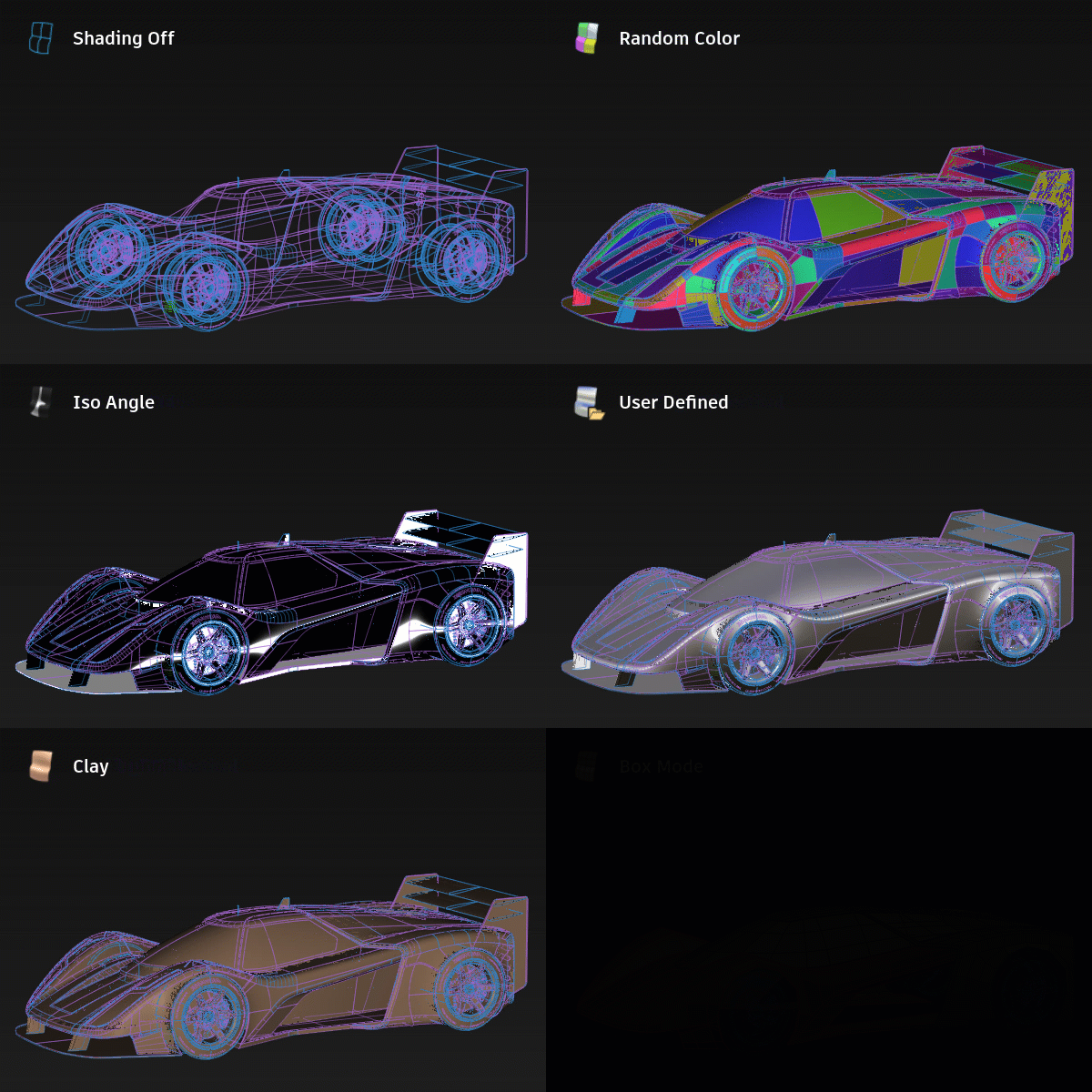
 Shading Off
线框模型显示时不进行着色显示。此图标清除 Wire 模型当前的着色显示。此着色显示模式没有可用的选项。
 Multi Color
使用一种颜色对所有拾取的曲面进行着色显示。用于检测凹凸、凹痕或其他曲面不规则体。
默认情况下,“Diagnostic Shading”使用相机镜头位置的点光源。您看不到此灯光或无法将其作为对象来拾取,但可以在材质球设置中更改其参数。
“Multi Color”图标将使用您可以选择的一种颜色对所有拾取的曲面进行着色显示。使用此着色显示模式可查看模型作为最终产品的外观,并检测任何凹凸、凹痕或其他曲面不规则体。可以使用“Light”选项控制着色显示质量。
 Random Color
使用随机颜色对曲面进行着色显示。相邻曲面将显示为不同的颜色,这样更容易看到面片结构以及面片对齐方式。
可以使用“Light”选项控制着色显示质量。
“Random Color”模式可使用随机颜色对曲面进行着色显示。因此,相邻曲面将显示为不同的颜色,使得更容易查看细分面片结构,以及细分面片之间相互对齐的方式。
 Curvature Evaluation
对选定曲面的曲率进行颜色编码。用于确定曲率发生突变或细微变化的位置,并查找潜在缺陷。
此模式包括九种查看曲率的方法。工具可为曲面的曲率加上颜色代码标记。为曲率加颜色代码标记对计算模型曲率很有用。您可以查看曲率发生突变或细微变化的位置,还可以查看潜在瑕疵。
 Iso Angle
显示光源(单个或多个光束)产生的高光。使用此着色显示模式有助于确定反射光不能平稳前进的位置。
请参见诊断材质球工作流
“Iso Angle”高光可以帮助您查找曲面瑕疵。“Iso Angle”常用于标识切线不匹配的相邻曲面(即不能平滑衔接的曲面)。为此,您还可以使用“Surface Continuity”,但是通过“Iso Angle”可以更清晰地查看曲面。
通过光源操纵器,此模式允许您将光束扫掠过曲面。您可以查看反射光不能平稳前进的位置。反射中的跳跃表示曲面中或其与另一曲面的边界处存在瑕疵。
可以使用单色带、双色带、多色带(红色、黑色和白色)或彩虹色带贴图类型。
 Horizontal/Vertical
在曲面上显示水平或垂直高光。用于标识不能平滑衔接(即切线不匹配)的曲面。
“Horizontal/Vertical”高光可以帮助您查找曲面瑕疵。此高光常用于标识切线不匹配的相邻曲面(即不能平滑衔接的曲面)。为此,您还可以使用“Surface Continuity”,但是通过“Horizontal/Vertical”高光可以更清晰地查看曲面。
通过此模式,可以将多个黑白高光扫掠过曲面。您可以查看高光不能平稳前进的位置。高光走向中的跳跃表示曲面中或其与另一曲面的边界处存在瑕疵。可以使用“Light”选项控制着色显示质量。
 Surface Evaluation
显示使用“Draft Angle”、“Deviation Map”或“Contact Analysis”着色显示的模型。通过此选项可使用曲面的拔模角度对曲面进行着色显示,使用材质球数据创建面上线。
请参见以下内容:
 User Defined Texture
显示选定曲面上反射的用户定义的纹理。使用默认纹理之一,或在材质球设置中加载您自己的一个纹理。
请参见材质球设置。
可以使用“Light”选项控制着色显示质量。
 Light Tunnel
在模型上创建线性反射(通过在它周围环绕柱形长灯光隧道)。此材质球与硬件渲染环境中的功能相同。
 Clay
Clay
通过使用低镜面反射度的粘土颜色对模型进行着色显示,使模型具有粘土的外观。此材质球支持显示环境光阻挡,但必须首先计算环境光阻挡以查看效果。
 Isophotes
显示清晰的细线以指示相同亮度的点(等光强线)。此选项用于检测曲面是否存在间断。
 VRED NURBS Analysis
将当前模型发送到 VRED NURBS Analysis,以直接在 NURBS 曲面上执行光线跟踪。您可以在场景中各对象上显示不同类型的虚拟线,以检查曲面的连续性。
 Visual State 1、2 和 3
启用硬件渲染,并使用与工具关联的环境和着色显示设置对模型进行着色显示。这些设置与用户首选项一起存储。
单击三个“Visual State”按钮之一可启用硬件渲染,并使用与按钮关联的环境和着色显示设置对模型进行着色显示。
您可以更改与其中的每个按钮相关联的设置,方法是单击要更改的按钮预设并使用“Visual State”选项。三个“Visual State”按钮的设置随用户首选项一起存储。
 File State
使用上次保存文件时保存的上一个活动环境对曲面进行着色显示。当您保存文件时,上一个活动环境的设置将随“File State”按钮一起存储。
这些设置随该文件一起保存,因此打开该文件的任何人都可以使用此按钮将环境设置为上一个活动环境。您可以更改与“File State”按钮相关联的设置,方法是单击该按钮并使用“File State”选项。保存该文件时,该按钮的新设置也会随之保存。
 Box Mode
采用平面默认材质对细分控制框架进行着色显示。此材质球可用于检测曲面质量问题,例如,大小异常的面、Z 字形循环边或其他曲面不规则体。
“Box Mode”对 NURBS 曲面没有影响。
全局设置
Tolerance
控制“Tessellator”为“Fast”时对曲面进行镶嵌细分的精确度。滑块范围是 0.01 到 10.0。默认值是 0.1。
随着该值的增加,三角化的精度会降低。如果设置为 0.1,由于三角化更加精确,模型的曲面变为完全着色显示,但是,这个过程需要更长的时间。选择一个公差值,这意味着在时间与外观之间寻求平衡。
Tessellator
设置将曲面近似为多边形对象集合所使用的方法。
Fast - 更快速地进行镶嵌细分,但精确度较低。
Accurate - 更精确地进行镶嵌细分,但速度较慢。当设置为“Accurate”时,将显示其他“Limit Edge Length”选项。启用此选项,然后使用“Max.Edge Length”滑块控件,设置镶嵌细分创建的三角形的最大长度(当前单位)。
Shade New objects
使用当前指定的诊断材质球自动对通过工具操作创建的新几何体进行着色显示。默认情况下,“New objects”处于启用状态。
材质球设置
诊断材质球设置按字母顺序列出。
Ambient Light
(适用于“Horizontal/Vertical”和“User-Defined Texture”材质球)滑动以设置环境光的级别,这是一种来自各个方向的照明,可均匀照亮所有对象。滑块的范围在 0.0(无照明)到 1.0(最大照明)之间。
Band Fringe
(适用于“Light Tunnel”材质球)控制灯光的边缘过渡(范围从硬的尖锐过渡到平滑的柔和过渡)。
Band Width
(适用于“Light Tunnel”材质球)控制灯光带的宽度。
Base Color
(适用于“Isophote”材质球)使用滑块控件设置模型。
Blur
(适用于“Iso Angle”材质球)等参角度线边的模糊度。
Center Tunnel
(适用于“Light Tunnel”材质球)将隧道居中放置在原点。
Color
(适用于“Multi Color”材质球)单击色样以设置颜色,或拖动滑块以更改颜色的亮度。
Color Saturation
(适用于“Random Color”材质球)设置颜色的常见饱和度,或“生动程度”。
Count
(适用于“Isophote”材质球)控制使用的等光强线数。
Curvature Evaluation Type
(适用于“Curvature Evaluation”材质球)图像中列出的“Curvature Evaluation Type”设置可计算每个点的曲面曲率。此计算可测量每一点处接触曲面的圆的直径。位于具有相同直径的圆上的点将显示为相同的颜色。每个点都可以属于多个圆。“Curvature Evaluation”的“Type”设置指定将哪些圆用于计算。
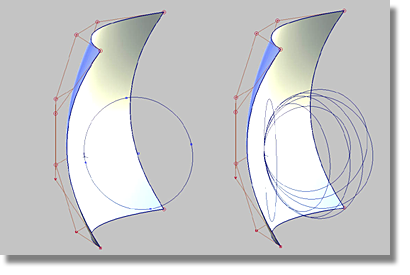
Crv V、Crv U
显示每个点的曲面 V 或 U 参数方向的曲率。
Crv Z、Crv Y、Crv X -
显示每个点的 Z、Y 或 X 轴方向的曲率。
Mean
使用两个主曲率的平均值来估算每个点的平均曲率。
Gaussian
使用两个主曲率的乘积。
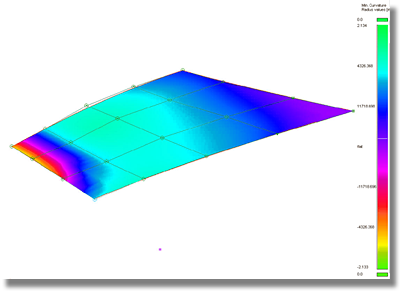
Princ.Min
使用最小曲率值(即穿过每个点的最平坦曲线的曲率)。
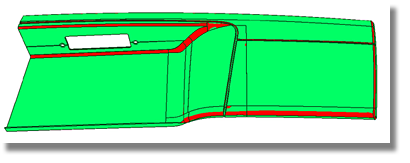
Princ.Max
使用最大曲率值(即穿过每个点的最陡曲线的曲率)。在下图中,低于定义半径限制的曲面或曲面区域通过“Princ.Max”设置亮显示为红色。
Curvature Color Scale
(适用于“Curvature Evaluation”材质球)调整半径坡度比例以显示曲率变化的更精细的细节。
Curve Control
(适用于“Iso Angle”和“Surface Evaluation”材质球)控制是从等参角度线创建“Visual”面上线还是实际“CoS”面上线。后者可以用于建模操作(例如几何体创建、修剪或测量)。
Show Curves Only
禁用着色显示,并仅将等参角度线显示为曲线。
Create
创建等参角度线曲线。
Delete
删除等参角度线曲线。
Diffuse Light
(适用于“Horizontal/Vertical”和“User-Defined Texture”材质球)滑动以设置对象反射所有方向上的光线的能力。滑块的范围在 0.0(不反射光线)到 1.0(反射所有光线)之间。
Environment Editor
(适用于“Visual State”和“File State”材质球)单击此按钮可在 Environment Editor 中调整环境设置。
Highlights
(适用于“Multi Color”材质球)设置为“Fast”时,高光的计算速度较快,但是精确度较低。设置为“Accurate”时,高光的计算较精确,但是计算速度较慢。
Intensity
(适用于“Light Tunnel”材质球)控制反射的相对亮度。值大于一与将灯光设置为相同强度是等效的。
Layer
从该菜单中选择一种材质球,以在已经应用的诊断材质球上进行分层。在“Isophotes”、“Curvature”或“Horiz/Vert”之间进行选择。默认值为“None”。
分层材质球的参数显示在控制窗口中原始材质球参数下面的“Layered Properties”部分中。
Light Azimuth
方位角值的范围为 -180 度到 180 度,可水平旋转灯光。
Light Elevation
仰角值的范围为 -90 到 90 度,可垂直旋转灯光。
下列选项仅适用于“Multi Color”模式。
Light Intensity
设置光源的亮度。
Link Light to Camera
选中此选项(默认情况)时,着色显示的光源将来自相机(如前灯),因此当您绕模型旋转时,高光会越过模型。
取消选中此选项会取消与相机光源的链接,并将其锁定到当前位置,因此,当您旋转时高光将保持静止。它还显示两个滑块和一个操纵器,您可以通过它们绕模型旋转灯光。
Alt + Shift + 鼠标左键旋转时使用的旋转中心(在“View”>“World Move Camera”>“Tumble”中将“Tumble Center”设置为“World Point”)。在几何体上设置关注点 (POI) 或者执行“View”>“Look At”来修改翻滚中心,从而修改旋转的中心。Lock Texture
(适用于“Horizontal/Vertical”和“User-Defined Texture”材质球)通常,高光从相机进行投影,因此在曲面周围移动时投影会更改。(这是未锁定模式。)您可以启用此选项,使得纹理相对于曲面保持锁定状态。
Map Type
可用的“Map Types”取决于选择的材质球。
对于“Iso Angle”材质球,此选项控制等参角度线的显示方式。
Single - 显示一条黑白等参角度线。
Double - 显示宽等参角度线。
Multiple - 显示红色、黑色和白色等参角度线。
Rainbow - 显示对应于彩虹的每种颜色的色带。
对于“Horizontal/Vertical”材质球,此选项控制等参角度线的显示方式。
- RB Vert、RB Hor - 将垂直或水平高光设置为 RGB 颜色。
- BW Vert、RW Hor - 将垂直或水平高光设置为黑白。可以使用“Color”滑块控件调整颜色值,或单击色样拾取颜色。也可以通过调整“Thickness”滑块控件来控制纹理内的条带厚度。
对于“User-defined Texture”,此选项控制等参角度线的显示方式。
Showroom - 显示具有展示厅反射的纹理贴图。
Photo-Horizon - 显示具有照片水平线反射的纹理贴图。抽象的 Photo-Horizon 渐变会产生通常在样式化草图绘制中使用的一种高对比度效果。
Diffuse - 显示具有漫反射的纹理贴图。抽象的 Diffuse 渐变提供适合于研究总体形式和体积的低对比度反射。
Shade-Sky - 显示具有天空反射的纹理贴图。
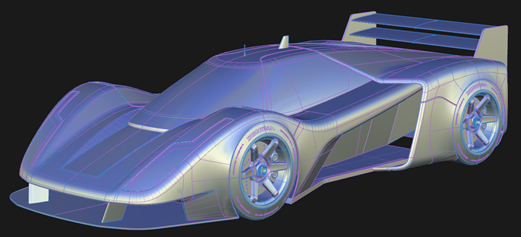
Double-Horizon - 使用两束反射高光,就好像模型反射的是双水平线一样。
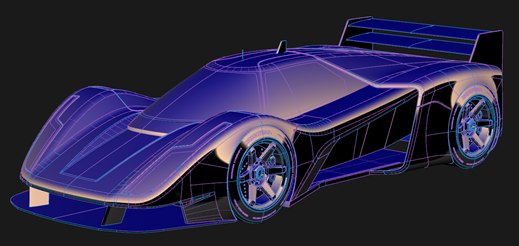
User defined - 选择自己的反射纹理。
Max.Radius Limit
(适用于“Curvature Evaluation”材质球)半径大于“Max.Radius Limit”值的曲面区域显示为一种颜色,半径小于Radius Limit”值的曲面区域显示为另一种颜色。
此选项仅适用于“Princ.Min Curvature”评估类型。
Min.Radius Limit
(适用于“Curvature Evaluation”材质球)半径小于“Min.Radius Limit”值的曲面区域显示为一种颜色,半径大于Radius Limit”值的曲面区域显示为另一种颜色。
此选项仅适用于“Princ.Max Curvature”评估类型。
Number of Bands
(适用于“Iso Angle”和“Light Tunnel”材质球)对于“Iso Angle”材质球,它控制彩色带等参角度线在每个曲面上重复的次数。只有在“Type of Bands”为“Multiple”时,此选项才可用。对于“Light Tunnel”材质球,它控制用于形成隧道的灯光带的数量。
Reflections
(适用于“Multi Color”材质球)启用后,将显示以下“Reflections”选项。
Reflectivity
此滑块可用于控制模型对场景的反射程度。
Scene
单击“Scene”,在下拉菜单中选择一个反射贴图。选项包括“Showroom”、“Hall”、“Evaluation”、“Diffuse”和“Abstract”。
_CGI Backgrounds 提供的场景图像:_http://www.cgibackgrounds.com/。
Sky 环境图像版权所有 © 2004 Dosch Design GmbH。有关纹理、三维模型和 HDRI 的详细信息,请访问 http://www.doschdesign.com。
Show Orientation
(适用于“Multi Color”材质球)当“Mode”设置为“Visual”时,具有反转法线的曲面或网格的组件将以黄色着色显示。当设置为“Geometric”时,反转的几何法线将以红色着色显示。
Repeats
(适用于“Horizontal/Vertical”和“User-Defined Texture”材质球)设置纹理的重复速率。如果增加此数字,则曲面上的高光线数量也将增加。
Save To Prefs
(适用于“Visual State”材质球)单击此按钮可保存对用户首选项进行的更改。
Shade Settings
(适用于“Visual State”和“File State”材质球)单击此按钮可调整 Hardware Shade 窗口中的硬件渲染设置。
Sharpness
(适用于“Isophote”材质球)控制等光强线的锐度。增加该值会模糊线边。
Show Manip
显示诊断材质球操纵器,可以使用它来定位和缩放实体,如高光或灯光隧道。
Show Occlusion
如果已计算出环境光阻挡,则会在着色模型上显示所生成的阴影纹理。
Concentration
增大此值会使阻挡阴影更多地集中于最暗的区域。
Contrast
设置通过环境光阻挡使区域发暗的程度。当该值为 1 时,将渲染具有最大环境光阻挡的区域,就像没有环境光一样。
Show Tunnel
(适用于“Light Tunnel”材质球)显示隧道,并将灯光显示为绿色光带。
Specularity
更改曲面上高光的大小和强度。
Stripe Color
(适用于“Isophote”材质球)为等光强线选择一种颜色。
Subdivision only
(适用于“Box Mode”材质球)用于将材质球的效果仅应用于细分主体。例如,如果场景中同时包含 NURBS 曲面和细分对象,则在 BoxMode 中只有细分对象才会进行着色显示。默认情况下启用此选项。
Surface Evaluation Type
(适用于“Surface Evaluation”材质球)在“Draft Angle”、“Deviation Map”或“Contact Analysis”着色显示类型中进行选择。
Draft Angle
在某些制造工序(如注塑成型)中,需要设计一些模具。在移走过程中,模具的一个断面仅沿特定方向移动。此方向为拉伸向量。
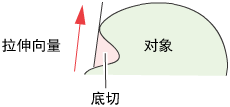
- 模具部分从对象中沿直线拉出,该直线称为拉伸向量。
- 如果模具的边太陡,则无法将对象与模具分离。此外,如果模具自身存在切槽,则也无法使对象与模具分离。
- 模具边与拉伸向量之间允许的最小夹角称为拔模角度。
- 如果部分曲面的角度小于拔模角度,则该部分称为拔模外区域。
- 拔模线是拔模内区域和拔模外区域之间的边界。
- 分模线位于拔模角度为 0 度的位置,与模具分离位置相对应。
拉伸角度是曲面上某点的曲面切线平面与拉伸向量之间的角度。如果拉伸角度为 0 度,则拉伸向量将在该点上与曲面切线平面平行。如果拉伸角度为 90 度,则拉伸向量与曲面垂直。
大多数的制造过程都要求注模曲面的拉伸角度大于某个角度(如 1 度),否则将无法分离注模部分与模具。这个角度就是拔模角度。
如果拉伸角度小于拔模角度,则该曲面点位于拔模角度外。如果拉伸角度大于拔模角度,则该曲面点位于拔模角度内。
通过“Draft Angle”着色显示模式,可以沿拉伸向量的两个方向评估拔模内区域和拔模外区域,因为模具通常沿两个方向分离。曲面中正的和负的拔模内区域和拔模外区域以及公差区域以不同的颜色进行着色显示。公差区域是构成拔模外区域一部分的“颗粒冲洗”区域。
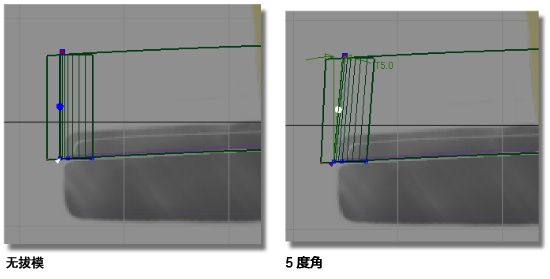
在上图中,拔模曲面沿拉伸方向倾斜 5 度的角。通过此角度,可以将模型从注塑模具中拉出。
拔模区域内的点以蓝色或绿色进行着色显示,而拔模区域外的点则以红色进行着色显示。也可以通过“Pos Tolerance”和“Neg Tolerance”数字字段以青色和黄色显示公差区域。
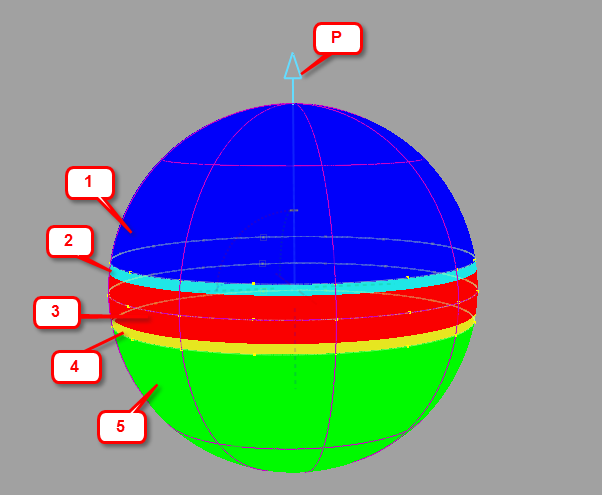 “Draft Angle”诊断着色显示的输出显示不同的着色区域。
- P - 拉伸方向
- 1 - 正拔模内区域
- 2 - 正公差区域
- 3 - 拔模外区域
- 4 - 负公差区域
- 5 - 负拔模内区域
这些着色显示选项可针对指定拉伸向量的一个或两个方向以及关联的拔模角度,显示曲面的哪些部分位于拔模内,哪些部分位于拔模外。将“Type”设置为“Draft Angle”时,将显示以下选项:
Positive Draft - 如果要查看给定拔模角度(“Pos Draft Angle”)相对于给定拉伸向量的拔模内区域和拔模外区域,请选中此选项。
Pos Draft Angle - 如果曲面点和拉伸向量之间的角度小于此值,则曲面点位于拔模外部,并且显示为红色。如果曲面点和拉伸向量之间的角度大于此值,则曲面点位于拔模内部,并且显示为蓝色。
Pos Tolerance - 在正的拔模内区域和拔模外区域之间显示青色公差区域。公差值表示以度数测量的角度。如果公差值为 0,则不显示公差区域。
Negative Draft - 如果要查看给定拔模角度(“Neg Draft Angle”)相对于拉伸向量的负(反)方向的拔模内区域和拔模外区域,请选中此选项。
Neg Draft Angle - 如果曲面点和拉伸向量的相反方向之间的角度小于此值,则曲面点位于拔模外部,并且显示为红色。如果曲面点和拉伸向量的相反方向之间的角度大于此值,则曲面点位于拔模内部,并且显示为绿色。
Neg Tolerance - 在负的拔模内区域和拔模外区域之间显示黄色公差区域。公差值表示以度数测量的角度。如果公差值为 0,则不显示公差区域。
Show Pull Direction At - 请参见 Vector Controls。
Curve Control - 请参见 Curve Control。
Zero Degree - 启用此选项可在拔模角度为 0 度的曲面上创建曲线。这与模具分离的位置相对应。
Show Curves Only - 仅当选中“Create Curves”时,此选项才可用。禁用着色显示,并将拔模线仅显示为曲线。
Subdivision - 面上线的投影质量,其值的范围为 1 至 6。此值越高,结果就越精确。对于草图质量,可使用较小的值;对于最终结果,应使用较大的值。
Tolerance - 选择“Visual”时,此值将独立于镶嵌细分公差定义可视曲线的质量。这样一来,您便可以将可视公差设置为较小的值,以获得更好质量的可视曲线,而无需减少用于着色显示的镶嵌细分公差。
Contact Analysis - 需要描述
Deviation Map - 需要描述
Thickness
(适用于“Horizontal/Vertical”和“Isophote”材质球)对于“Horizontal/Vertical”材质球,当“Map Type”设置为“BW Vert”或“BW Hor”时,它控制纹理内的条带厚度。
对于等光强线材质球,它控制等光强线的粗细。
Transparency
设置着色显示的曲面的透明度值,值介于 0.0(完全不透明)和 1.0(完全透明)之间。
Use bands
(适用于“Curvature Evaluation”材质球)如果启用此选项,则坡度将显示纯色带,而不是缓慢变化的颜色。启用了“Min.Radius Limit”或“Max.Radius Limit”时,此选项不可用。
Use Camera View Vector
(适用于“Isophote”材质球)使用当前相机视图向量作为灯光方向,使线在模型上随您进行旋转而移动。
如果不选择此选项,线将保持固定。
X、Y、Z
用于在未选择“Use Camera View”的情况下设置光源位置。
Vector Controls
(适用于“Iso Angle”和“Surface Evaluation”材质球)由箭头图标(光源)表示的向量的位置。
X、Y、Z
将光源向量与 X、Y 或 Z 轴对齐。
Update From Selection
将光源方向设置为已选定的向量或平面的方向。对于平面而言,将使用与该平面垂直的方向。
Width
(适用于“Iso Angle”材质球)白色色带等参角度线的宽度。只有在“Type of Bands”为“Single”时,此选项才可用。
诊断材质球工作流
设置着色显示的颜色
拾取一个或多个曲面。
这些选项将显示在“Diagnostic Shade”窗口的底部。
单击颜色样例以显示颜色编辑器。
在多颜色模式下设置颜色会对对象产生什么影响?
- 如果已拾取了对象,则将设置这些已拾取对象的颜色。此操作仅会设置该着色显示模式下显示的颜色,不会影响对象的渲染外观(材质球)。
- 如果未拾取任何对象,将会设置所有对象的颜色,甚至包括已指定了自定义颜色的对象。如果您意外重置了颜色,请使用“Undo”。
在曲面上显示等参角度线
等参角度线以某个特定的角度投影到曲面上,在曲面与投影方向呈直角的位置形成着色显示的带形区域和/或线。
在“Diagnostic Shade”窗口中拾取曲面,然后单击“Iso Angle”诊断材质球图标
。从“Map Type”下拉菜单中,选择使用单色带、双色带、多色带还是使用彩虹色带进行着色显示。
调整着色显示的色带的数量、模糊度和透明度。
在“Curve Control”下,请选择是否将等参角度线显示为面上线 (CoS) 实际几何体或仅显示 (Visual) 面上线,并单击“Create”。
要删除着色显示并仅查看曲线,请选择“Show Curves Only”。
使用操纵器设置投影的方向。
如果操纵器不可见,请单击“Show Manip”按钮。
提示:放置操纵器时,多个带形区域可以为您提供更多的反馈,因此非常有用;而放置好操纵器后,则可以切换为较少的或单个带形区域。
使用曲面的拔模角度对曲面进行着色显示
单击“Diagnostic Shade”窗口中的“Surface Evaluation”材质球图标
。单击小三角形(如下所示)可显示着色显示选项。
在“Type”弹出菜单中,选择“Draft Angle”。
选择是将拉伸方向指定为旋转(沿法线“向上”方向)还是指定为向量,然后输入 X、Y 和 Z 的值。
注意:如果您希望使用现有的向量或平面指定拉伸向量,请拾取它,然后单击“Update From Selection”按钮。该操作会自动将 X、Y、Z 坐标设置为窗口中正确的值。选中或取消选中“Positive Draft”和“Negative Draft”复选框,具体取决于您是要沿拉伸向量的一个方向还是两个方向查看拔模角度数据。
执行以下任何操作:
- 设置正的和/或负的拔模角度。
- 设置正的和/或负的公差角度,以显示拔模内区域和拔模外区域之间的公差区域。
- 调整材质球的透明度。
着色显示将在对象上更新。您可能会看到多达五种颜色,如下图所示。

- 使用 Construction Vector
 工具创建参考向量,使其指向所需的方向。
 - 拾取该参考向量,并在“Control Panel”中单击“Draft Angle”选项下的“Update From Selection”按钮。如果改为拾取平面,则会使用与该平面垂直的方向。
此时将自动设置此向量的 X、Y 和 Z 坐标。
围绕诊断着色显示的对象移动灯光
以下诊断材质球用于取消灯光与相机位置的链接:
- Multi-Color
- Random Color
- Horizontal/Vertical
- User Defined Texture
如果在“Diagnostic Shading”窗口中选择其中一个着色模式,然后清除“Link Light to Camera”选项,透视窗口中将显示一个白色的球形操纵器。单击并拖动该操纵器以交互方式围绕模型移动灯光。
“Azimuth””和“Elevation”滑块也会出现在“Diagnostic Shade”控制窗口中,并与操纵器同步更新。使用它们来输入精确值,或进行精细调节。
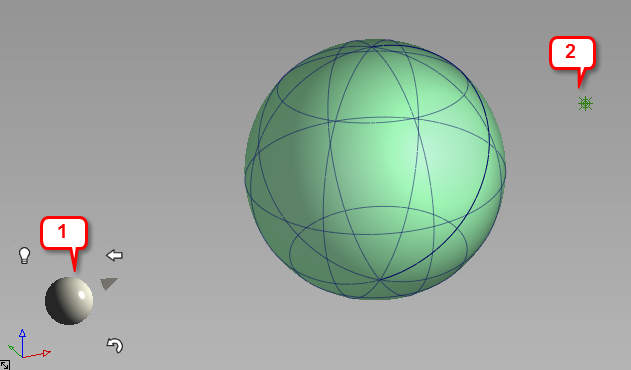
1:灯光操纵器。2:灯光图标
使用灯光操纵器
单击并拖动操纵器。
- 水平拖动可更改灯光的方位角。
- 垂直拖动可更改灯光的仰角。
点光源图标表示模型中的灯光。灯光图标并不始终可见,要取决于相机相对于灯光的位置。灯光图标默认处于禁用状态。
单击操纵器周围的三个图标之一,执行以下操作:
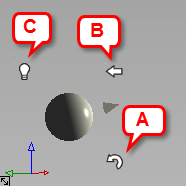
A.Curvy arrow:重置灯光相对于相机的位置。单击此图标还可设置“主”视图,以及供灯光围绕旋转的新轴心位置。轴心位置是轴心点(如果存在),否则是旋转点。
B.Left pointing arrow:将透视视图重置为“主”方向。
C.Light bulb:启用和禁用灯光图标。默认情况下禁用该图标。
关于使用曲面的拔模角度对曲面进行着色显示
在某些制造工序(如注塑成型)中,需要设计一些模具。使用模具时,会将模具沿拉伸方向拉离成品零件,有时会同时沿两个相反方向拉伸。
“Diagnostic Shade”窗口的“Surface Evaluation”选项可用于使用颜色贴图对拾取的曲面进行着色显示,来显示曲面上拔模角度内和拔模角度外的区域,以便检查模具是否具有可制造性。
此着色显示模式可以显示,相对于指定拉伸向量的两个方向(因为模具通常分为两个方向)和正/负拔模角度而言,哪些曲面部分为拔模内区域,哪些曲面部分为拔模外区域。曲面中正的和负的拔模内区域和拔模外区域以及公差区域以不同的颜色进行着色显示。公差区域是构成拔模外区域一部分的“颗粒冲洗”区域。
您可以使用诊断着色显示生成拔模角度着色显示。
您还可以沿拔模线和分模线创建面上线(或仅可视曲线)。
术语
- 拉伸角度是曲面上某点的曲面切线平面与拉伸向量之间的角度。
- 如果拉伸角度为 0 度,则拉伸向量将在该点上与曲面切线平面平行。
- 如果拉伸角度为 90 度,则拉伸向量与曲面的法线同向。
- 大多数的制造过程都要求注模曲面的拉伸角度大于某个角度(如 1 度),否则将无法分离注模部分与模具。这个角度就是拔模角度。
- 如果拉伸角度小于拔模角度,则该曲面点位于拔模角度外。
- 如果拉伸角度大于拔模角度,则该曲面点位于拔模角度内。
使用评估材质球数据创建面上线
使用分模线数据创建面上线
沿拔模线(拔模外区域的边界)和指定了拉伸方向的分模线(0 阶线)创建面上线。
拾取要在其上创建面上线的曲面。
(可选)拾取向量对象以用作拉伸向量(请参见“Construction”>“Vector”)。
单击“Diagnostic Shade”窗口中的“Surface Evaluation”诊断材质球
。确定是要查看拉伸向量的两个方向的拔模线还是仅查看一个方向的拔模线,并相应地调整“Positive Draft Angle”和/或“Negative Draft Angle”。
使用“Diagnostic Shade”窗口中的“Vector Control”选项更改拉伸方向。
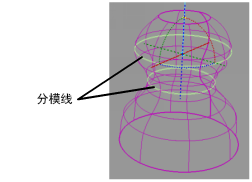
修改以下选项(如果需要):
- “Positive Draft Angle”和/或“Negative Draft Angle”
- 在“Curve Control”下,选择“CoS”作为几何体面上线或选择“Visual”以仅显示面上线。
- Parting line Zero degree(启用或禁用)
- “Subdivisions”(面上线的质量 - 可以键入大于 6 的值)。
单击“Diagnostic Shade”窗口底部的“Create”按钮可创建面上线,单击“Delete”按钮可将其删除。
除了公差区域之外,通过启用“Shade Surfaces”,还可以使用着色显示来显示拔模内区域和拔模外区域。