关于 Automotive Assets Library
Automotive Assets Library 提供您可作为只读近似 VRED 材质加载到 Alias 的常见 VRED 材质。当您将文件发送到 VRED 时,将放弃 Alias 近似材质,VRED 将转而使用关联的 VRED 材质。可使用“材质编辑器”创建和修改常见 VRED 材质,以在 Alias 中使用。
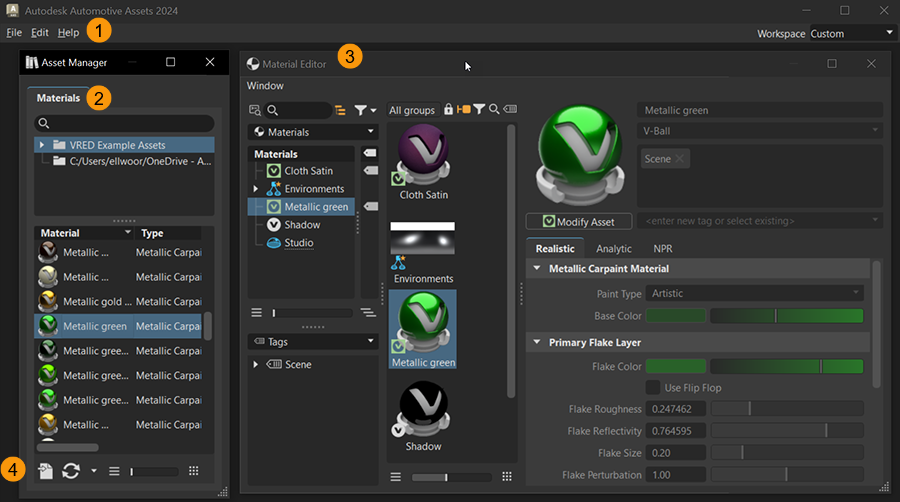
“资源管理器”由以下各部分组成:
1.菜单栏
“编辑”>“首选项”:使用“首选项”为完整的资源或者为场景、材质和环境分别设置资源路径。
2.“材质”选项卡
列出 Automotive Assets Library 中的所有 VRED 常见材质以及材质的存储位置。
3.材质编辑器
“材质编辑器”由以下两个部分组成:
- 材质预览窗格
- 属性窗格
有关值得注意的材质属性的说明,请参见 VRED 用户手册。
4.图标栏
包含常用命令的可视快捷方式。
 - 导入:将 VRED 材质导入到资源库。只能导入 VRED OSB 材质文件。OSB 是 VRED 中用于包括材质在内的场景对象的专用文件格式。
 - 重新加载目录:刷新资源库以包含使用该库的其他人所做的更改,例如添加目录或新材质。您对资源库所做的任何更改都会自动显示,而无需使用“重新加载目录”。
 - 更新场景中的资源:在“材质编辑器”中编辑材质时,选择此选项将允许您在编辑材质时包含其他用户对材质所做的任何更改。
从 Automotive Asset Library 指定材质球
Automotive Assets Library(一个应用程序)随 Alias Automotive Studio 一起安装。Automotive Assets Library 提供您可作为只读近似 VRED 材质加载到 Alias 的常见 VRED 材质。当您将文件发送到 VRED 时,将放弃 Alias 近似材质,VRED 将转而使用关联的 VRED 材质。
您可以使用“Shader Lister”和“Shader Editor”编辑常见材质,并创建新的自定义版本的材质。
在 Alias 中访问和使用 VRED 材质
在“Shader Library”中,打开“More”菜单,然后选择“Automotive Assets”。
“Shader Library”提供指向 VRED 材质的路径。
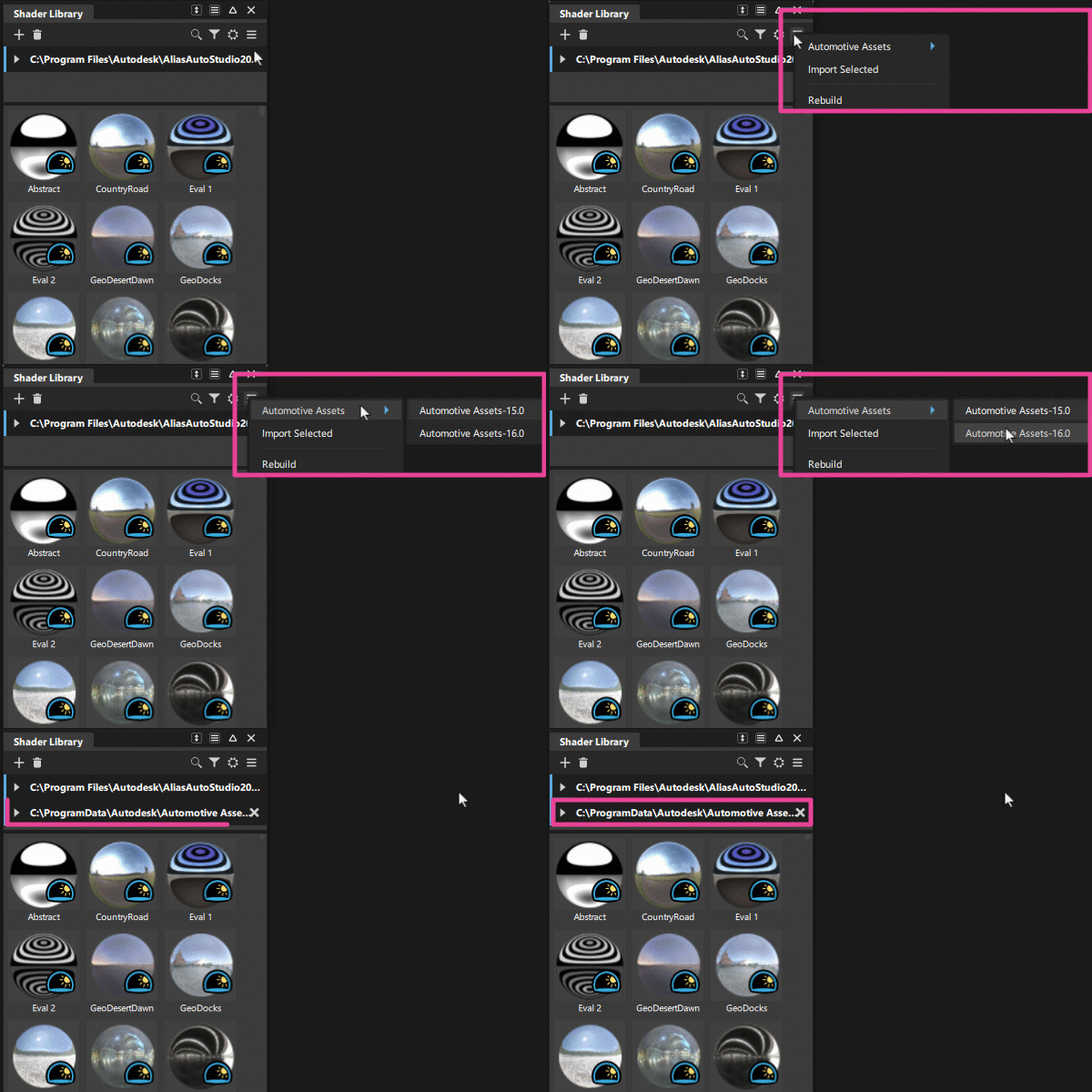
单击路径以访问库中的 VRED 材质。
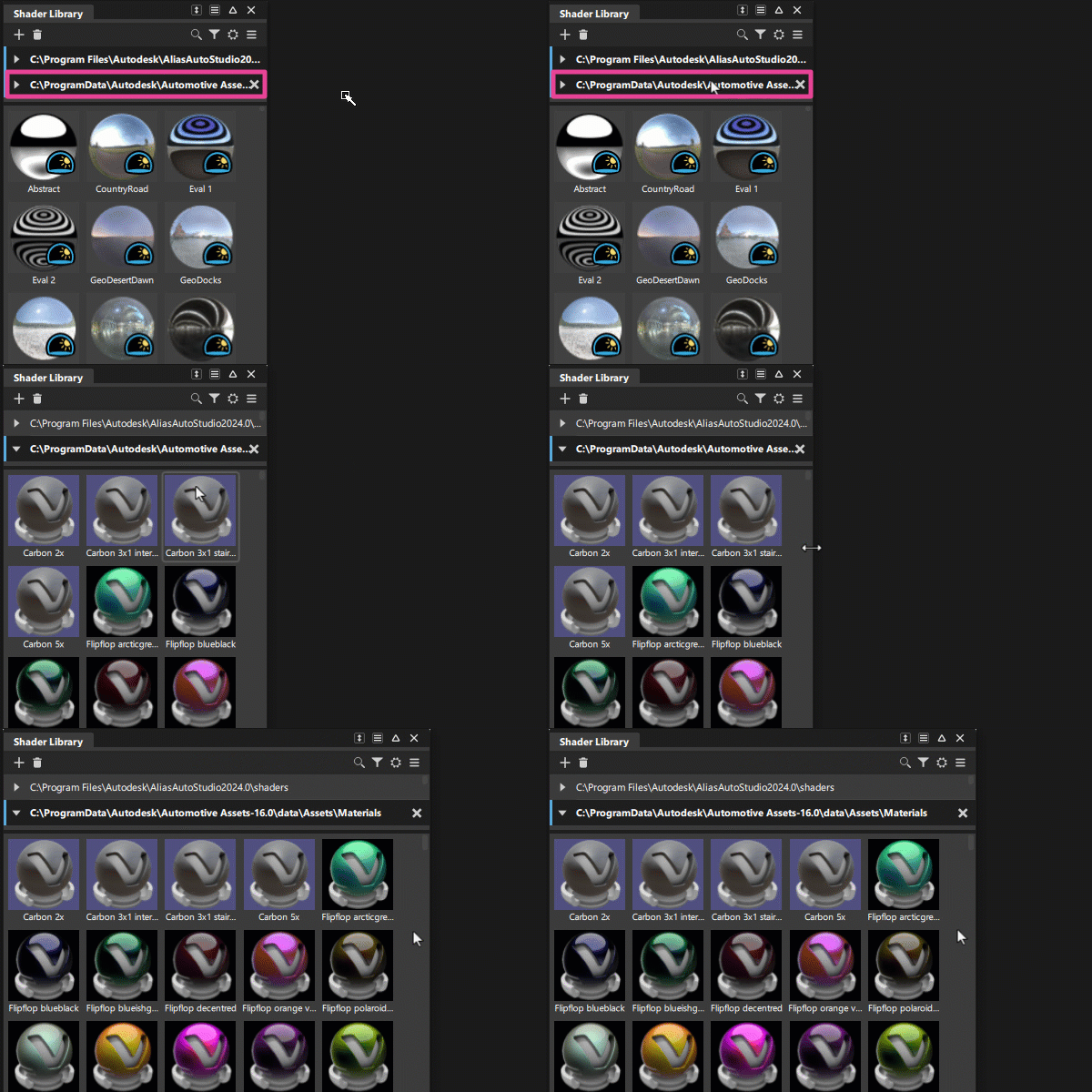
通过使用鼠标左键拖动材质,可以从“Shader Library”将材质指定给模型和曲面。但是,如果要修改材质,必须将其拖动到“Shader Lister”。请参见“Shader Lister”工作流。
编辑 Automotive Assets Library 中的常见材质
使用鼠标左键将材质拖动到“Shader Lister”中。
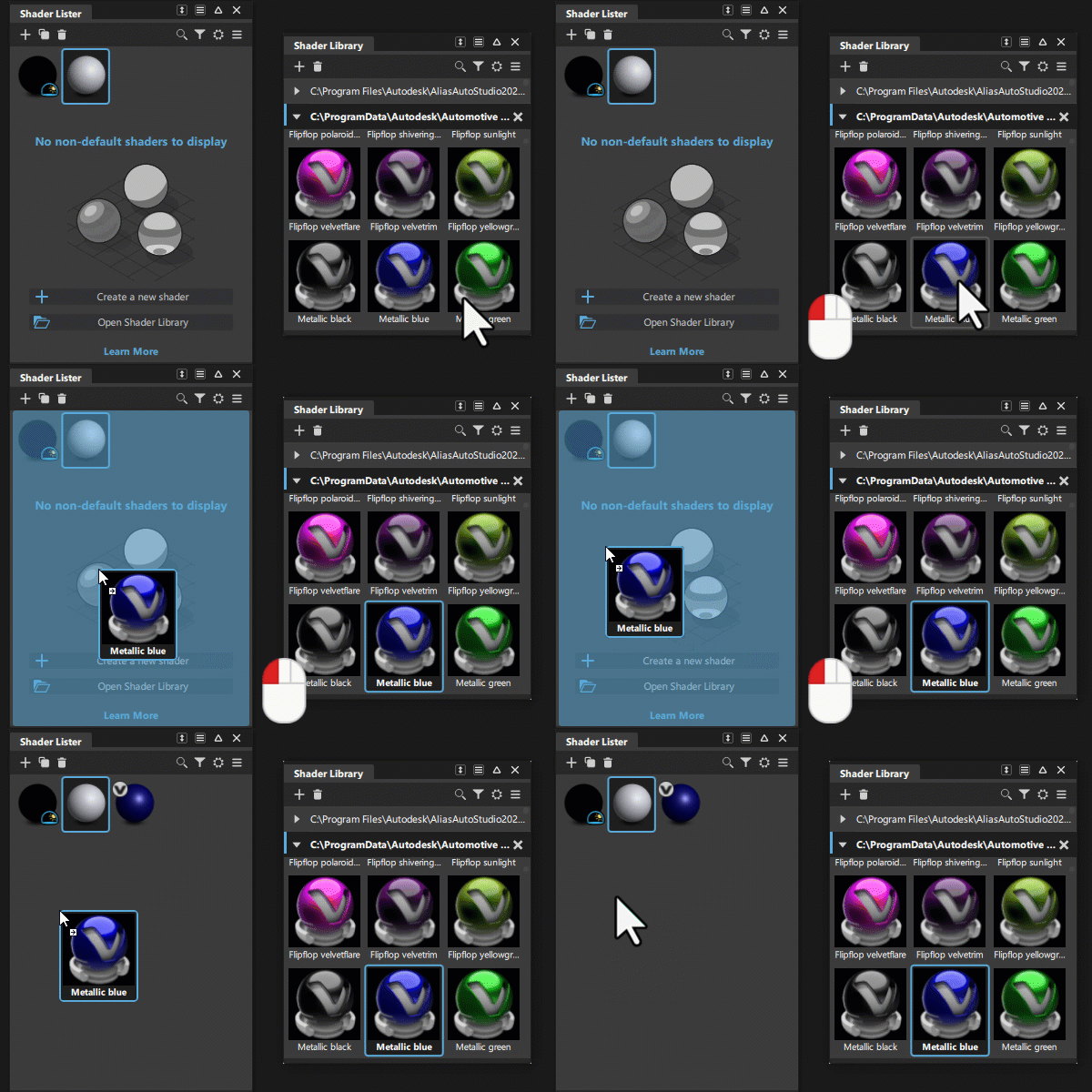
双击材质样例以在“Shader Editor”中打开其参数。
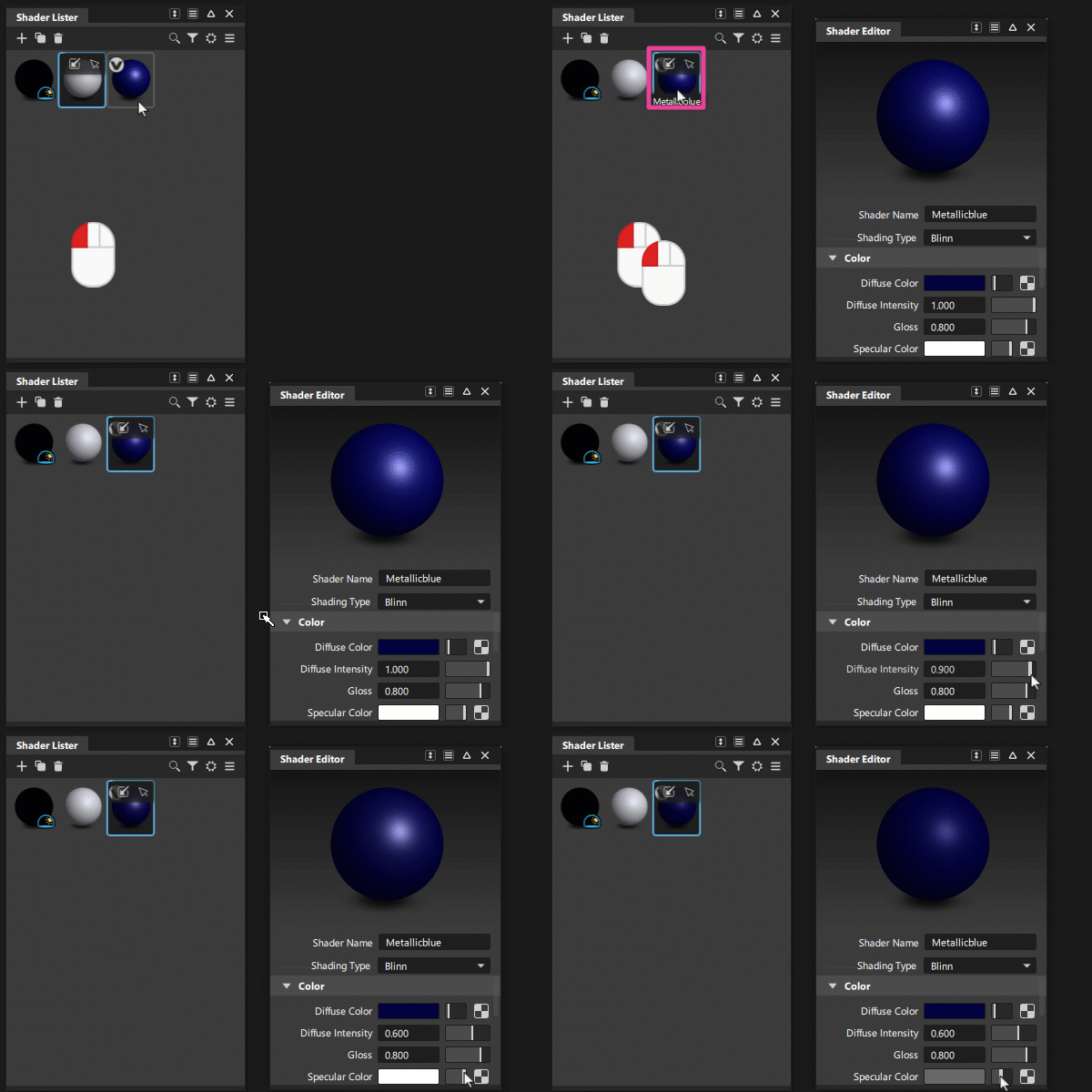
更新材质设置。
使用与 Alias 材质球相同的方法,将材质指定给模型或曲面。
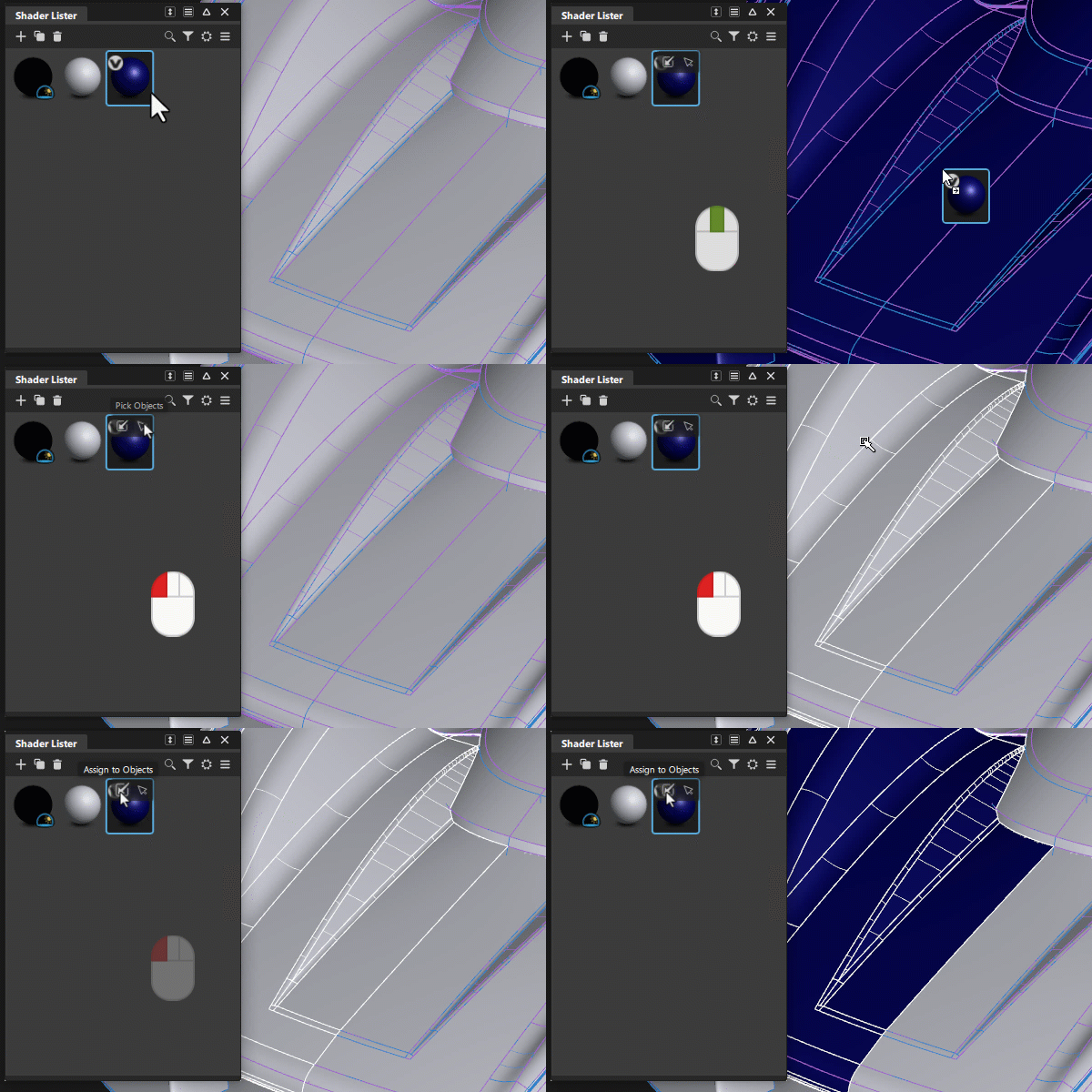
有关材质设置和 Asset Manager 的信息,请参见 VRED 帮助。
在 Automotive Assets Library 中创建新材质
您可以基于 VRED 常见材质创建新材质,然后将其保存到 Automotive Assets User Library。然后,可以在 Alias 中使用这里的材质。
在 VRED 中
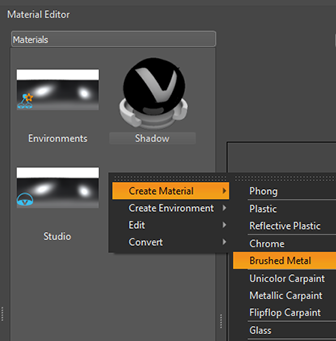
在“材质编辑器”中单击鼠标右键,然后从关联菜单中选择“创建材质”。
从材质列表中选择一种常见材质作为自定义材质的起点。
通过调整属性窗格中的设置自定义材质。
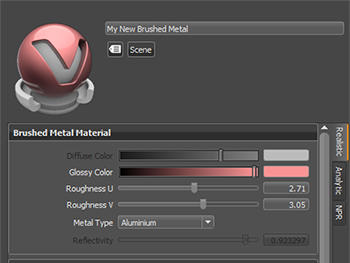
有关值得注意的材质属性的说明,请参见 VRED 联机帮助中的属性。
将新材质从“材质编辑器”拖放到“材质”列表的用户目录中以保存它。
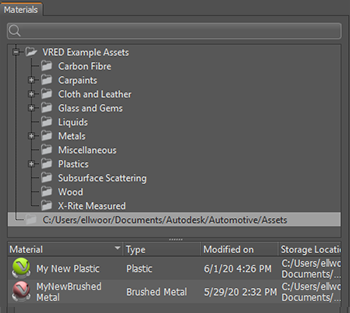
要在保存材质后对其进行编辑,请按照上面“在 Automotive Assets Library 中编辑常见材质”部分中的步骤进行操作。
在 Alias 中
要在 Alias 中使用材质,请在“Shader Library”中从“More”菜单选择“Automotive Assets”。
Automotive Assets Library 将更新,添加包含您自定义的常用 VRED 材质的选项卡。