新的“Custom Puck”
Alias 2025 引入了“Custom Puck”,它为新用户和专家用户提供了访问常用工具、编辑器、菜单项和导航控件的新方法。圆盘是完全可自定义的,允许您根据需要添加和组织工具。
“Custom Puck”可提供以下优势:
- 通过单个热键访问工具、工具架、选项、导航和标记菜单。例如,您可以访问旋转、平移、缩放和所有标记菜单,而无需使用多个控制键组合。
- 减少鼠标移动,尤其是使用大型显示器工作时,这可加快工作流的速度。
- 通过减少视口中所需的浮动窗口和停靠窗口的数量,优化用于建模和其他任务的屏幕空间。现在,您所需的所有工具和选项都可以直接从“Custom Puck”进行访问。
- 将基本工具和选项组合在一个位置,这使得 Alias 对新用户和普通用户来说更加直观。
访问“Custom Puck”
与标记菜单一样,当您访问“Custom Puck”时,它会显示在光标位置。有两种方法可以访问“Custom Puck”:
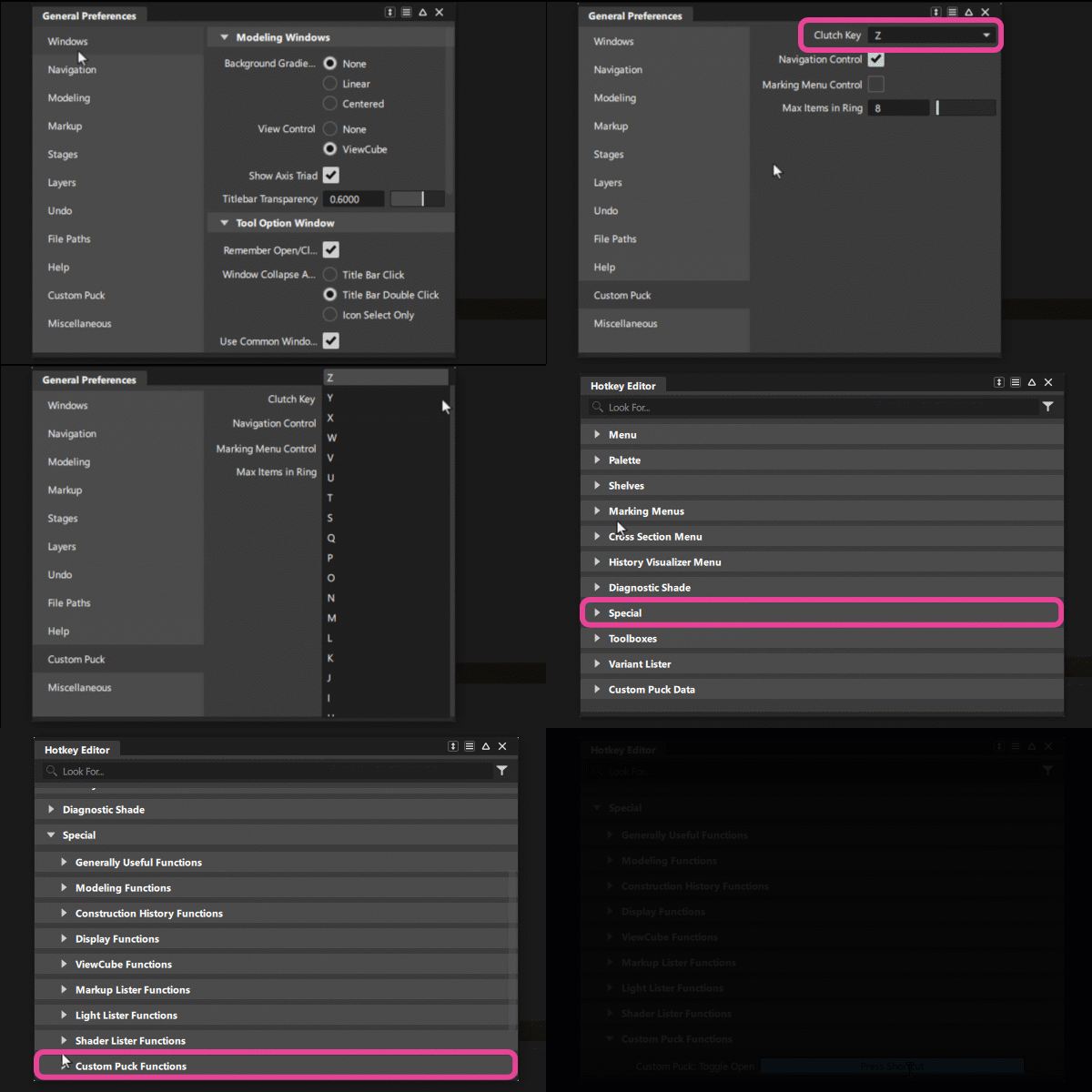
- 按住 Z 键。
- 按 B 键打开和关闭圆盘的显示。

可以在“Custom Puck”首选项和 Hotkey Editor 中重新配置这些热键。
关于“Custom Puck”
“Custom Puck”由中心、一个内部环形以及一个或多个外部环形组成。沿内部环形的圆周单击某个箭头可以显示外部环形。通过单击底部的数字图标,可以在多个外部环形之间进行切换。例如,1/2 表示您正在显示两个外部环形菜单之一。
默认情况下,圆盘中心分为顶部和底部两个部分。
- 拖动顶部部分可以在内部环形菜单之间切换。您也可以使用鼠标滚轮在这些菜单之间切换。
- 单击底部部分可以访问视口导航控件。例如,使用鼠标左键进行旋转,使用鼠标中键进行平移,使用鼠标右键进行缩放。
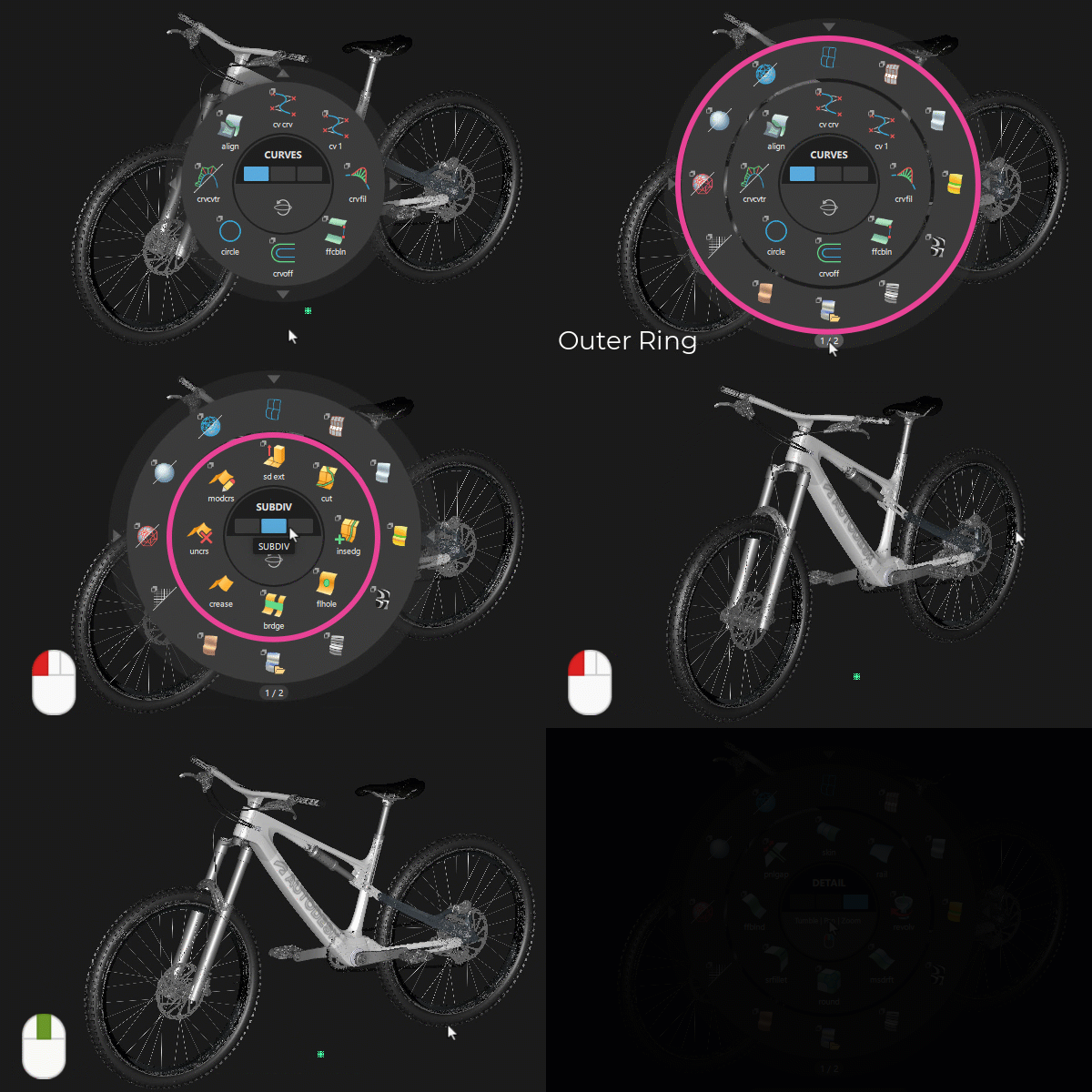
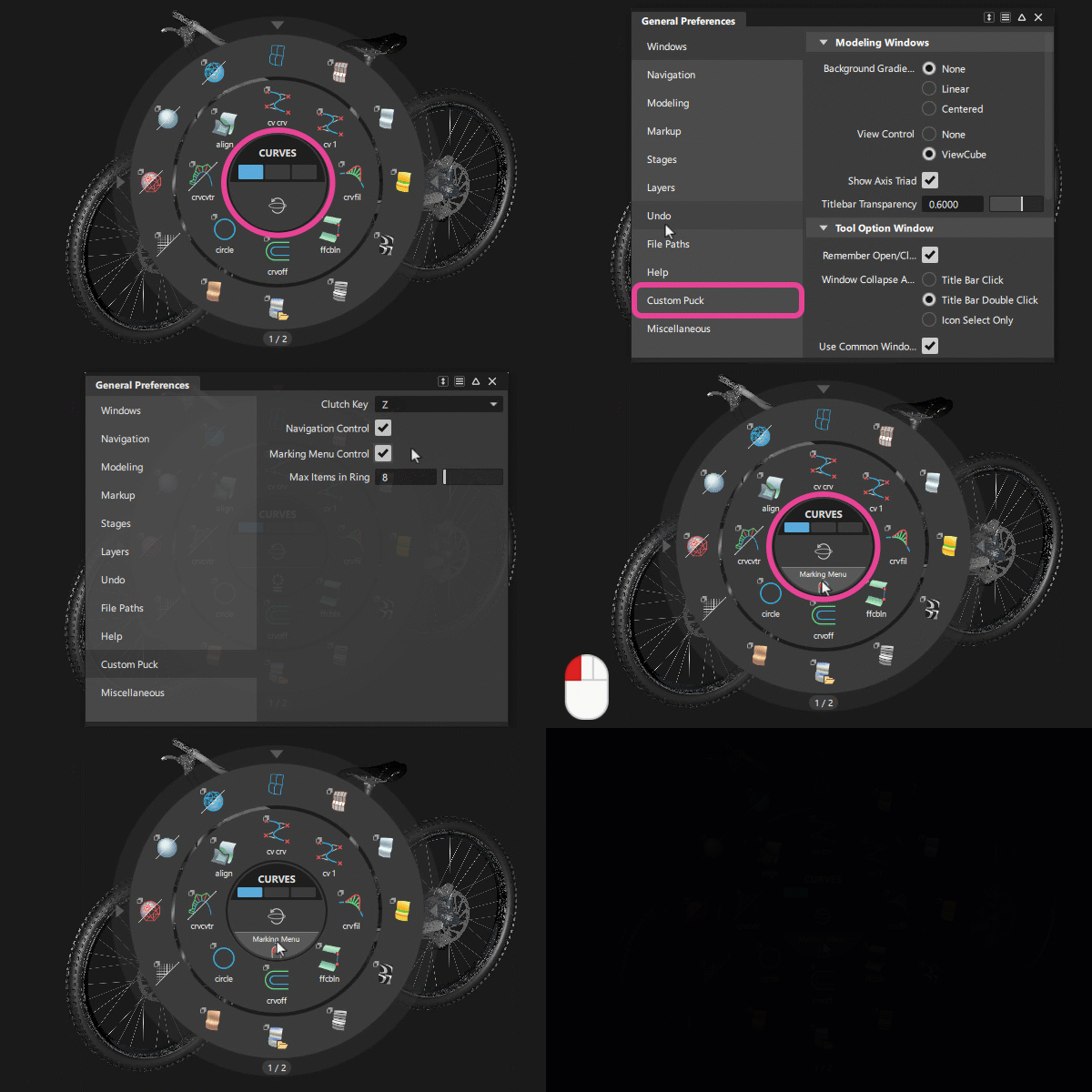
默认情况下,内部环形菜单在其圆周上最多可以包含八项。内部环形菜单中包含的任意附加项都会显示在圆盘正下方的溢出区域中。可以在“Custom Puck”首选项中将此数字增加到最多 12 个。
您可以进一步将中心划分出第三个部分,该部分通过使用鼠标左键、鼠标中键和鼠标右键提供对标记菜单的访问。在“Custom Puck”首选项中启用“Marking Menu”显示,以显示标记菜单访问入口。
自定义圆盘
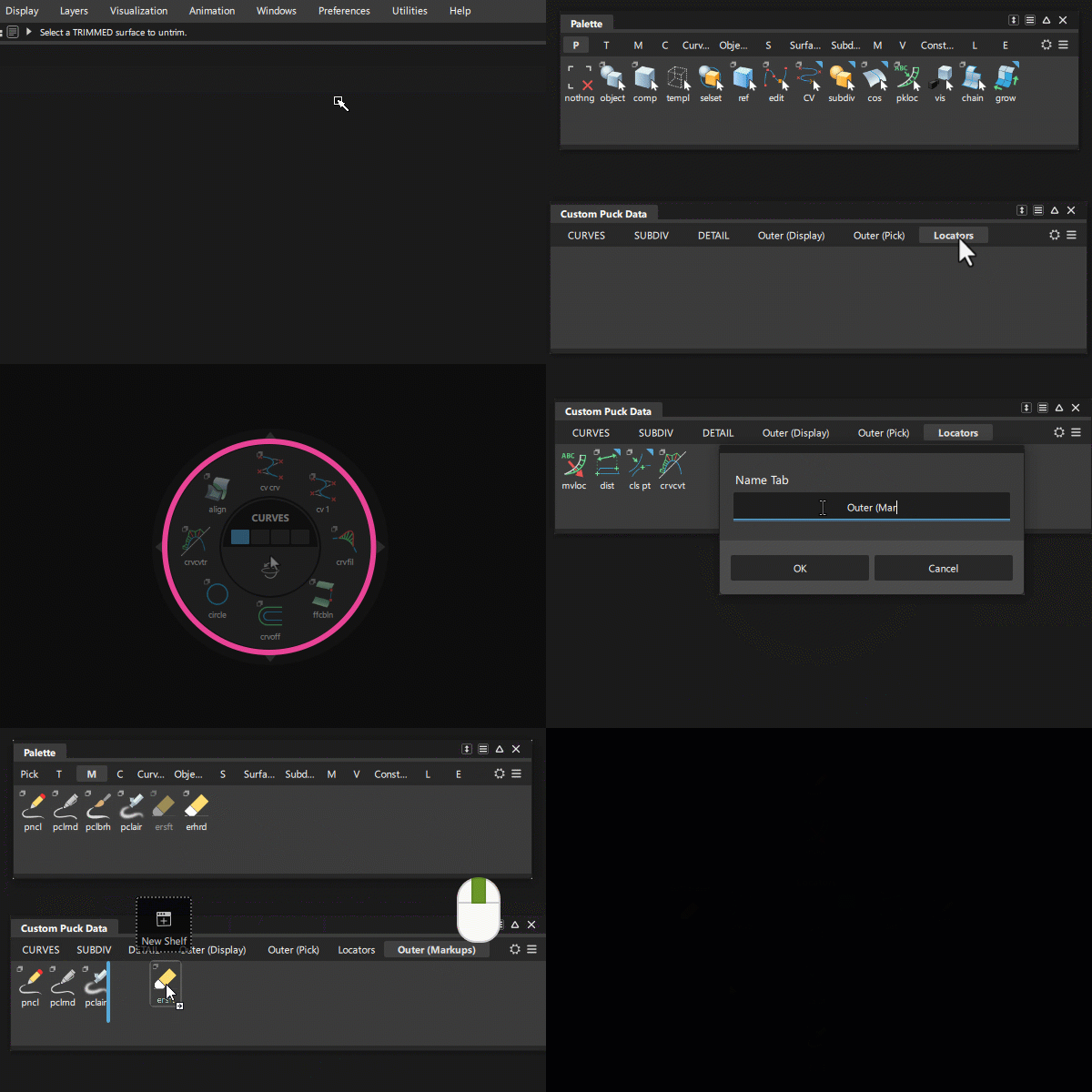
默认情况下,内部环形菜单和外部环形菜单预填充了用于曲线、细分建模和可视化的工具和选项。可以使用“Custom Puck Editor”自定义内部环形和外部环形,您可以通过选择“Preferences”>“Custom Puck Editor”访问该编辑器。
用于自定义圆盘的工作流类似于编辑自定义工具箱。要添加内部环形菜单,请选择“Custom Puck Editor”,然后在“Custom Puck Data”工具架中创建一个新选项卡。使用鼠标中键拖动工具和菜单项可填充新菜单,就像使用自定义工具架一样。通过创建新的选项卡,然后使用单词 Outer 并后跟标识菜单内容的有用名称来重命名该选项卡,从而添加外部环形。如果选项卡名称中未使用 Outer,则环形将显示为内部环形。
其他信息
- 必须向新的内部环形或外部环形中添加工具或选项,这些环形才会显示在圆盘中。例如,圆盘不显示空环形。
- 可以为“Custom Puck”中的所有工具和选项指定热键。
- 每个首选项配置文件可以具有唯一配置的“Custom Puck”。但是,一个配置文件中不能有多个圆盘。
 有关详细信息,请参见以下文章: