用户界面改进
我们进行了多项停靠增强,为窗口和工具箱提供了更直观的隐藏和显示选项,以及新的“Copy Window to Clipboard”功能。
更新了停靠窗口的隐藏和显示
我们为“Control Panel”、“Tool Palette”等停靠窗口添加了新的隐藏选项。单击窗口标题栏中的菜单图标,即可访问这些选项。可以为每个停靠窗口或停靠组设置不同的隐藏选项。
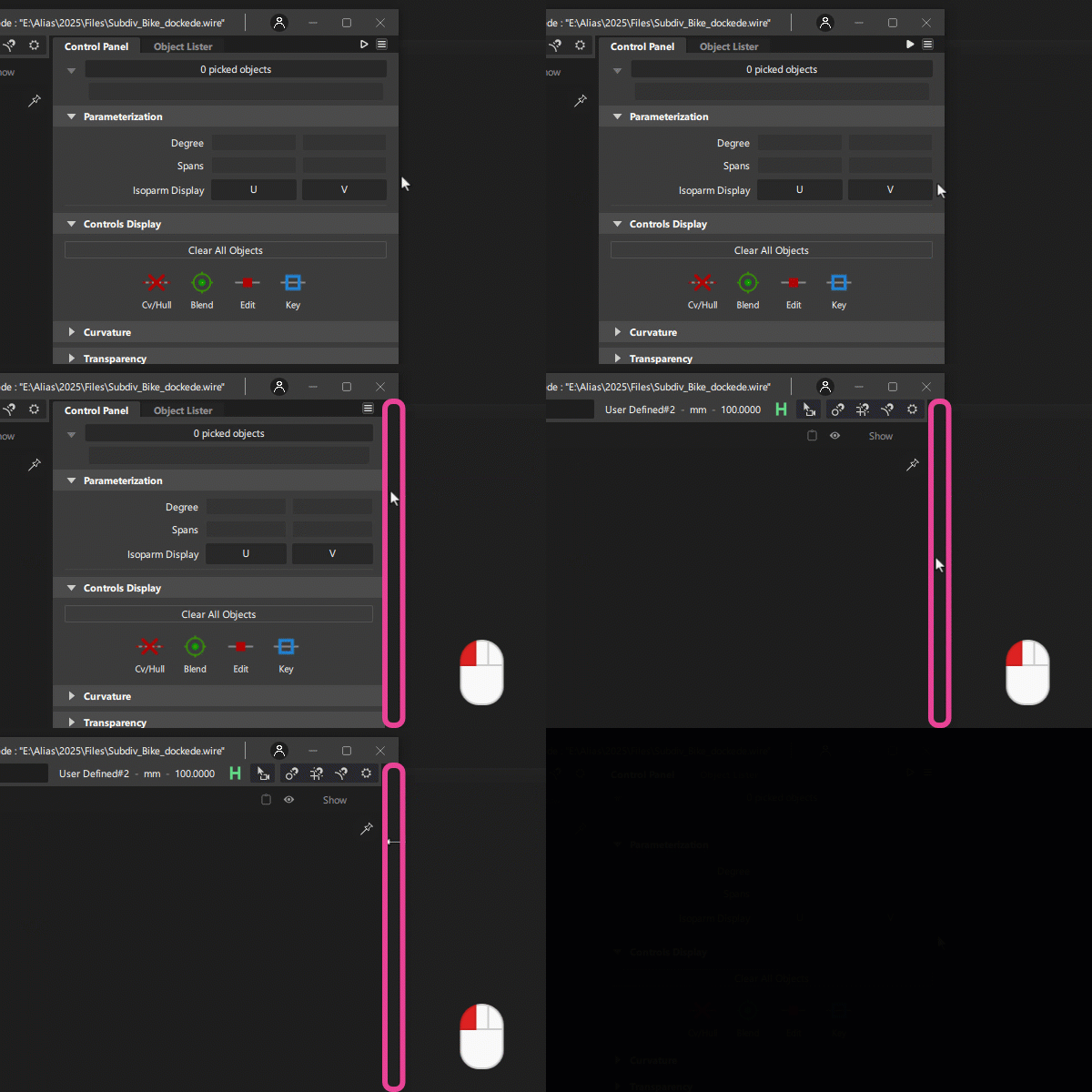
Auto Hide - 如果启用,将鼠标悬停在窗口边框上时会自动隐藏或显示停靠窗口。此外,“Hide Bar”上的 V 形图标也会指示对停靠窗口是启用还是禁用“Auto Hide”:
- 启用“Auto Hide”:

- 禁用“Auto Hide”:

- 启用“Auto Hide”:
Show Hide Bar - 如果启用,单击“Hide Bar”上的任意位置即可隐藏或显示停靠窗口。此改进可减少鼠标移动,与先前版本相比,可以更快地隐藏和显示停靠窗口。
Hide - 选择此选项可获得 Alias 2024 行为。例如,单击窗口顶部的 V 形图标 (
 ) 可将其隐藏。单击“Hide Bar”上的任意位置可显示窗口。
更新了停靠组的行为
我们进行了多项更新,从而可以更轻送地处理以组的形式停靠的窗口。
更新了分组窗口的切换行为
我们更新了当您使用菜单项或指定热键打开和关闭分组窗口时停靠组的行为方式。
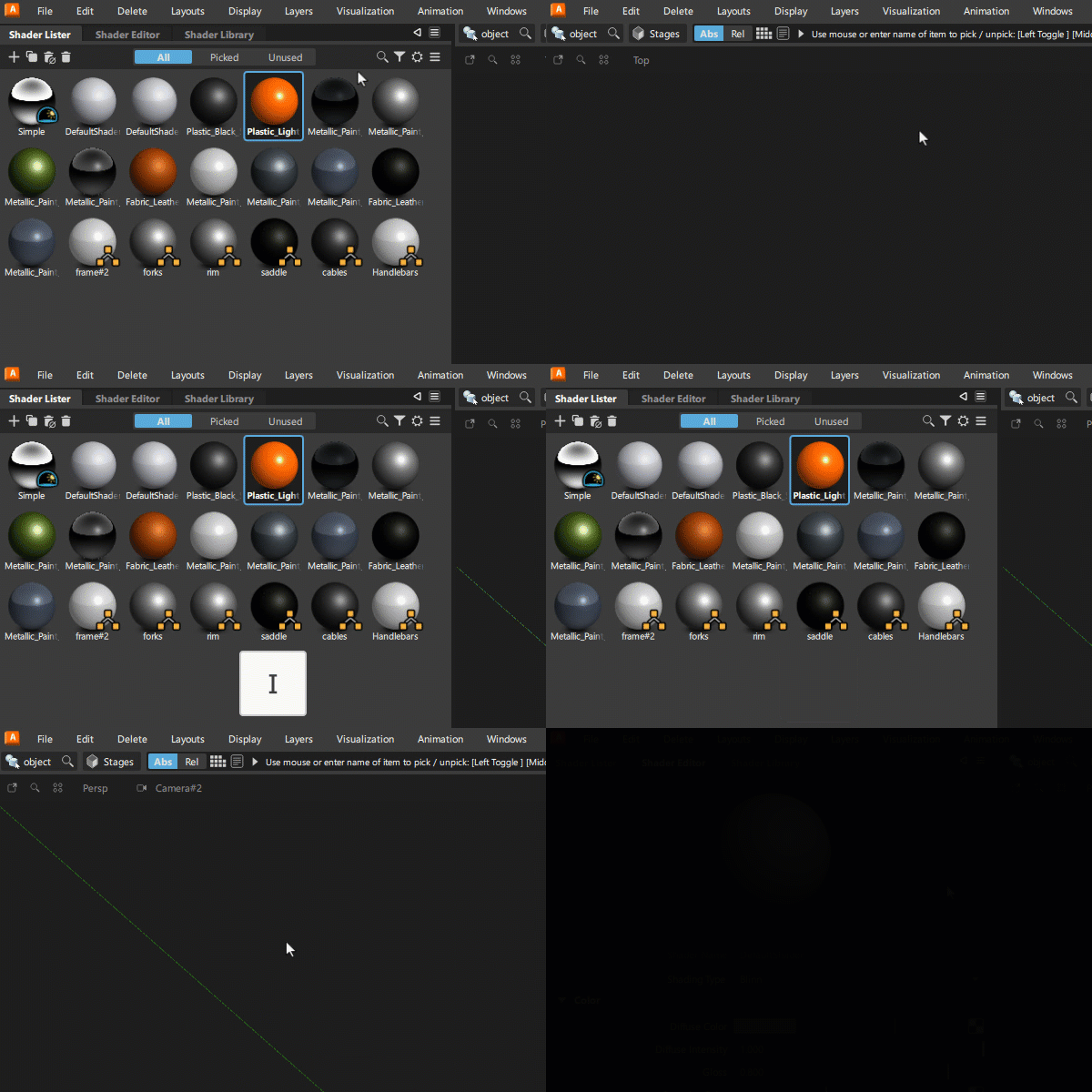
- 打开和关闭分组窗口不再影响其停靠或分组状态。例如,如果将“Shader Lister”停靠在某个组中,然后使用其菜单项或指定热键将其关闭,那么当您再次将其打开时,它会保持分组和停靠状态。在先前版本中,如果窗口已关闭,则会自动将其从停靠组中移除。
- 切换隐藏窗口会将其激活。
- 切换活动窗口会关闭窗口组。
折叠和展开停靠组
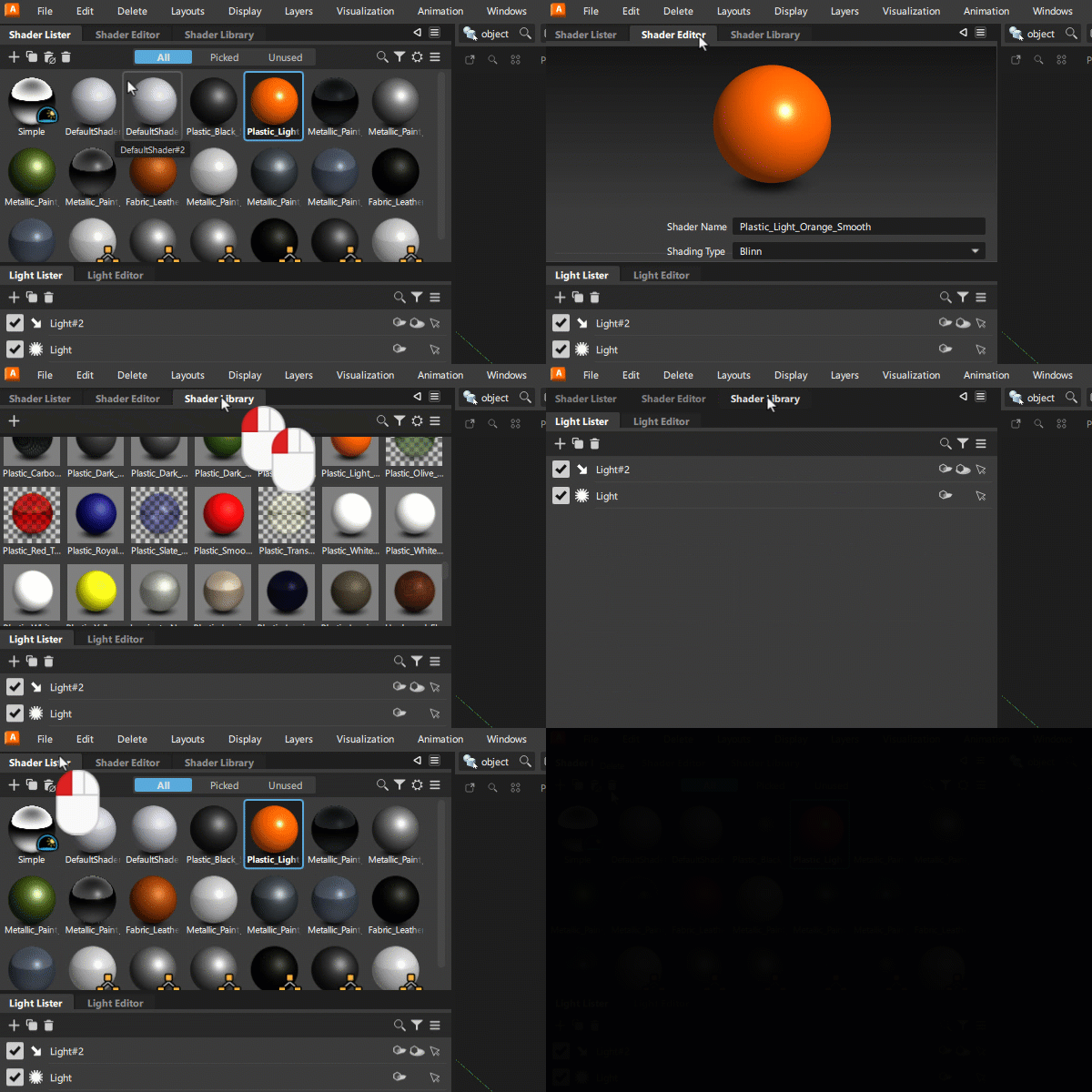
当分组窗口停靠到视口的任一侧时:
- 双击选项卡可折叠组,这意味着选项卡仍然可见。
- 单击选项卡可展开组。选定的选项卡将变为活动窗口。
当分组窗口停靠到视口的顶部或底部时:
- 双击选项卡可隐藏组,这意味着选项卡不可见。
- 单击“Hide Bar”可显示停靠组。
其他窗口改进
我们对停靠组进行了其他改进,包括:
更新了折叠的分组窗口的 UI 着色显示,使其更容易识别停靠组是否已折叠。
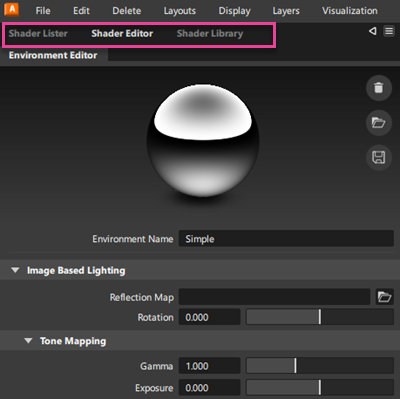
增大了折叠和展开窗口时的命中区域。现在,您可以单击选项卡标题栏的任意位置以折叠或展开窗口。
新的“Copy Window to Clipboard”
现在,可以将视口窗口内容复制到 Windows 剪贴板。然后,可以像任何其他复制和粘贴的数据一样,将剪贴板内容粘贴到其他应用程序中。将此功能与标记结合使用,可快速创建屏幕快照以用于演示和审阅。
选择要复制的窗口以将其激活,然后单击位于窗口标题栏右上方的“Copy Window to Clipboard” 图标。
图标。
“Object Lister”更新
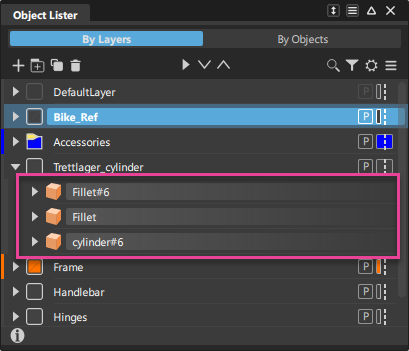
现在,模板对象在“Object Lister”中以灰色亮显来指示。
入门改进
在 Alias 2025 中,我们增强了入门体验,包括轻松访问最近使用的文件。在列表视图中显示它们以获取文件详细信息,或切换到栅格视图以查看更大的文件预览,然后选择一个文件以从上次中断的位置继续工作。
快速了解 Alias 2025 新特性,并在“Onboarding”窗口中学习基本技能。您可以从“Help”菜单中访问“Onboarding”。