BOM 表报告现在提供按标记进行排序的增强功能,可以更好地控制 BOM 表报告的组织方式。除了“原理图”、“面板”和“自动报告”的现有选项外,您现在还可以按标记对 BOM 表报告进行排序。
使用新的标记排序选项,您可以根据指定给每个元件的特定标记轻松对 BOM 表进行分组和分类。
此外,排序选项已扩展为包括两种类型的排序:
- 字母数字
- 数字到字母数字
按标记对 BOM 表进行排序的步骤:
- 单击
 。 查找
。 查找
- 在“原理图报告”对话框中,从报告列表中选择“BOM 表”。
- 在“BOM 表”下,选择“项目”或“激活图形”。
- 从以下显示选项中选择一项:单击“确定”。
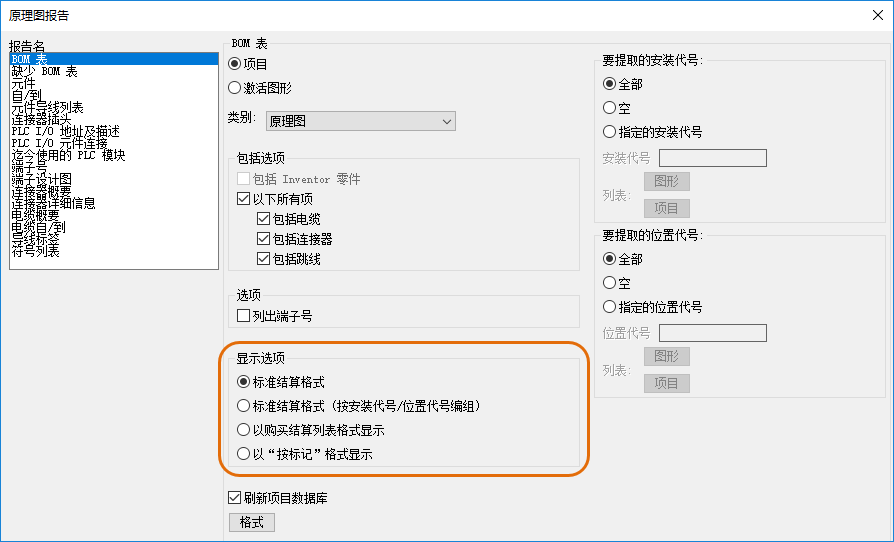
- 在“选择要处理的图形”对话框中,选择所需图形,然后单击“处理”,或者单击“全部执行”以选择项目中的所有图形。单击“确定”。
- 在“报告生成器”对话框中,单击“排序”。
- 在“排序”对话框中,从以下选项中选择所需的标记排序顺序:“主排序”、“次级排序”、“第三级排序”或“第四级排序”。
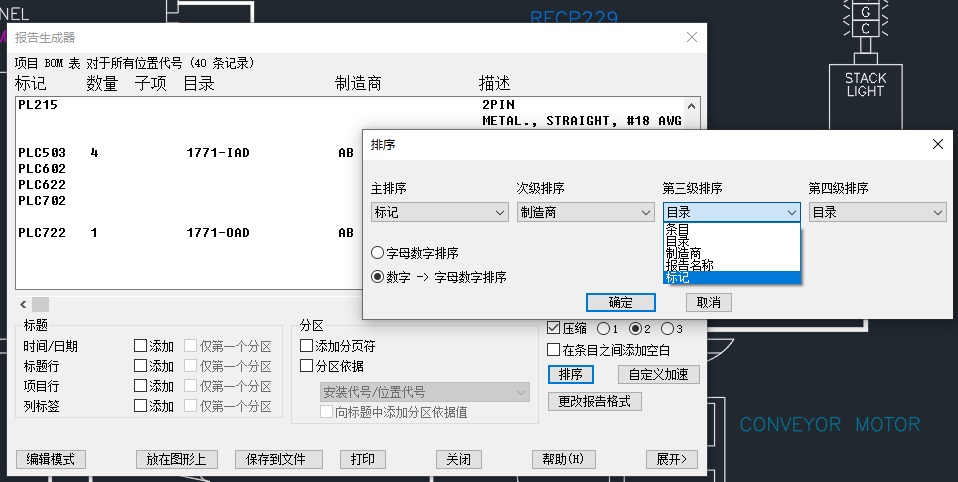
- 指定是按字母数字还是按数字到字母数字顺序排序。单击“确定”。
BOM 表现在会根据选定的选项进行排序。
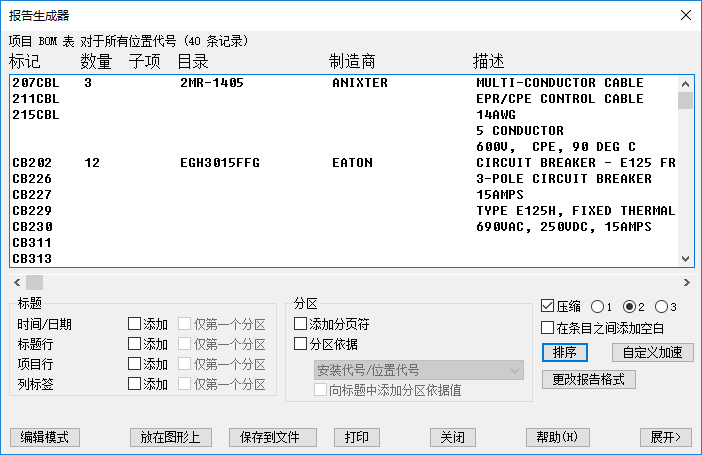
- 要将表插入到图形中,请单击“放在图形上”。
或者,单击“保存到文件”以将表另存为所需的文件格式。
- 若要将选定的排序选项另存为 .set 格式文件,请单击“更改报告格式”。
- 在“要报告的 BOM 表数据字段”中,进行必要的更改(如果有)。单击“确定并另存为”。
可以在主“原理图”或“面板报告”对话框中访问 .set 文件。
注: 使用此对话框创建的 .set 文件专门用于手动原理图和面板报告。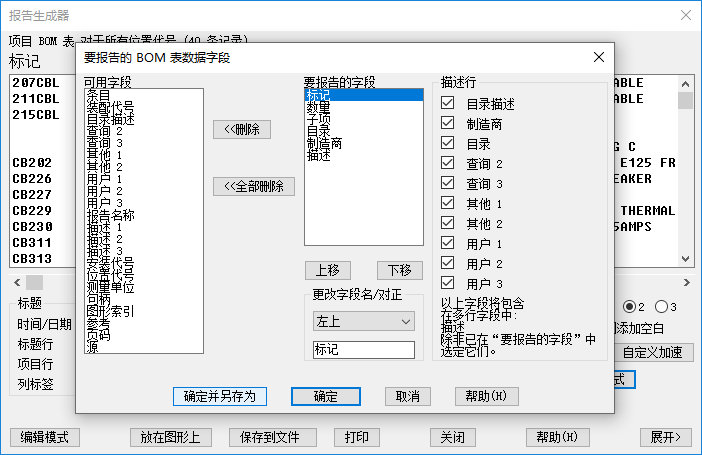 对于自动报告,请使用“报告格式文件设置”对话框创建 .set 文件。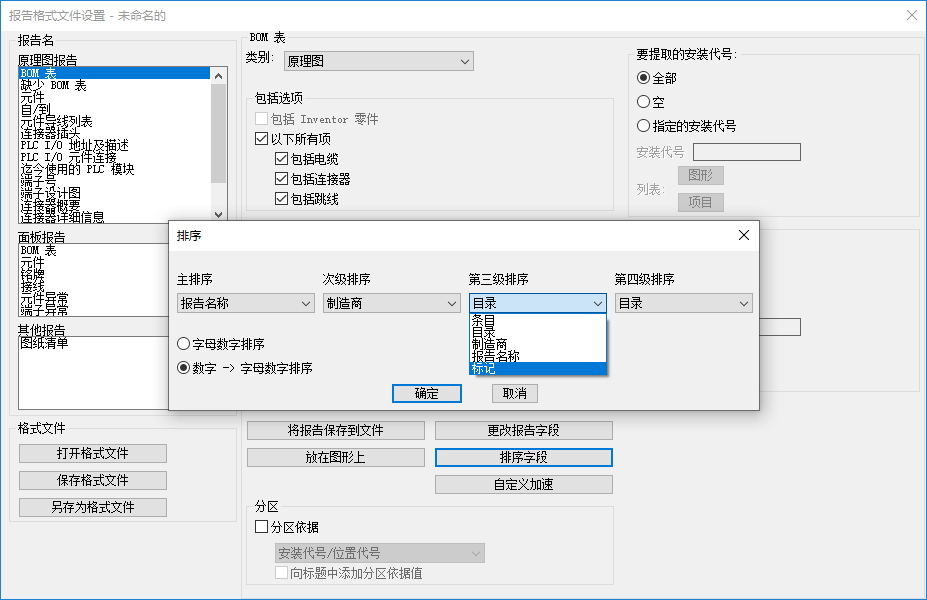
如果您使用的是先前版本 AutoCAD Electrical 工具集中的 SET 文件,并且需要自然排序,请执行以下操作:
- 打开 SET 格式文件。
- 在“排序”对话框中,将排序选项更改为“数字”“字母数字排序”选项。
- 保存 SET 格式文件。