使用“自动报告”工具轻松创建或更新图纸清单报告。
图形清单报告通过提取并显示项目中每个图形的设置来提供有价值的信息。
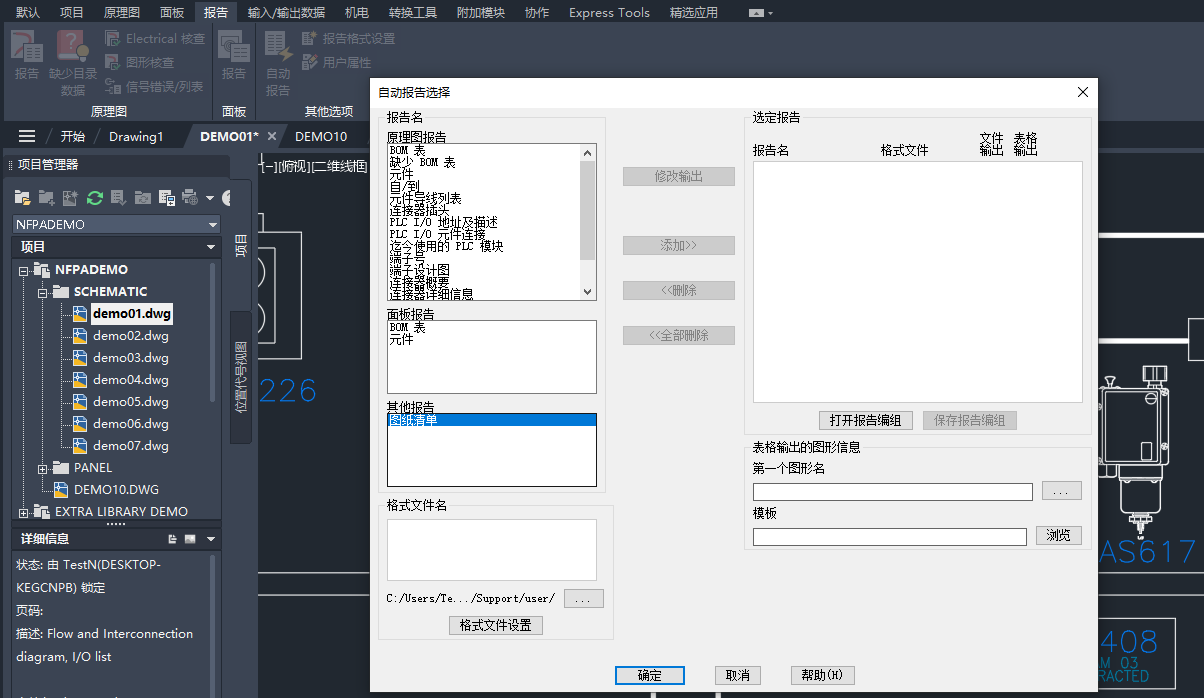
使用“自动报告”工具创建图纸清单报告的步骤:
- 单击
 。 查找
。 查找
- 在“自动报告选择”对话框的“其他报告”下,单击“图纸清单”。
- 选择 .set 文件。
如果不存在 .set 文件,请单击“格式文件设置”以创建新文件。
- 在“报告格式文件设置”对话框中,单击“更改报告字段”以指定报告字段。
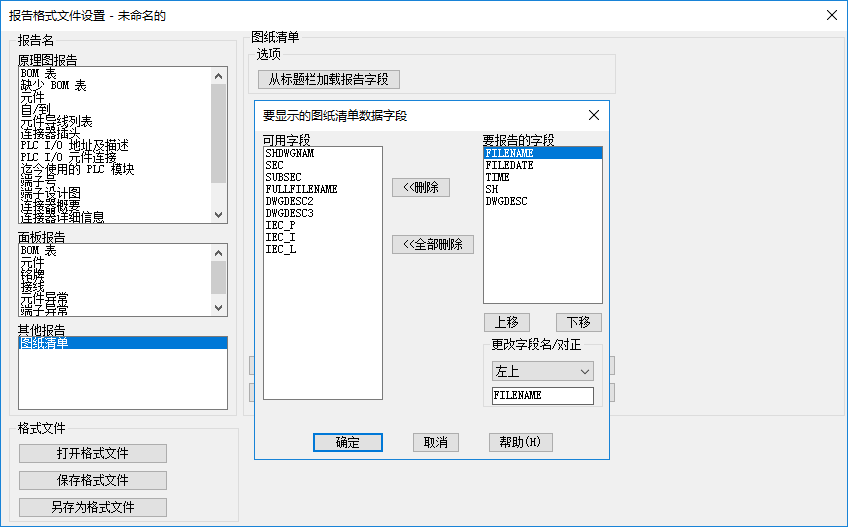
- 如果标题栏中需要其他字段,除了默认选项外,请单击“从标题栏加载报告字段”。
- 单击“更改报告字段”。
- (可选)若要指定生成报告时要运行的选项,请单击“自定义加速”。
- 单击“将报告保存到文件”或“放在图形上”。
- 单击“另存为格式文件”。
- 在“选择图纸清单”文件导航对话框中,指定名称并单击“保存”。
- 在“报告格式文件设置”对话框中,单击“完成”。
- 在“自动报告选择”对话框的“其他报告”下,单击“图纸清单”,然后选择 .set 文件。
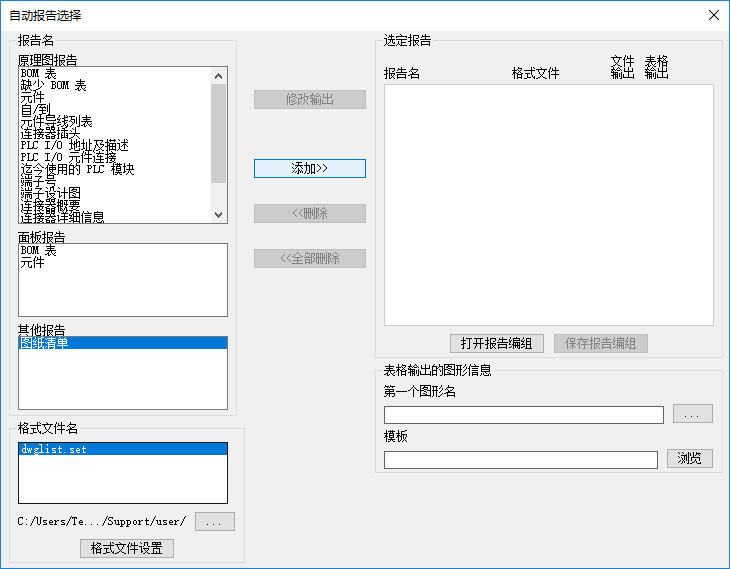
- 单击“添加”将“图纸清单”添加到“选定报告”列表。
- 如有必要,请将更多报告添加到“选定报告”列表。
提示: 保存报告编组,以便在需要时可以轻松运行特定的报告编组。
- 单击“确定”。
重要说明
- 使用“自动报告”工具时,“图纸清单报告”将遵循在项目管理器中定义的图形序列。
- 如果在“表格生成设置”对话框(“格式文件设置”“放在图形上”)中选择了“更新现有”选项,则在运行“自动报告”时,现有图纸清单报告表格将会更新。
- 在“表格生成设置”对话框(“格式文件设置”“放在图形上”)中选择“插入新的”选项时,系统将创建新图形,并在运行“自动报告”时插入图纸清单报告表格。