修改现有端子排或创建新端子排。生成图形化表达或表格式表达。
单击 。 查找
。 查找
端子排编辑器概述
- 在“端子排选择”对话框中选择要编辑的端子排,然后单击“编辑”。
- 选择要编辑的选项卡:“端子排”、“目录代号指定”、“电缆信息”或“布局预览”。
- “端子排”选项卡: 修改端子特性、备用端子、附件、多级端子和接线位置。
- “目录代号指定”选项卡:除在“端子排”选项卡中可执行的操作外,还可以指定、删除、复制目录零件号,或将其粘贴到端子上。
- “电缆信息”选项卡:查看基于电缆指定的端子接线位置。 修改端子特性、备用端子和端子标记或端子号。
- “布局预览”选项卡:创建选定端子排的图形端子排或表格对象图形。在插入端子排之前,您可以在“预览”窗口中预览端子排。
- 修改端子排并单击“确定”。
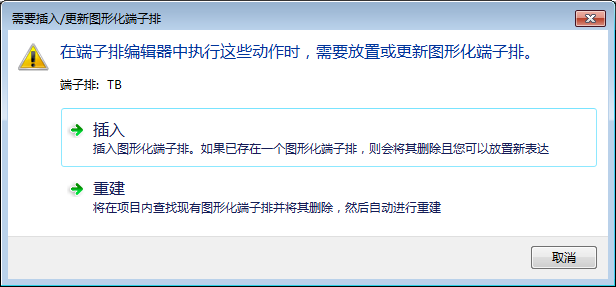
要放置端子排,请在“布局预览”选项卡上单击“插入”。您也可以单击“重新编译”或“刷新”在位更新已编辑的图形或表格对象端子排。
端子重新编号
- 在“端子排选择”对话框中选择要编辑的端子排,然后单击“编辑”。
- 选择“端子排”选项卡。
- 选择您重新编号的端子行。
- 单击
 。
。 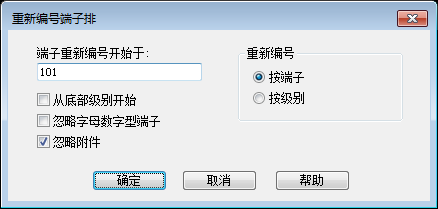
- 输入起点编号。
- 如果选择了任何多级端子,请选择是否要按照以下方式进行重新编号:
- 端子 - 按照包含多个级别的端子列出顺序进行重新编号。
- 级别 - 对所有单级端子进行重新编号,先是对多级端子的第一级进行重新编号,然后是第二级,依此类推。
- 根据需要选中任何其他选项。
- 单击“确定”。
修改端子特性
- 在“端子排选择”对话框中选择要编辑的端子排,然后单击“编辑”。
- 选择“端子排”选项卡。
- 选择要修改的端子行。
- 在“特性”区域中单击
 。
。 - 输入级别数。
- 为每个级别输入描述、每个连接的导线数和引脚值。
- 若要将级别跳接在一起,请选择级别,然后单击
 。
。 - 若要删除跳线,请选择级别,然后单击
 。
。 - 单击“确定”。
为多级端子关联端子
- 在“端子排选择”对话框中选择要编辑的端子排,然后单击“编辑”。
- 选择“端子排”选项卡。
- 如果您要关联的所有端子均为单级端子,请执行以下操作之一:
- 修改其中一个端子的端子特性,以将其定义为多级端子。
- 为多级端子指定目录值。
- 选择要指定给多级端子的特定级别的端子行。
- 在“多级”区域中单击
 。
。 - 选择要将选定行推送到的端子。
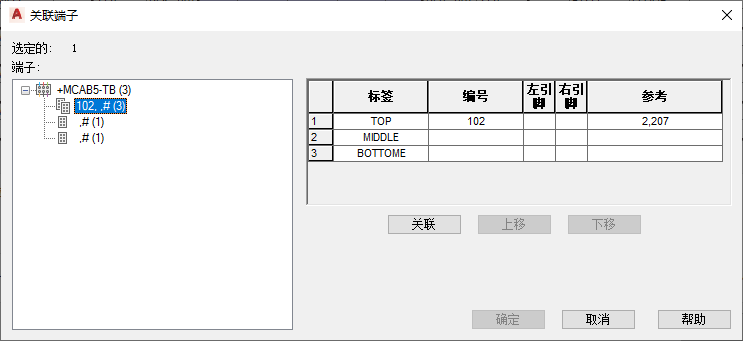
- 单击“关联”。
- 若要将端子从一个级别移到另一个级别,请选择行,然后单击“上移”或“下移”。
- 单击“确定”。
指定目录值
- 在“端子排选择”对话框中选择要编辑的端子排,然后单击“编辑”。
- 选择“目录代号指定”选项卡。
- 选择要指定目录值的端子行。
- 在“目录”区域中单击
 。
。 - 在目录浏览器中搜索目录值。
- 选择目录值。
- 单击“确定”。
添加备用端子和附件
- 在“端子排选择”对话框中选择要编辑的端子排,然后单击“编辑”。
- 选择“端子排”选项卡。
- 选择要在其上方或下方插入备用端子的行。
- 在“备用”区域中单击
 以插入备用端子。
 - 输入要用于第一个备用端子的数值或文字。如果不选择增加该数值,则该数值将用于此操作过程中添加的所有备用端子。
- 输入要添加的备用端子的数量。
- 指定目录值(如果需要)。
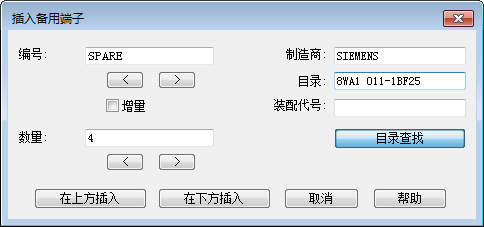
- 单击“在上方插入”或“在下方插入”以插入到选定行的上方或下方。
- 选择要在其上方或下方插入附件的行。
- 在“备用”区域中单击
 以插入附件。
 - 输入要用于附件的数值或文字。
- 输入要添加的附件的数量。
- 指定目录值(如果需要)。
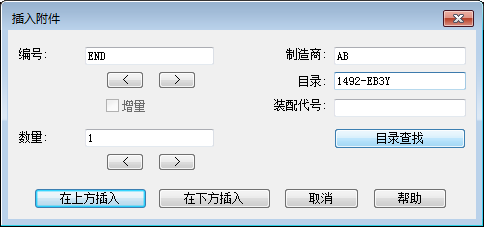
- 单击“在上方插入”或“在下方插入”以插入到选定行的上方或下方。
- 单击“确定”以退出端子排。 注: 必须插入或重新编译图形化端子排,否则不会保留备用端子和附件。
将连接的元件指定为内部或外部元件
位于栅格左侧的元件被视为内部元件,而位于右侧的元件被视为外部元件。默认的内部和外部指定基于默认接线路径方法的图形特性。
- 在“端子排选择”对话框中选择要编辑的端子排,然后单击“编辑”。
- 选择包含您要更改的连接元件的端子行或端子级别行。 注: 按住 Ctrl 键以选择彼此不相邻的行。
- 在“目标”区域中,从以下选项中进行选择:
 - 打开“切换位置代号”对话框,您可以在其中选择位置代号值和切换方向。
  - 打开“切换安装代号”对话框,您可以在其中选择安装代号值和切换方向。
  - 打开“切换端子接线”对话框,您可以在其中选择从内部切换到外部或者从外部切换到内部。
  - 将内部端的连接装置切换到外部端,并将外部装置切换为内部装置。 注: 仅限于多级端子中的单个端子或级别。
 - 打开“目标移动”对话框,您可以在其中将选定目标在它们所属的级别内上移或下移。
- 选中“保存目标”复选框以保留内部和外部指定。
指定跳线
- 在“端子排选择”对话框中选择要编辑的端子排,然后单击“编辑”。
- 选择您要跳接在一起的端子行。如果您要跳接到多级端子内的特定级别,请仅选择该级别的行。 注: 选择的行将被视为一条跳线,且仅可以接收一个目录指定。
- 在“跳线”区域中单击 。
- (可选)在“编辑/删除跳线”对话框上输入目录数据。
- 选择“确定”。
注: 使用“编辑跳线”工具以跳接属于不同端子排的端子。