“开始”选项卡默认在启动时显示,让您可以轻松访问各种初始操作,包括访问图形样板文件、最近打开的图形和图纸集、联机和学习选项以及通告。
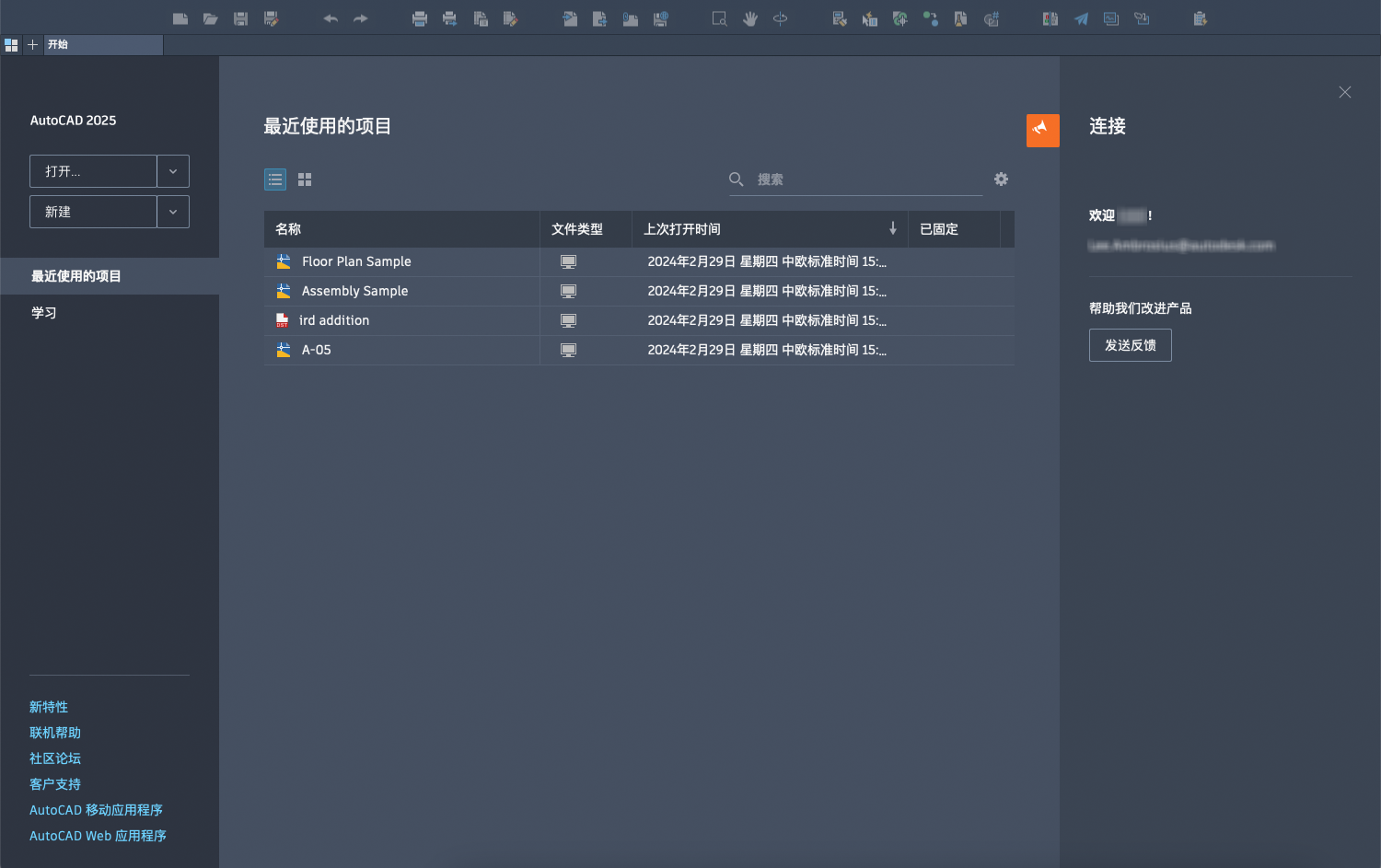
“开始”选项卡包含以下信息:
打开
打开以前保存的图形文件。
“打开”下拉菜单
“打开”下拉菜单包含以下选项:
- 打开文件 - 打开以前保存的图形文件。
- 打开图纸集 - 打开以前保存的图纸集。
- 浏览样例图形 - 访问已安装的样例文件。
新建
基于默认的图形样板文件创建新图形。
可以从“应用程序首选项”对话框的“应用程序”选项卡中指定默认的图形样板文件,然后展开“样板设置”>“QNEW 的默认样板文件名”。
“新建”下拉菜单
“新建”下拉菜单包含以下选项:
- 样板
- 最近使用的样板 - 查看最近使用的样板。
- 浏览样板 - 列出所有可用的图形样板文件。
- 联机获取更多样板 - 下载其他图形样板文件(如果可用)。
- 图纸集
- 创建图纸集 - 将显示“创建图纸集”向导。
最近使用的文档
使用 AutoCAD(而非 AutoCAD LT)中的“活动见解”选项板查看最近使用的文档及其活动。可以通过固定操作来使某个文档一直处于列出状态。固定的文档会一直显示在列表顶部,直到将其取消固定。可以在“图像和文字”或“仅文字”显示选项之间选择。有关详细信息,请参见在“开始”选项卡中使用“最近使用的文档列表”的步骤。
学习
“学习”提供了对学习资源(例如视频、提示和其他可用的相关联机内容或服务)的访问。
注: 如果没有可用的 Internet 连接,将不会显示“学习”。
指向其他联机资源的链接
通过这些链接可以轻松访问重要的联机资源。
- 新增功能 - 查看此版本中的新增功能。
- 联机帮助 - 快速访问联机帮助。
- 社区论坛 - 提出问题并从其他客户处获得答案的地方。
- 客户支持 - 查找常见支持问题的答案。
- AutoCAD 移动版应用程序 - 随时随地(甚至脱机)处理 CAD 图形。
- AutoCAD Web 应用程序 - 在 Web 浏览器中登录并编辑、创建和查看 CAD 图形。
公告
显示产品更新、调查等的通告。
连接
登录到您的 Autodesk 帐户以访问联机服务。
发送反馈:打开联机表单,可以在其中提供用于改进的反馈和建议。