“路线”选项卡
除了标准列布局和标签选项外,“布局选项”窗口中的“路线”选项卡还提供了一系列专用选项,用于控制与路线和纵断面相关的桩号和图元数据的显示和格式。
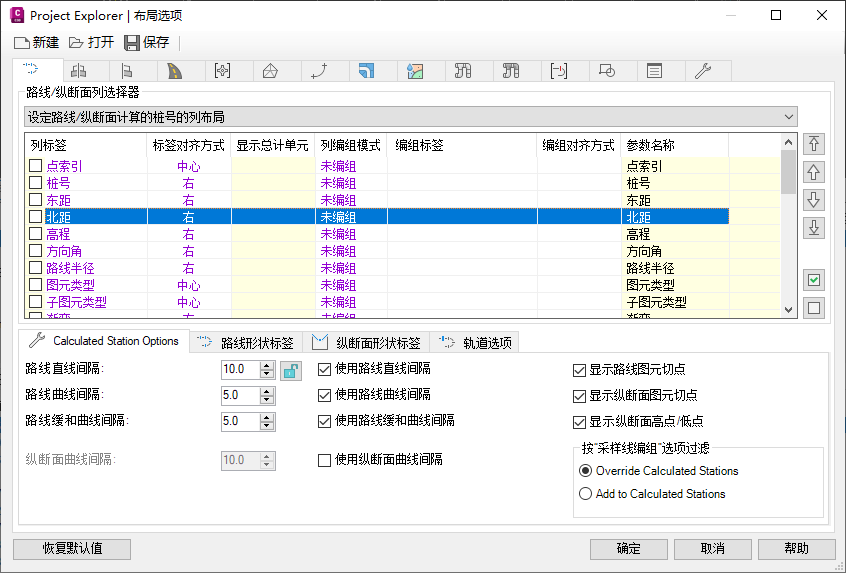
路线/纵断面列选择器
- 设定中心线路线/纵断面中计算的桩号的列布局
- 设定偏移路线/纵断面中计算的桩号的列布局
- 设定加铺转角路线/纵断面中计算的桩号的列布局
- 设定公用路线/纵断面中计算的桩号的列布局
- 设定轨道路线/纵断面中计算的桩号的列布局
“计算的桩号”选项
这些设置控制路线和纵断面的“计算的桩号”子对象列表的内容。
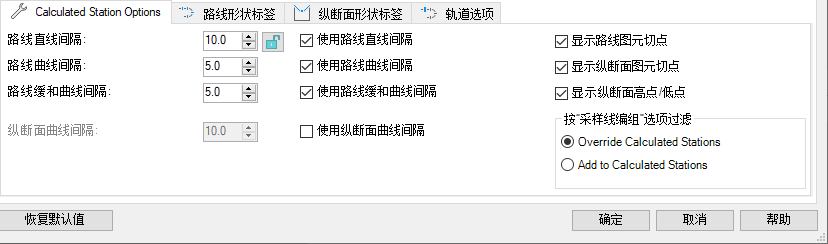
与路线间隔相关的设置
为直线、缓和曲线和曲线图元上的路线设置桩号采样间隔。(可选)特定图元类型的间隔可以禁用,这在仅需要缓和曲线或曲线上的间隔点时非常有用。若要对所有图元类型使用公共路线间隔,请使用“锁定桩号间隔”复选按钮。
与纵断面间隔相关的设置
仅靠路线间隔设置可能不足以提供有关沿曲线纵断面图元的路线/纵断面组合的充分详细信息。如果是这种情况,请启用“使用纵断面曲线间隔”选项以及“纵断面曲线间隔”参数,以在纵断面穿过曲线纵断面图元时替代路线间隔设置。
包含/排除形状点
默认情况下,每个路线和纵断面图元的起点和终点以及每个纵断面的高和低高程点都包含在“计算的桩号”列表中。如果仅要以带引号的桩号间隔提取桩号采样,则可以禁用这些选项,以防止在列表中包含多余的形状点。
“按采样线编组过滤”选项
这些设置是指“路线”选项卡上的采样线编组过滤器。
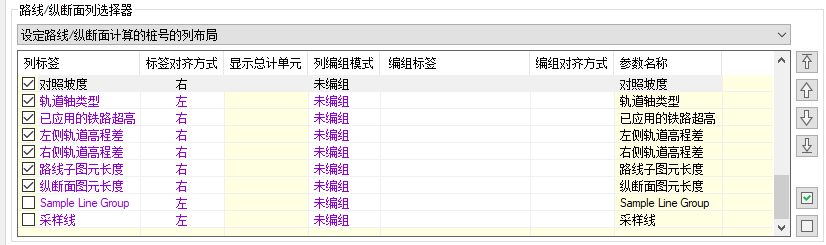
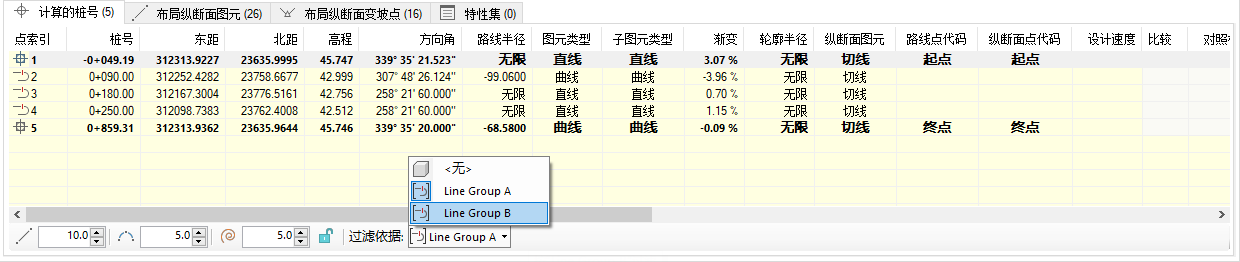
默认情况下,“替代计算的桩号列表”选项处于选中状态,这样仅显示采样线编组桩号。选择“添加到计算的桩号列表”将显示计算的间隔桩号以及选定采样线编组中的桩号。
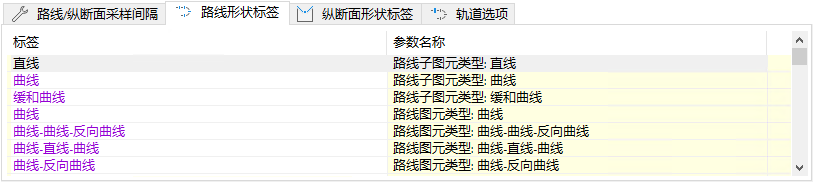
路线形状标签
此选项集可控制 Project Explorer 用户界面中或引出报告、电子表格和 AutoCAD 表格中显示的路线图元或子图元类型、缓和曲线类型、约束类型和点类型的任何可本地化或可自定义阶段。
纵断面形状标签
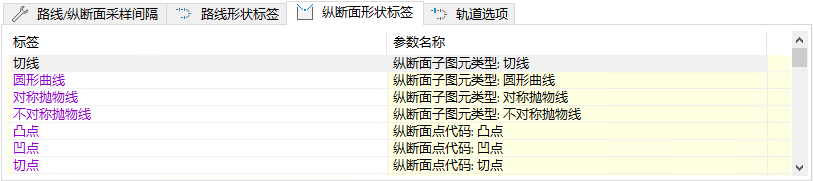
此选项集可控制 Project Explorer 用户界面中或引出报告、电子表格和 AutoCAD 表格中显示的纵断面图元类型、约束类型、曲线类型和点类型的任何可本地化或可自定义阶段
“布局选项”窗口用于控制引出报告和 Project Explorer 窗口的布局。因此,编辑该窗口中值的效果取决于打开该窗口的范围。有关更多详细信息,请参见“布局选项”窗口的“简介”主题。
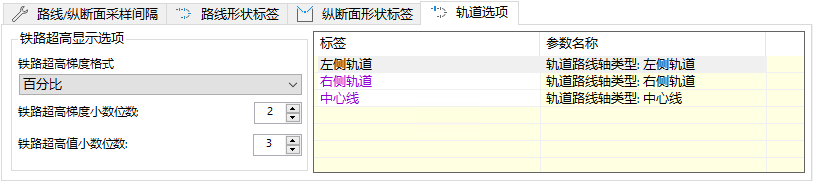
轨道选项
“轨道选项”选项卡具有铁路超高显示选项和标签列表。您可以使用“铁路超高显示选项”框来控制“铁路超高曲线”选项卡中的“铁路超高梯度”值。使用标签列表可以编辑图形中轨道标签的名称。在“轨道选项”对话框中编辑标签后,“Project Explorer”主窗口、“路线”选项卡、“计算的桩号”列表和“轨道轴类型”中的标签会更新。