在此练习中,您将登录到 Autodesk Vault 以准备其他项目任务。
登录到数据库
- 在“工具空间”中,单击“浏览”选项卡。 注:
请确保已打开图形,并从“浏览”选项卡顶部列表中选择“主控视图”。
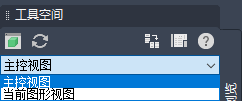
在“浏览”树中,您应看到“
 项目”集合。
 - 在“项目”集合上单击鼠标右键,然后单击“登录 Vault”。
- 如果显示“欢迎”对话框,请单击“登录”。
- 在“登录”对话框中,查看以下四个数据字段:
- 用户名:Administrator。保留此条目不变。
- 密码:为空。对于此练习,请保留此字段为空。
- 服务器:本地主机(适用于单机版本地数据库),或如果网络上具有中央数据管理服务器,请使用其名称。
- 数据库:Vault。除非系统管理员建议您使用其他数据库,否则请保留此条目不变。
- 单击“确定”。
系统将使您登录到 Autodesk Vault。
- 在“项目”集合上单击鼠标右键,然后单击“特性”。
- 在“特性 – Civil 3D 项目 ” 对话框中,请注意“工作文件夹”的默认位置。
- 单击“确定”。
要继续此教程,请转至练习 2:创建用户帐户和用户组。