面层特征增强功能
了解在此版本的 Inventor 中对“面层”特征所做的新改进。
后处理特征选择器
现有的面层特征选择器已由两个选择器替换:“包含”和“排除”。
使用“包含”选择器可选择面和实体(当与“Ctrl”按钮组合使用时可取消选择)。
使用“排除”选择器可选择应从选定对象中排除的面。
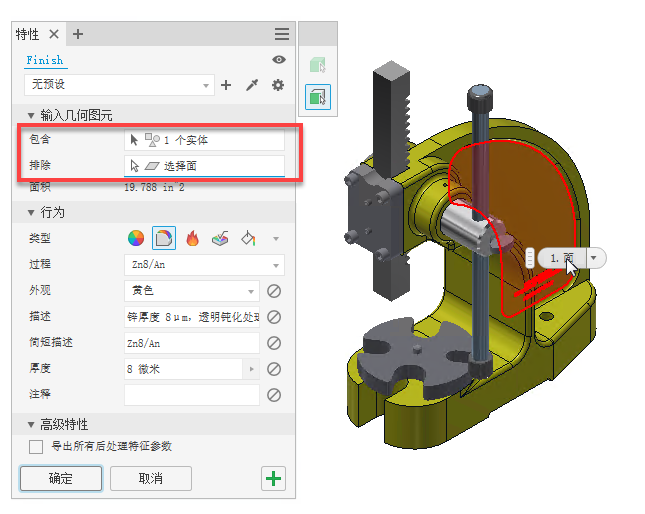
有关详细信息,请参见为零部件指定后处理特征的步骤。
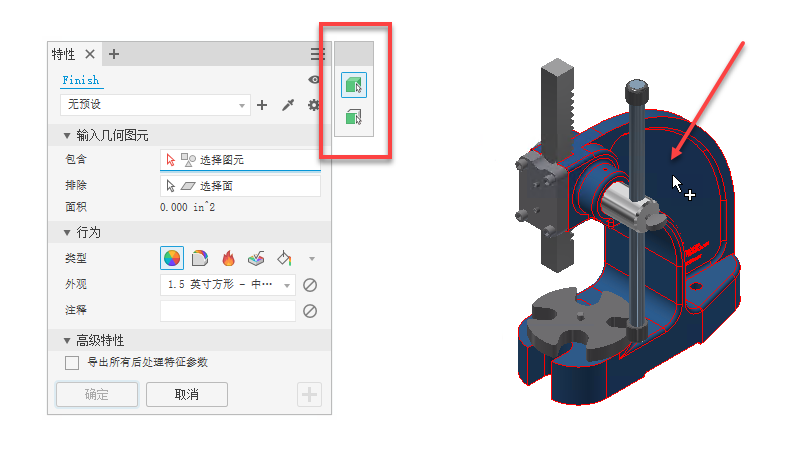
实体或面选择优先级
利用新的选择选项可指定是选择零件上的实体或曲面体,还是仅选择面。当实体选择过滤器处于激活状态时,您可以选择一个实体,并做出进一步的调整,方法是使用面选择过滤器从选定实体中删除面。按住“Ctrl”按钮可一次选择多个面。
衍生零件
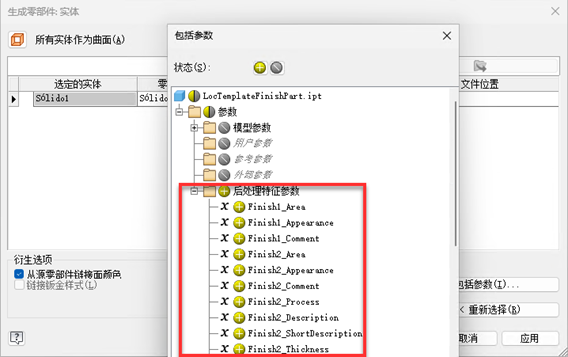
在零件中,当使用“衍生”命令以及“生成零件”命令时,现在可以将外观、面层和面层参数衍生到目标文档。当包含面层时,将自动包含其所有参数。相反,当排除面层时,将自动排除其所有参数。请注意,不能衍生抑制的面层。
在“衍生零件”对话框中,衍生零件的所有面层特征都位于“面层”文件夹中。排除的实体或“包围长方体包围的”实体上的面层不符合包含条件。同样,也不能包含源零件中抑制的面层。应用于多个实体的面层将只显示在包含的实体上,而不会出现在排除的实体或“包围长方体包围的”实体的面上。
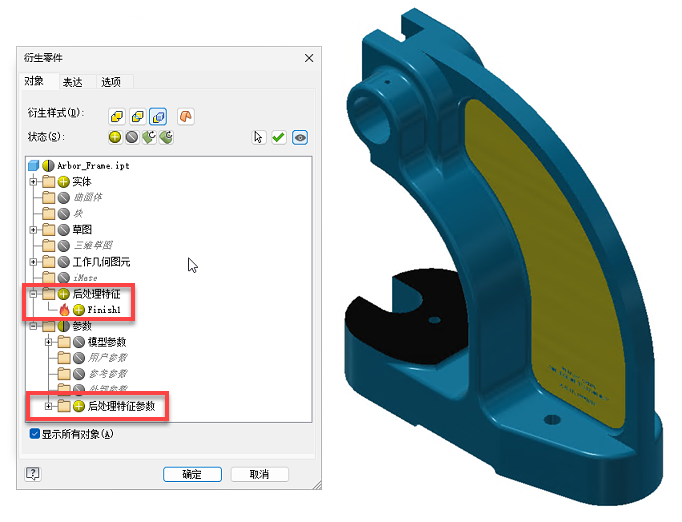
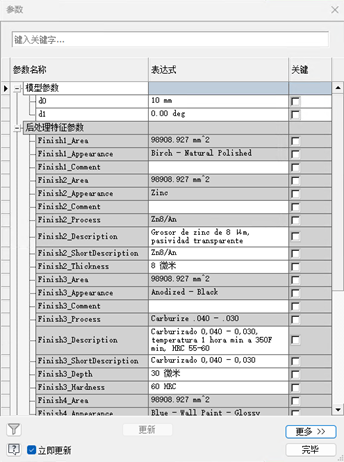
面层参数位于“参数”>“面层参数”文件夹中。
当包含面层特征时,也会包含其参数,但可以手动将其排除。但是,如果排除了面层本身,则不能包含面层参数。
如果至少有一个衍生面层特征,则一个新的“面层”文件夹将显示在“衍生零件”浏览器节点下。无法重新定位衍生面层,它们的排序方式与在源零件中相同。
无法修改衍生面层特征。
生成的 iPart 成员根据成员表囊括了所有面层特征。
有关详细信息,请参见创建简化的零件或部件、创建衍生零件或部件的步骤或“创建零件”参考。

“生成零件”和“生成零部件”
“生成零件”和“生成零部件”命令现在支持使用面层特征。
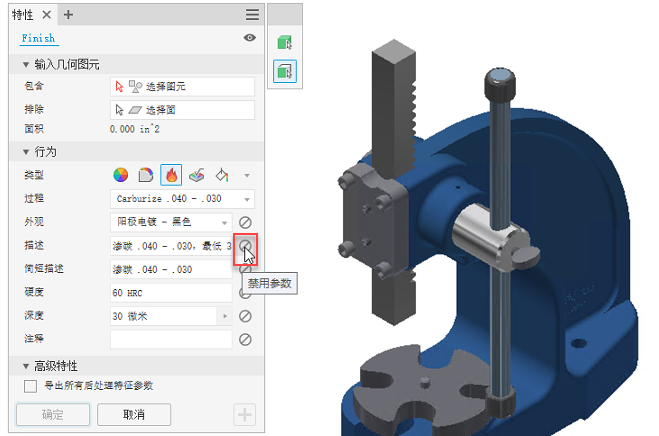
禁用参数
现在,您可以禁用或删除所需的面层参数。若要禁用参数,请选择其旁边的“禁用参数”按钮。禁用参数后,将不会在“参数”表中创建相应的条目。与禁用的字段关联的任何现有参数都会从“参数”表以及 iComponent 表中删除。
某些面层特征不需要外观替代。您可以使用“禁用参数”按钮来控制外观替代的应用。
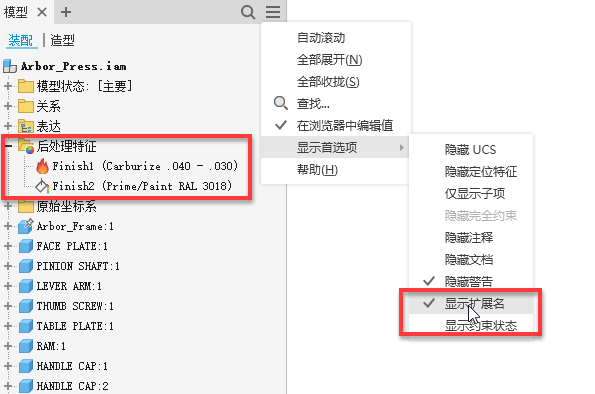
显示扩展名
使用浏览器“显示首选项”下拉菜单中的“显示扩展名”选项,可在以下后处理特征类型的特征节点名称后显示扩展信息:
- 外观:颜色
- 材料涂层:工艺
- 热处理:工艺
- 表面粗糙度:工艺
- 绘制:工艺
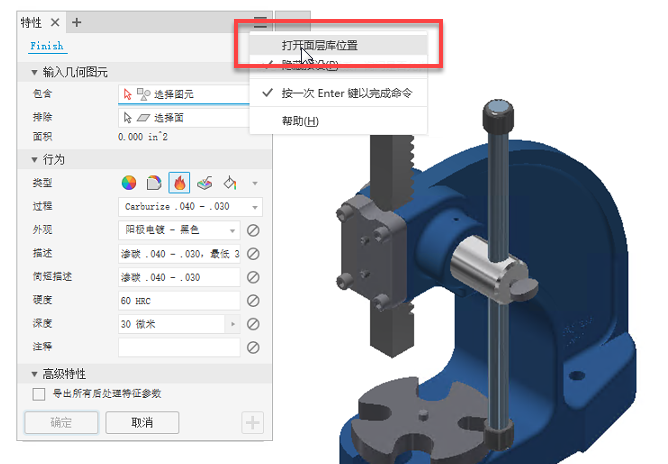
快速访问 XML 文件夹位置
通过面板菜单中新的“打开面层库位置”项,可以快速访问面层 XML 定义所在的文件夹。
其他改进内容
- 未在 XML 定义文件中定义的所有参数将不再显示在“特性面板”中,并且不会创建此类参数。
- 在部件中,现在还包含应用于要镜像的零部件的任何面层。
- 硬度输入已更改为文本字段,允许输入任何类型的单位和硬度值范围。
- 面层特征利用内部名称在本地化版本之间匹配外观,从而使您可以在不同的本地化版本之间无缝地移动文档。
- 现在,您可以在快速模式下删除和重排序面层。