配置网络许可
配置许可服务器并安装 Network License Manager 后,安装产品后的下一步是使用“许可配置”工具配置软件许可。
注意:如果在安装后不完成“许可配置”,则在启动产品时,您会看到 Autodesk“快速入门”。关闭“快速入门”对话框,然后按照下面步骤操作来设置用户环境。
可以从位于 Autodesk Moldflow Adviser 中的 Windows“开始”菜单访问“许可配置”工具。
| “网络”许可配置 |
|---|
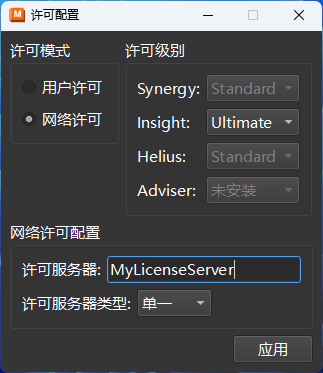 |
确保您有“网络”许可配置的以下信息:
- “网络”许可级别固定期限的使用许可
- “网络”许可服务器的“名称(或 IP 地址)”
- “许可服务器类型”(单一、冗余或分布式)
激活“网络”许可的步骤
- 在“许可模式”部分中,选择“网络许可”。
- 根据您购买的许可选择许可级别。
- 在“网络许可配置”部分,输入许可服务器名称(或 IP 地址)
- 定义许可服务器类型。选项包括“单个”、“冗余”和“分布式”。
- 单击“应用”以接受设置并关闭对话框。
注意:输入服务器名称和许可级别时要小心 -“许可配置”工具不会检查错误。