- 保存模型。
- 在“分析 1”上单击鼠标右键,然后选择“在 Nastran 中求解”。
- 分析完成后,关闭“Autodesk Nastran 输出”窗口以重新获得某些界面区域。
对结果进行后处理
现在,您将查看各种组合结果。
- COMP MAX PLY FAILURE INDEX
- COMP MAX FAILURE INDEX PLY
- COMP PLY 1 NORMAL-1
- 在“结果”下的“Von Mises”上单击鼠标右键,然后选择“编辑”。
- 在“轮廓选项”选项卡上,为“结果数据”选择“复合材料”,然后在“类型”下选择“COMP MAX PLY FAILURE INDEX”。确保选中“变形选项”和“轮廓选项”。
- 将“数据类型”更改为“质心”、将“轮廓类型”更改为“单元”,并选中“不进行平均”复选框。
- 在“显示选项”下,取消选中“最小/最大标记”。
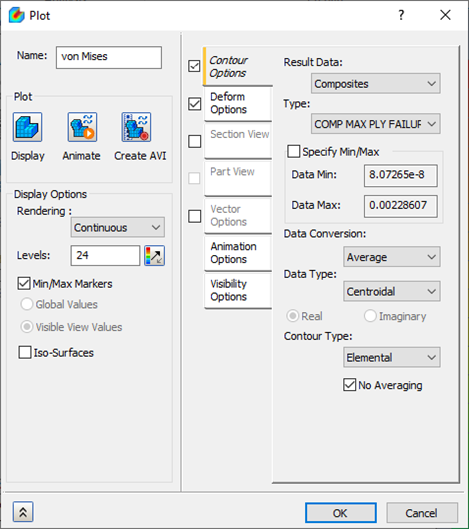
- 单击“显示”。
- 单击“确定”。
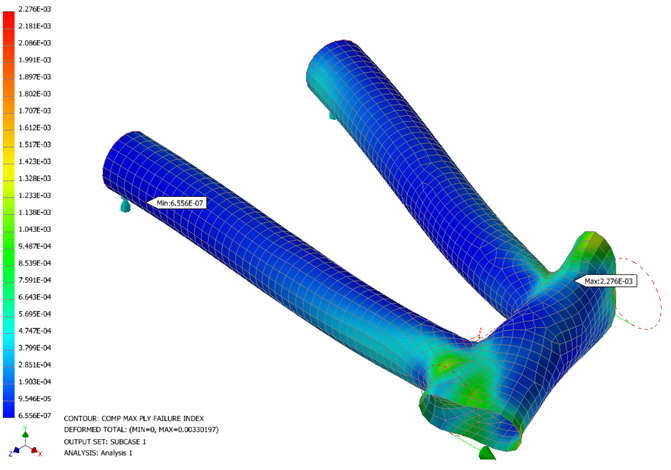
 此结果输出矢量显示每个单元上出现的最大失效指数(使用“斜坡”复合失效理论计算)。当失效指数超过 1.0 时,预计第一层将失效,这意味着至少有一层已失效。当失效指数小于 1.0 时,预计没有失效发生。
- 在“位移”上单击鼠标右键,然后选择“编辑”。
- 将“结果数据”更改为“复合材料”,并将“类型”更改为“COMP MAX FAILURE INDEX PLY”。
- 在“显示选项渲染”下,将“渲染”更改为“镶边”、确保将“级别”设置为“12”,并取消选中“最小/最大标记”。
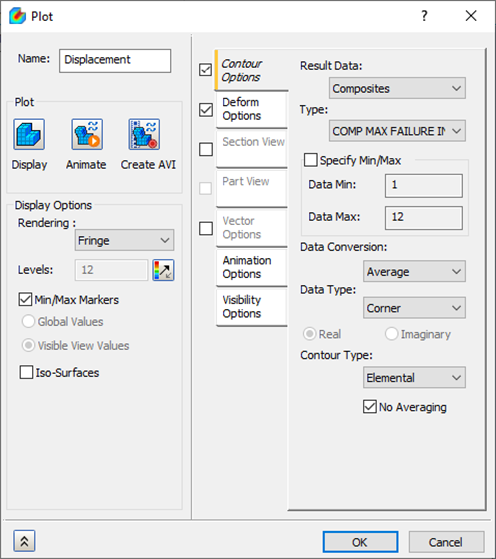
- 单击“显示”。
- 单击“确定”。
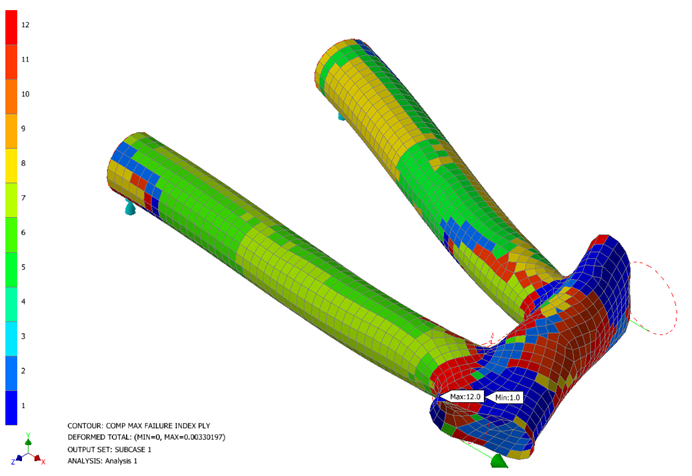 COMP MAX FAILURE INDEX PLY 表示哪一层最严重且具有最高失效指数。
- 在“位移”上单击鼠标右键,然后选择“编辑”。
- 将“类型”更改为“COMP PLY 1 NORMAL-1 STRESS”。
- 在“显示选项渲染”下,确保将“级别”设置为“24”并将“渲染”设置为“连续”。
- 单击“显示”。
- 单击“确定”。
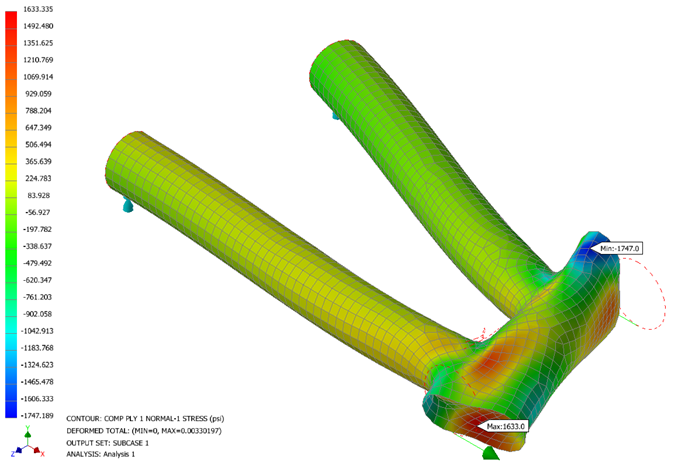 COMP PLY 1 NORMAL–1 STRESS 是沿着层 1 的纤维方向的应力。COMP PLY 1 NORMAL-2 STRESS 是沿着层 1 的横切纤维方向的应力。
自行车框架部分中复合材料的使用到此结束。
下面总结了所涵盖的主要主题:
- 针对符合材料运行分析。
- 如何设置层压板的物理属性。
- 如何配置材料方向。
- 如何使用壳建模。
- 如何提取最大失效指数。
- 如何提取发生最大失效指数的层。
- 如何解释层的法向应力。