施加约束
- 在树视图中,在“子工况 1”下的“约束”上单击鼠标右键,然后选择“新建”。
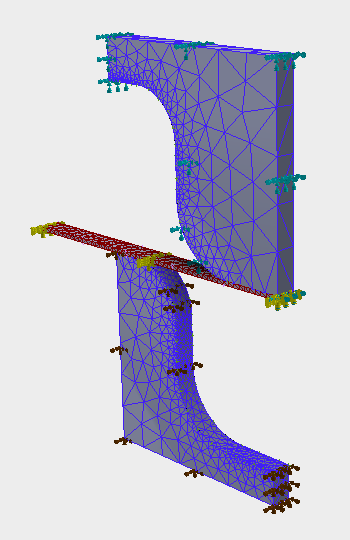
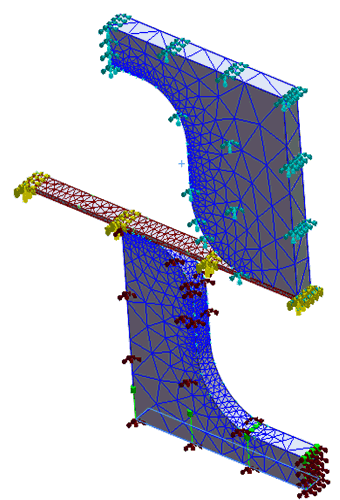
- 选择模具的所有侧面(接触面除外),同时选择板坯末端面,如下图所示。单击“固定”按钮。
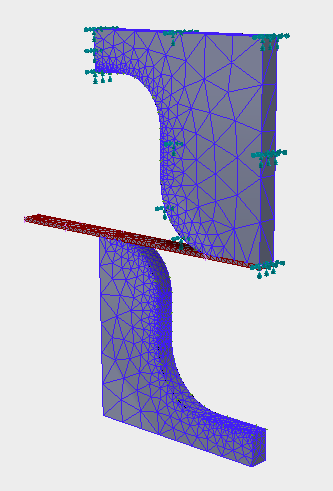
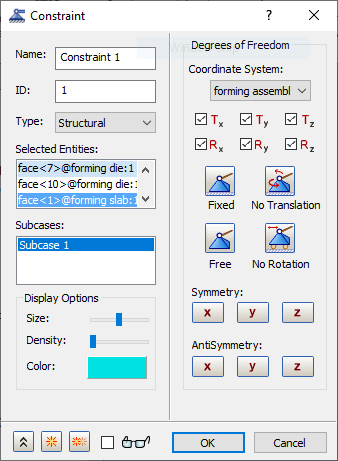
- 确保“子工况 1”在“子工况”列表中处于选中状态。
- 单击
 “新建”按钮。
- 将颜色更改为“棕色”。
- 选择冲压模型除接触面之外的所有侧面。单击“固定”按钮,然后取消选中“Ty”,如下图所示。
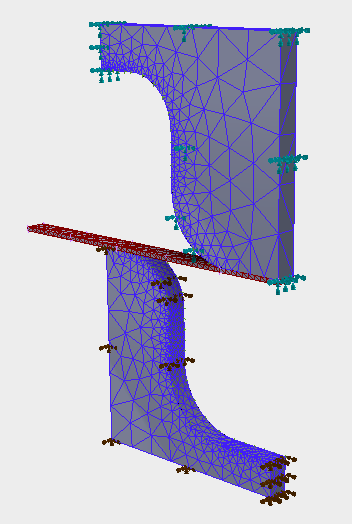
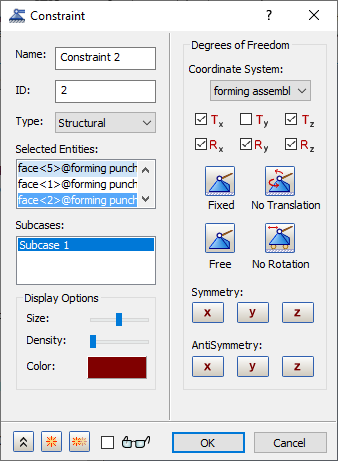
- 单击 “新建”按钮。
- 将颜色更改为“黄色”。
- 选择板坏模型除固定端之外的所有面。取消选中“Tx”和“Ty”,如下图所示。
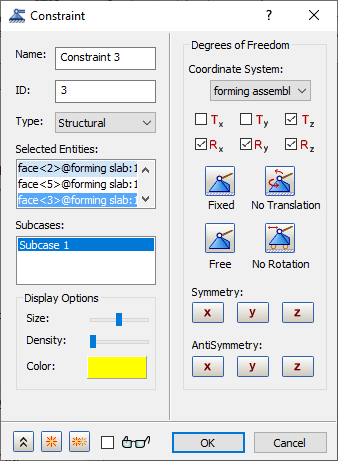
- 单击 “新建”按钮。
- 将颜色更改为“红色”。
- 选择冲压模型的底面。单击“自由”按钮,然后选择“Ty”,如下图所示。
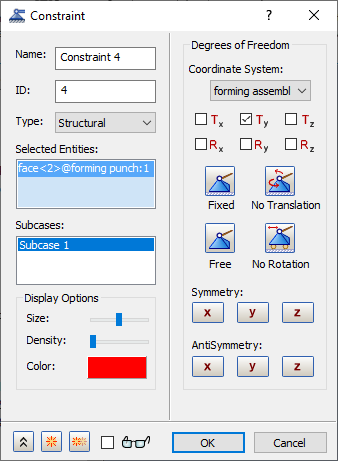
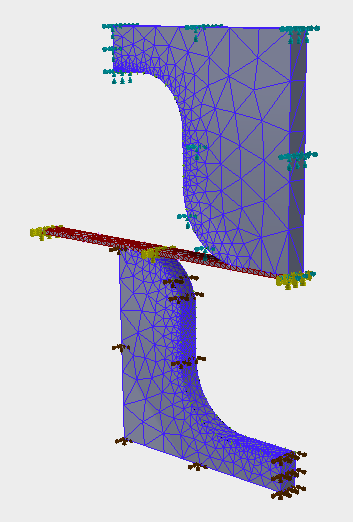
- 单击“确定”,以创建强制位移载荷在 Y 方向上的约束。
施加载荷
- 在“子工况 1”下的“载荷”上单击鼠标右键,然后选择“新建”。
- 将“名称”更改为“位移”。
- 为载荷“类型”选择“强制运动”,为“子类型”选择“位移”。
- 为“Ty”输入“0.8”,然后选择其 Y 方向上的约束处于固定状态的冲床模型的底面。
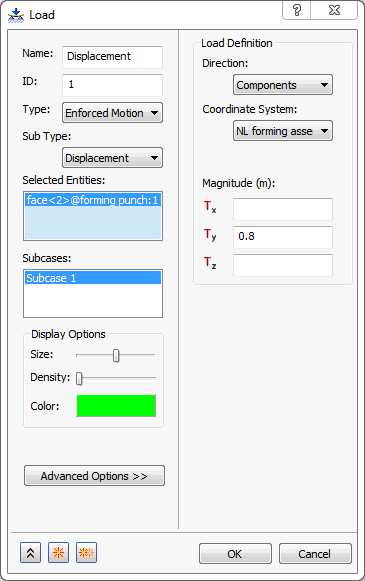
- 确保“子工况 1”在“子工况”列表中处于选中状态。
- 单击“确定”以创建位移载荷。
创建表面接触
- 在“模型”树中,在“表面接触”上单击鼠标右键,然后选择“新建”。
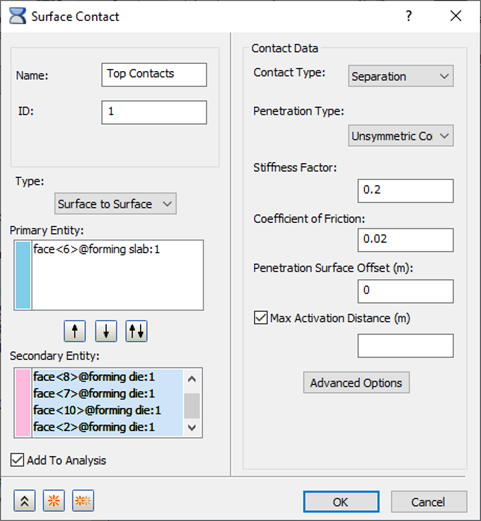
- 将“名称”更改为“顶部接触”。
- 在“主实体”框内单击,然后拾取板坯的顶部表面作为“主实体”表面。
- 在“次实体”框内单击,然后选择模具的接触面,如下图所示。
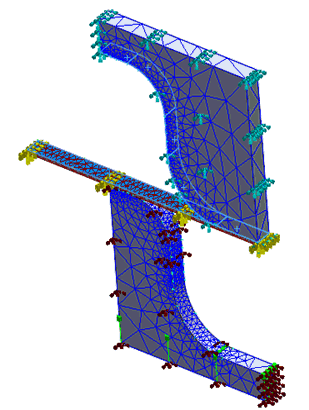
- 确保“添加到分析”处于选中状态,在“接触数据”中,“渗透类型”为“不对称接触”。
- 为“刚度因子”输入“0.2”,为“摩擦系数”输入“0.02”。
- 单击
 “复制”按钮,然后将“名称”更改为“底部接触”。
- 清除所有实体,然后重新选择“主实体”作为板坯的底部表面,选择“次实体”作为冲床模型的所有接触面,如下图所示。确认“穿透类型”、“刚度因子”和“摩擦系数”的值与用于“顶部接触”的值相同。

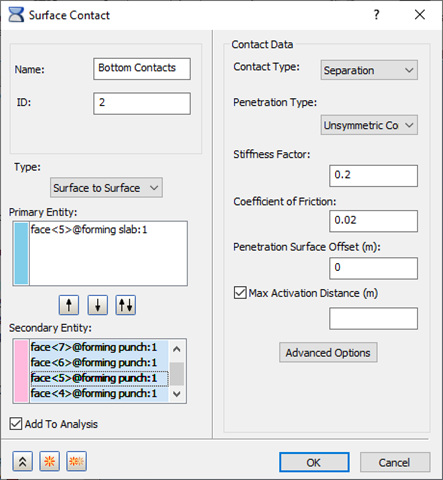
- 单击“确定”以创建表面接触。