在本任务中,我们将为此部件的三个零件选择材料和材料特性、将物理特性(理想化)应用于零件,然后对模型划分网格。
定义材料的步骤
- 在“模型”树中,在 上单击鼠标右键。
- 在“材料”对话框中,单击“选择材料”。“材料数据库”对话框将显示一些可用的材料库。
- 展开“Autodesk 材料库”、选择“铜”,然后单击“确定”。此材料将被选择用于钢坯。
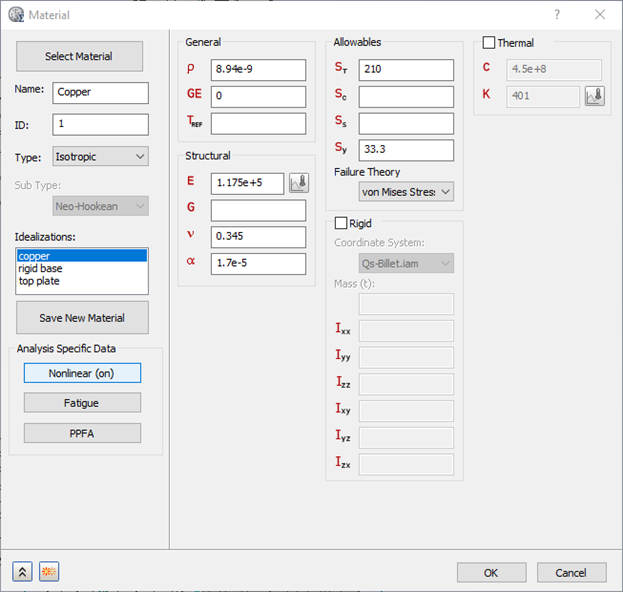
- 单击“非线性”按钮,然后在“非线性材料数据”对话框中选择“弹塑性(双线性)”。在此对话框中单击“确定”,然后单击“确定”以关闭“材料”对话框。
- 在“模型”树中,在上单击鼠标右键。
- 在“材料”对话框中,单击“选择材料”、展开“Autodesk 材料库”、选择“合金钢”,然后在“材料”对话框中将其重命名为“合金钢_底座刚性”。
- 在“材料”对话框的第三列中,选择“刚性”。执行此操作会告知分析代码将底板零件视为刚体。该代码将计算零件的质心和惯性特性。
- 在 “材料”对话框的左下角,单击“复制”
 按钮。“合金钢_刚性底座”材料已添加到模型,并且“材料”对话框将保持打开状态以定义第三种材料。
- 单击“选择材料”、展开“Autodesk 材料库”,然后再次选择“合金钢”。
- 在“材料”对话框中,将该材料重命名为“合金钢_顶板”,然后取消选择“刚性”选项。
- 单击“确定”关闭对话框。
定义理想化的步骤
- 在“模型”树中的“理想化”下,删除任何现有实体材料,然后在上单击鼠标右键。
- 在“理想化”对话框中,设置以下值:
- 名称:实体 1_刚性板
- 类型:实体单元
- 材料:合金钢_底座刚性
- 选择“关联几何图形”,然后单击要应用此理想化的模型底部。
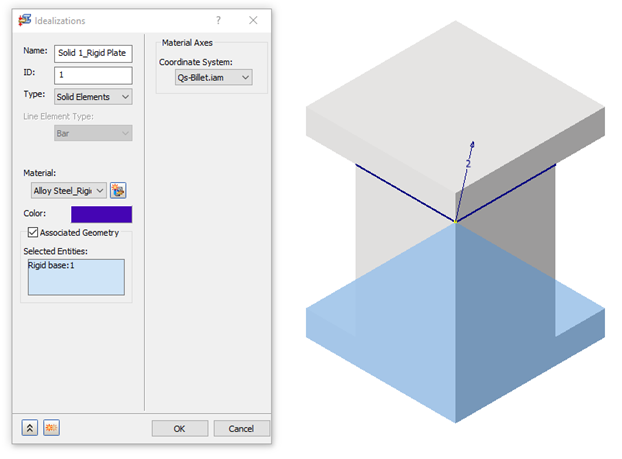
- 在“理想化”对话框的左下角,单击“新建”
 按钮,然后为铜坯设置以下值:
- 名称:实体 2_铜坯
- 类型:实体单元
- 材料:铜
- 选择“关联几何图形”,然后单击要应用此理想化的模型中间部分。
- 再次单击“新建” 按钮,然后为“顶板”设置以下值:
- 名称:实体 3_顶板
- 类型:实体单元
- 材料:合金钢_顶板
- 选择“关联几何图形”,然后单击要应用此理想化的模型顶部。
- 单击“确定”,以关闭“理想化”对话框。
对模型进行网格划分
- 在“部件”树中,在上单击鼠标右键。
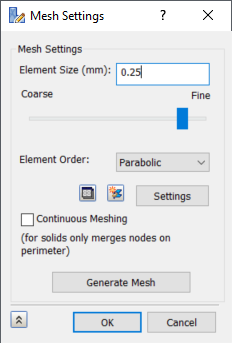
- 在“网格设置”对话框中,将“单元大小”设置为“0.25 毫米”、将“单元顺序”设置为“抛物线”、取消选择“连续网格生成”,然后单击“生成网格”以生成网格。
- 单击“确定”关闭对话框。