应用约束
- 在树视图中,在“约束”上单击鼠标右键,然后选择 “新建”。
- 在模型的基底上选择要在所有 6 个自由度上进行固定的点。
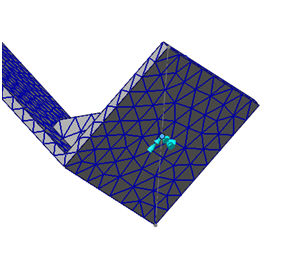
 此版本不支持三维草图点。目前,可以使用三维线草图线段将端点选作三维草图点。
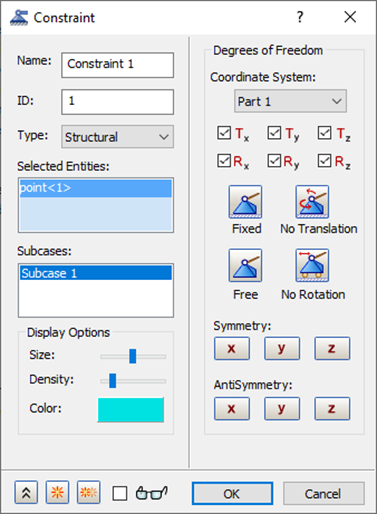
- 单击“确定”以接受固定约束设置。
应用载荷
- 在“载荷”上单击鼠标右键,然后选择“新建”。
- 在“类型”下拉菜单中选择“强制运动”,并在“子类型”下拉菜单中选择“加速度”。
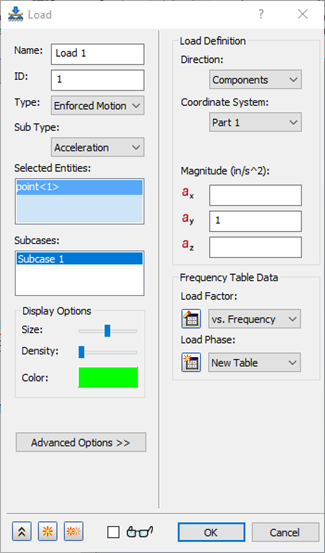
- 单击结构基底中受到约束的点。
- 在“载荷定义”下的“ay”框中键入“1.0”。
- 在“频率表数据”部分下面,单击“载荷因子”下拉菜单旁边的
 “新表”按钮。
- 通过在单元格中双击来按如下所示定义表。请注意值沿着所关注的频率。将“名称”更改为“与频率”。
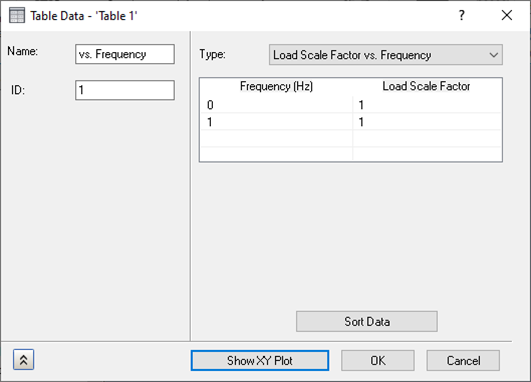
- 从下拉菜单中选择“载荷比例因子与频率”。
- 单击“显示 XY 图”按钮以查看 XY 图。它应如下所示。

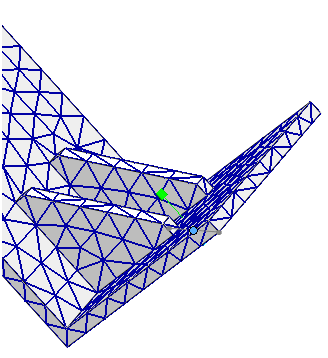
- 在“XY 图”对话框上,单击“确定”。
- 在“表数据 – 表 1”对话框上,单击“确定”。
- 在“载荷”对话框上,单击“确定”。
使用强制运动载荷(位移、速度和加速度)时,要强制的方向必须受到约束。这可能有点怪,但请记住,强制运动是约束运动。
定义刚性单元
- 在“模型”树中,在“连接器”上单击鼠标右键,然后选择“新建”。
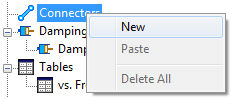
- 在“类型”下拉菜单中,选择“刚体”。
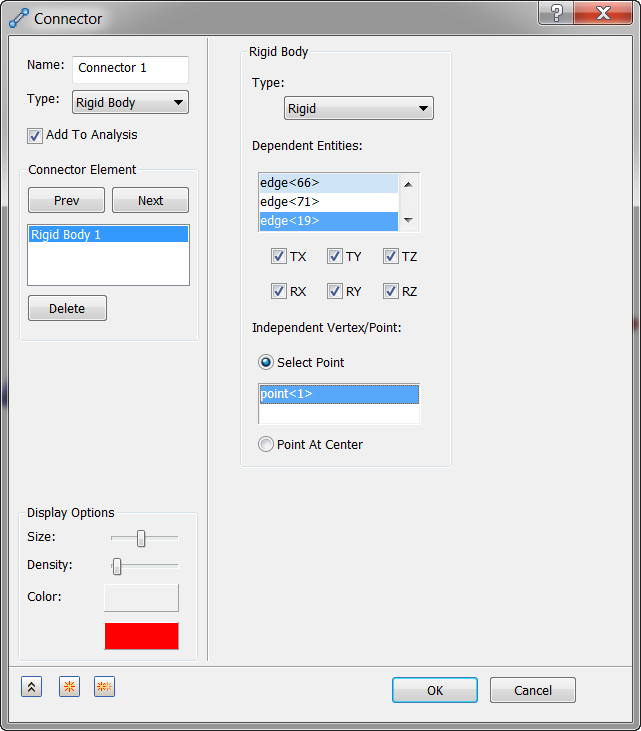
- 单击“独立顶点/点”以将其激活,然后单击已为其定义约束和载荷的相同草图点;对于“相关实体”,单击支架底部周围的四条边。
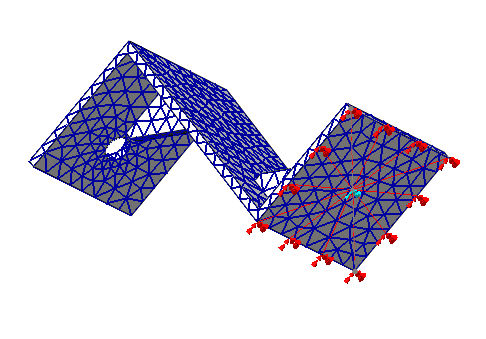
- 单击“确定”以接受更改。模型应如下所示。
定义模态设置
模态频率响应解决方案需要模态信息来对运动方程求解。
- 在树视图的“子工况”下,在上单击鼠标右键。
- 为“模态数”键入“40”。
- 单击“确定”以接受更改。
为了获得足够多的信息以得到满意的答案,您定义了 40 个模态。这是通过运行正则模态分析并查看在 Autodesk Nastran 输出文件 (*.OUT) 中找到的“模态质量百分比”表来查找的。使用 40 个模态时,“模态质量百分比”表如下所示。
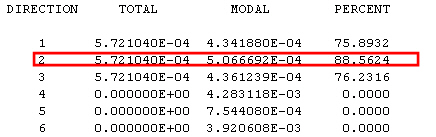
请注意,在方向 2 中,百分比为 88%。我们希望在该方向上超过 80%,因为这是我们向其提供基础激励的方向。您可以使用任何文本编辑器(如“记事本”)查看此输出 (*.OUT) 文件。
定义动力学设置
对于模态频率响应解决方案,动力学设置选项略有不同。在这个特定分析中,您将仅对结构作用于频率相关载荷的第一个挠曲模式感兴趣。
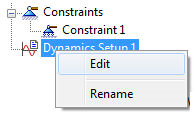
- 在树视图中,在“动力学设置 1”上单击鼠标右键,然后选择“编辑”。
- 单击“在模态之间聚拢”复选框,然后选择“增量”下的“线性”。
- 为“最低频率”输入“100.0”,为“最高频率”输入“350.0”。
- 在“模态之间的点数”中,输入“10”。
- “偏移因子”应设置为默认值“1”。
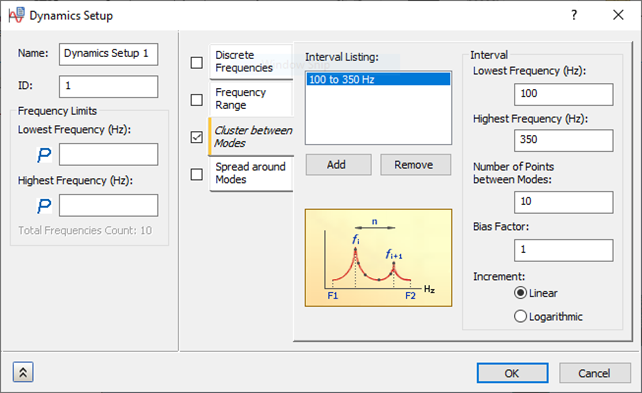
- 单击“确定”以接受更改。
定义阻尼
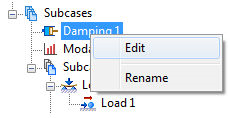
- 在树视图中,在上单击鼠标右键。
- 取消选中“结构阻尼”(如果它在默认情况下处于选中状态)。
- 选中“模态阻尼”复选框,从“模态阻尼”下的“类型”下拉菜单中选择“恒定”。
- 从“阻尼定义”下拉菜单中选择“结构”。
- 为“阻尼值”输入“0.05”。
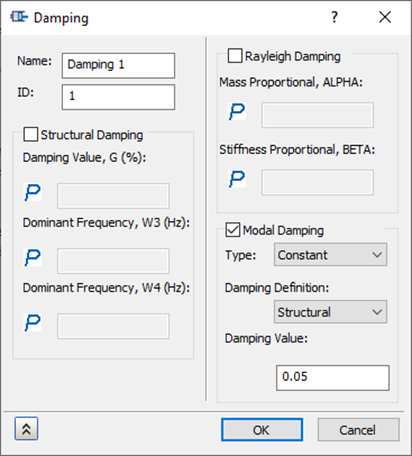
- 单击“确定”以接受更改。