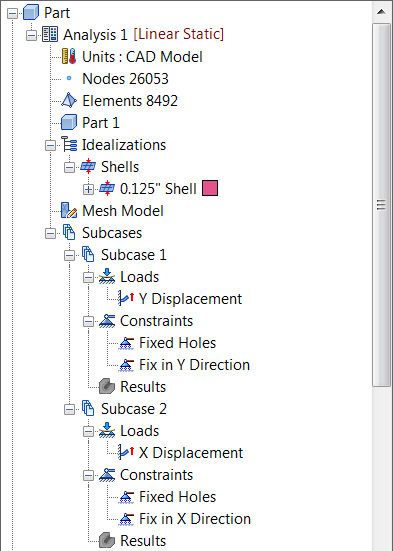
- 在“子工况”上单击鼠标右键,然后选择“新建”。
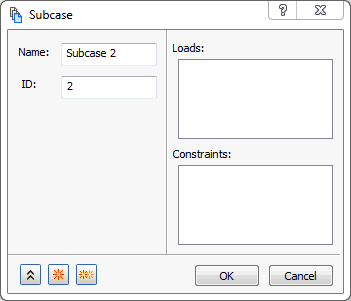
- 单击“确定”以创建新的空白子工况。
- 在树视图中,在“约束”上单击鼠标右键,然后选择“新建”。
- 将“名称”更改为“固定孔”,然后选择在梁的右端定义孔的曲线。
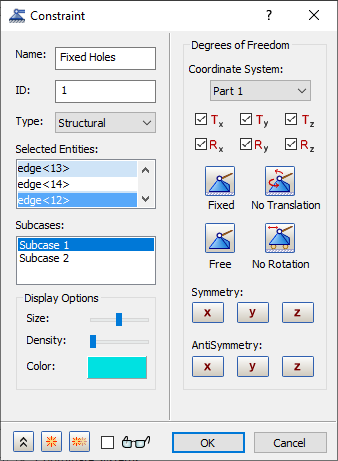
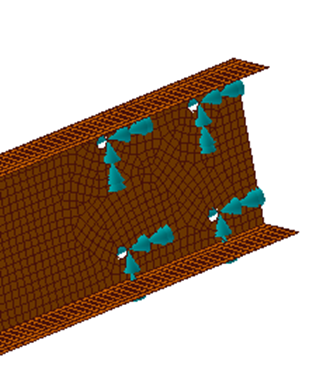
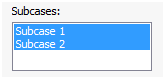
- 从“子工况”列表中单击“子工况 1”和“子工况 2”。这会将此约束同时添加到两个子工况。
- 单击
 “新建”按钮。
- 将“名称”更改为“固定在 Y 方向”。
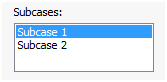
- 此外,确保在“子工况”列表中选中“子工况 1”。
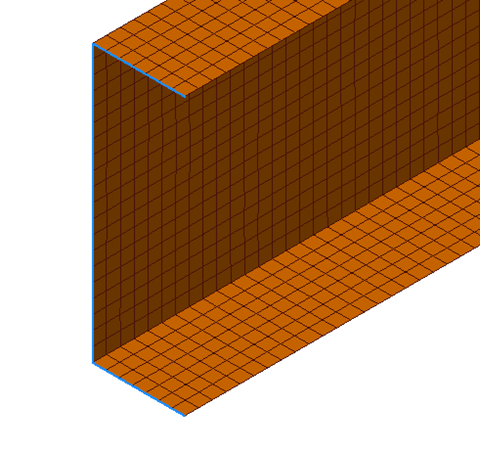
- 选择梁上与带孔一侧相对的三条边。
- 单击
 “自由”按钮,然后选择“Ty”以将通道固定在强制 Y 方向。
- 单击
 “复制”按钮。请注意,已在梁上选择的与带孔一侧相对的三条边将得以保留。
- 将“名称”更改为“固定在 X 方向”。
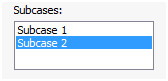
- 确保在“子工况”列表中选中“子工况 2”。
- 单击 “自由”按钮,然后选择“Tx”将通道固定在强制 X 方向。
- 单击“确定”。
 将相同的节点/表面/曲线约束在强制位移/旋转方向。重要的是仅将具有强制位移的节点约束在位移方向上。所有其他约束将被视为实际边界条件。
在接下来的步骤中,我们将应用载荷。
- 在“载荷”上单击鼠标右键,然后选择“新建”。
- 将“名称”更改为“Y 位移”。
- 将“类型”下拉菜单更改为“强制运动”,并确保将“子类型”设置为“位移”。
- 此外,确保在“子工况”列表中选中“子工况 1”。
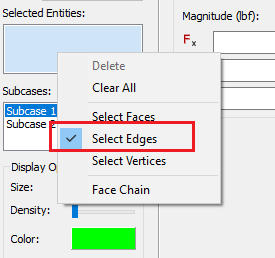
- 在“选定的实体”框中单击鼠标右键,然后选中“选择边”。
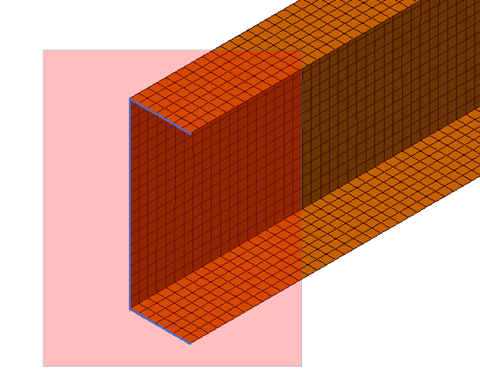
- 使用框选择方法选择梁上与带孔一侧相对的三条边。这将仅选择这些边。
- 在“载荷定义”下的“Ty”输入框中,输入“0.01”。
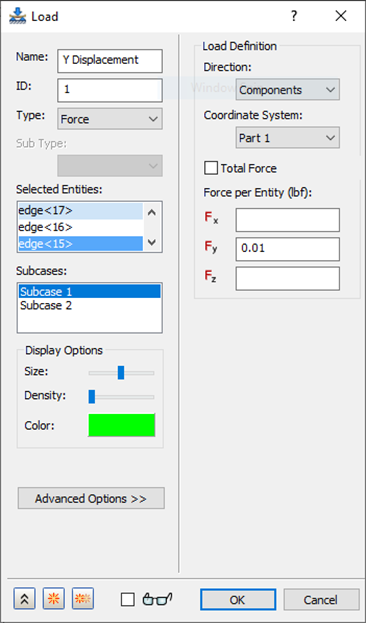
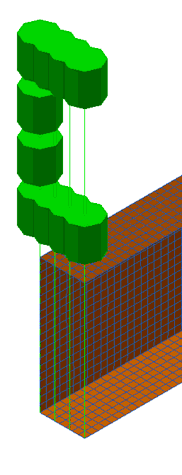
- 单击“复制”按钮。
- 将“名称”更改为“X 位移”。
- 此外,确保在“子工况”列表中选中“子工况 2”。
- 将复制相同的三条边(即,梁上与带孔一侧相对的三条边)。将显示之前的载荷和载荷符号(箭头)。通过在“Tx”输入框中输入“0.025”,来更改“载荷定义”下的“幅值”。
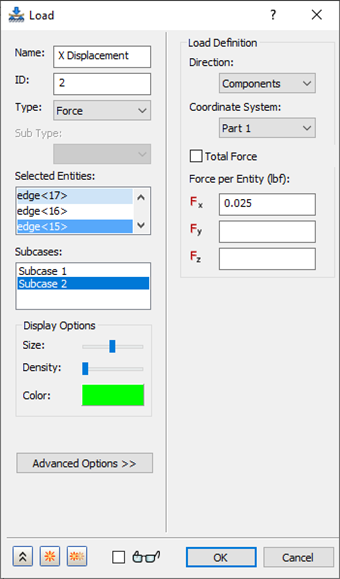
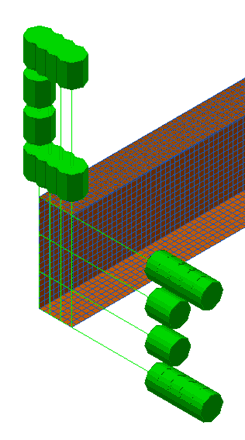
- 单击“确定”。