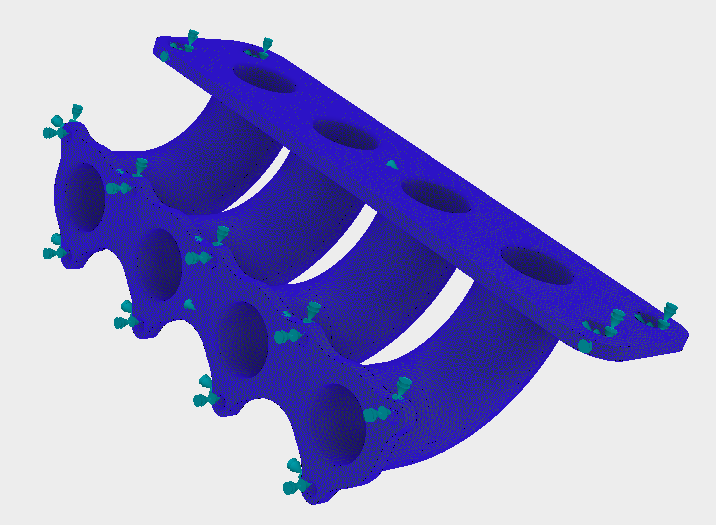
将使用来自非线性稳态传热分析的温度分布作为线性静力分析的载荷。然后,将能够看到零件由于热膨胀而承受的应力。模型在螺栓孔具有固定约束,并将允许沿法兰表面向远离管的方向滑动。
设置分析
- 在树视图中,在“歧管分析”上单击鼠标右键,然后选择“复制”。这将采用“歧管分析 - 副本”名称创建分析副本。
- 现在,“歧管分析 - 副本”树处于活动模式。在“子工况”下,单击“子工况 1”以选择该名称,然后将其重命名为“子工况 2”。从“子工况 2”中删除“初始温度”,因为热应力分析不需要它。
- 在“歧管分析 - 副本”上单击鼠标右键,然后选择“编辑”。
- 为“名称”输入“热应力”,为“标题”键入“热应力分析”。从下拉菜单中将分析“类型”更改为“线性静力”。
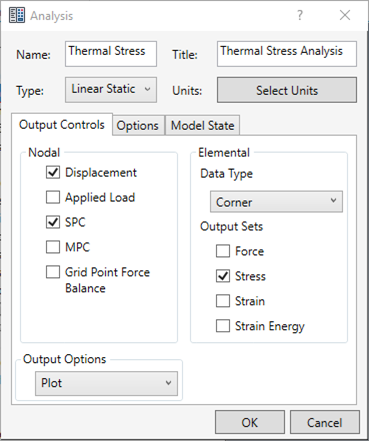
- 单击“确定”。
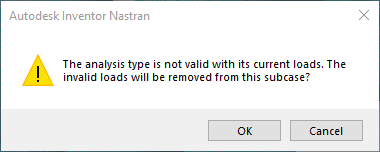
- 将从分析中移除所有热载荷,因为它们与线性静力分析不相关。但是,需要手动移除“初始温度”。
- 在以下消息窗口中,单击“确定”。
应用载荷与约束
- 在“子工况 2”下的“载荷”上单击鼠标右键,然后选择“新建”。
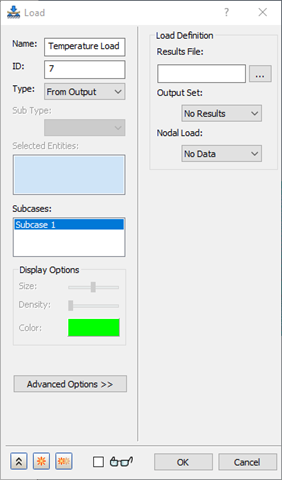
- 将“名称”更改为“温度载荷”。
- 将“类型”更改为“从输出”。
- 在“载荷定义”部分中,单击与“结果文件”相对应的浏览按钮。导航至 FNO 文件的位置,该文件是在运行非线性稳态传热分析后生成的。例如,C:\Users\Public\Public Documents\Autodesk\Inventor Nastran 2025\Tutorial\en-us\Inventor 2025\Thermal Stress Manifold\In-CAD\FEA”文件夹。然后,打开 FNO 文件。
- “载荷”对话框显示已选择“INCR 1, LOAD=1.0”作为“输出集”,并已选择“温度”作为“节点载荷”,如下所示。
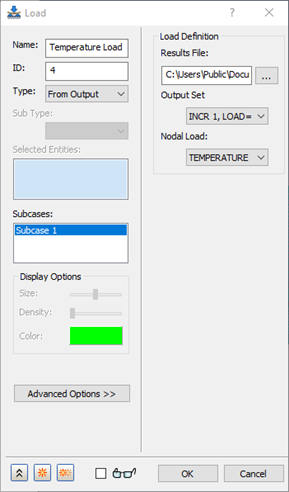
- 单击“确定”完成来自输出的温度载荷的定义。
- 在树视图中,在“约束”上单击鼠标右键,然后选择“新建”。
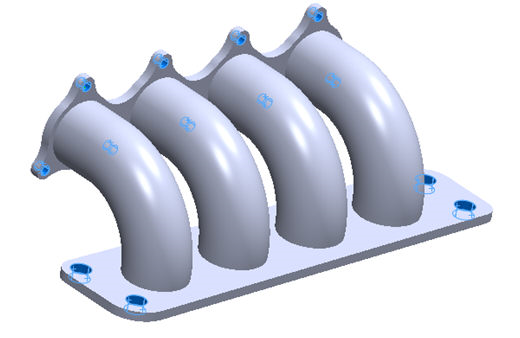
- 选择在如下所示图像中以蓝色亮显的螺栓孔表面。
- 将约束重命名为“结构约束”。
- 接受默认设置。确保亮显“子工况 2”,然后单击
 “新建”按钮以定义其他约束。
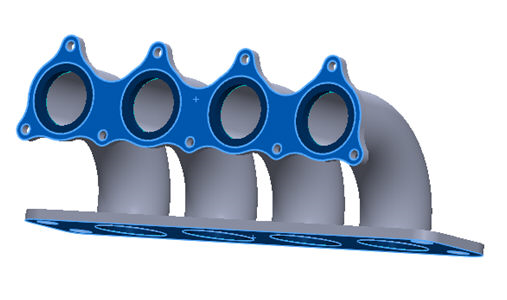
- 将“约束 2”重命名为“滑动表面”。选择两个法兰的表面,这两个法兰背离如下所示图像中以蓝色亮显的管。
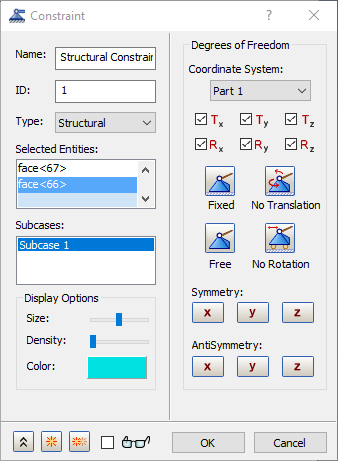
- 取消选中除“Tx”以外的所有自由度。这将允许表面上的节点在其所属的平面上滑动,但不允许节点穿透平面。
- 确保亮显“子工况 2”,然后单击“确定”以关闭对话框。
- 最终模型应如下所示。
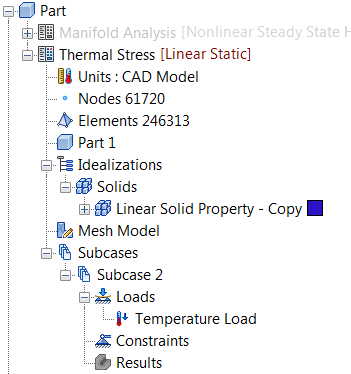
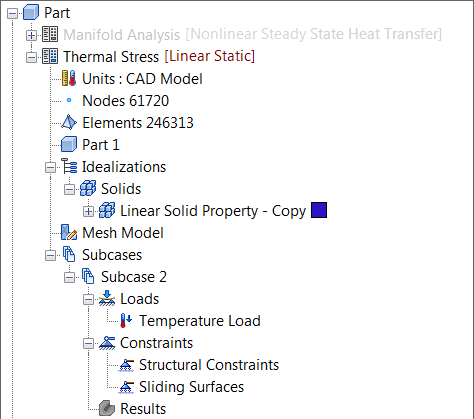
- 在定义所有实体后,最终树视图应如下所示。
运行分析并对结果进行后处理
- 在此时保存模型。
- 在树视图中的“热应力分析”上单击鼠标右键,然后选择“在 Nastran 中求解”。
- Autodesk Nastran 将对模型求解,并在 Inventor Nastran 内的“Autodesk Nastran 输出”窗口中显示进度。
- 当看到“Nastran 求解完成”对话框时,请单击“确定”以将结果加载到 Inventor Nastran 中。
- 求解完成后,Inventor Nastran 将加载结果。
- 在树视图中的“结果”下,在“Von Mises”上单击鼠标右键,然后选择“编辑”。
- 取消选中“显示选项”下的“最大/最小标记”。在“变形选项”选项卡上,选择“实际”以查看实际的位移。在“轮廓选项”选项卡上,确保将“结果数据”设置为“应力”,将“类型”设置为“SOLID VON MISES STRESS”。在“可见性选项”选项卡上,选择“全部隐藏”。
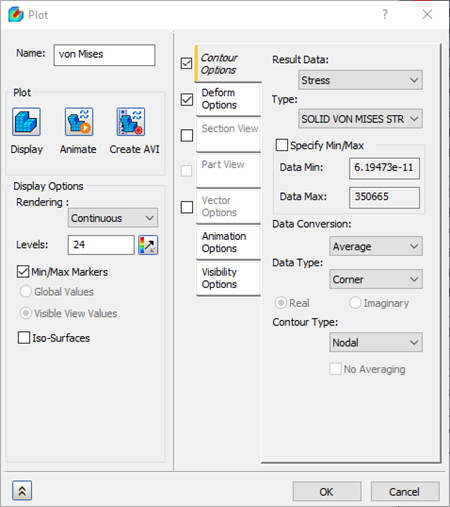
- 单击“显示”。结果应如下所示。
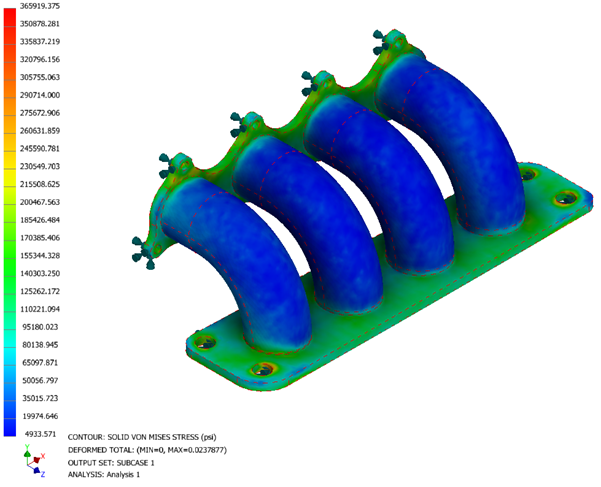
排气歧管的传热和热应力分析至此结束。
下面总结了所涵盖的主要主题:
- 如何创建热边界条件 – 对流和热通量。
- 如何使用先前分析的输出结果设置热载荷以运行热应力分析。
- 如何对热应力结果进行后处理。