在以下步骤中,我们将应用三个约束:
- 在 X 和 Z 方向上约束钢坯和顶板的垂直面,因为它是四分之一对称模型。
- 约束顶板的顶面。
- 将刚性(显式)约束应用于基础实体,因为它具有刚性材料。
- 在“部件”树中的“子工况 1”下,在上单击鼠标右键。如果“子工况 1”不存在,请在上单击鼠标右键以创建它。
- 选择与底座对齐并垂直于 X 轴的顶板和钢坯上的垂直面,如图所示。
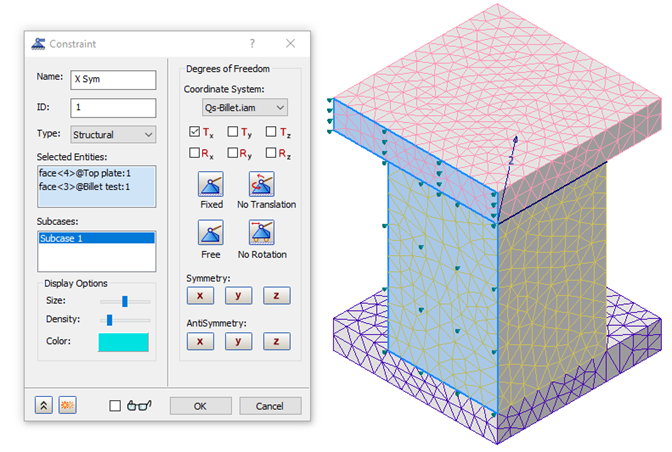
- 在“约束”对话框的“自由度”下,选择“Tx”以在 X 方向上约束两个面。将约束的名称更改为“X 对称”。
- 在对话框的左下角,单击“创建重复项”
 以保存 X 对称,并保持该对话框处于打开状态以创建另一个约束。
- 在“选择的实体”字段中单击鼠标右键,如有必要,选择“全部清除”以删除为“X 对称”选择的面。
- 选择与底座对齐并垂直于 Z 轴的顶板和钢坯的两个相邻垂直面。
- 选择“Tz”以在 Z 方向上约束两个面。将此约束重命名为“Z 对称”。
- 再次单击“创建重复项”、选择顶板的顶面,然后选择“Tx”和“Tz”自由度。
- 将此约束命名为“顶面”,然后单击“确定”以将其添加到子工况。
- 在“子工况 1”下,在上单击鼠标右键、将“名称”更改为“刚性约束”,然后将“类型”更改为“刚性(显式)”。
- 将光标悬停在底部“刚性板”上,然后依次单击。
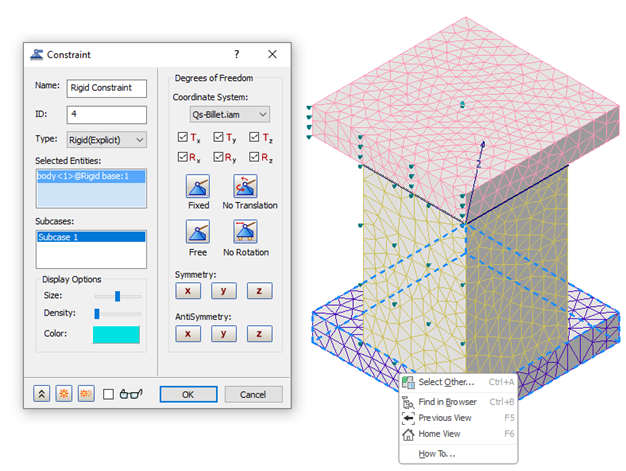
请注意,所有六个自由度均已选中。
- 单击“确定”以关闭“约束”对话框。