- 在树视图中,在“分析 1”上单击鼠标右键,然后选择“编辑”。
- 从“类型”下拉菜单中选择“直接瞬态响应”。
- 选中“速度”和“加速度”复选框。
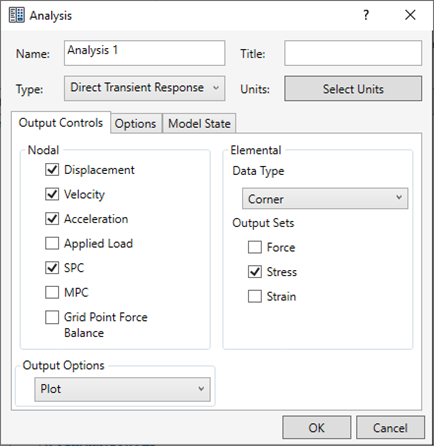
- 单击“确定”。
定义材料特性
- 在“模型”树中,在上单击鼠标右键。
- 在对话框中,单击“选择材料”。“材料数据库”对话框将使用可用材料填充。
- 单击“加载数据库”。
- 浏览到C:\Program Files\Autodesk\Inventor Nastran 2025\In-CAD\Materials,然后打开“ADSK_materials.nasmat”文件。材料树将使用可用的材料填充。
- 在“铝合金”类别下面,选择“铝 7075 热处理(T6)锻造”。
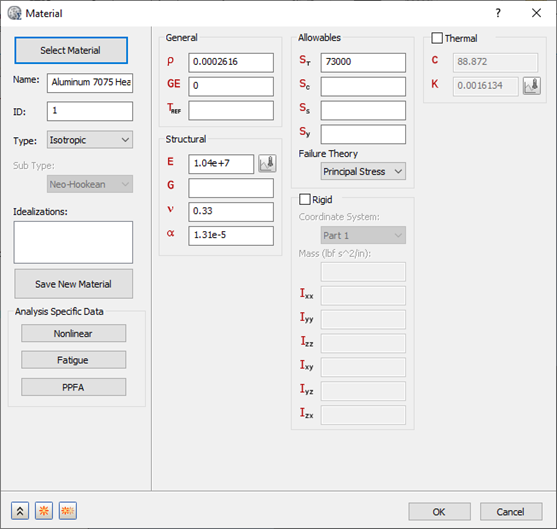
- 单击“关闭”,然后单击“确定”以创建材料。
定义单元特性
- 在“模型”树中的“理想化”下,检查标准类别下是否有任何现有定义,例如“实体”和“壳”。下面所示的“实体 1”是现有定义的一个示例:
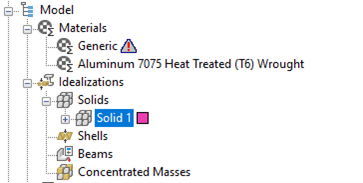
如果有任何现有定义,请在上单击鼠标右键。执行此操作会确保不需要的材料不会出现在零件网格中并参与分析。
- 在“模型”树中,在上单击鼠标右键。
- 从“类型”下拉菜单中选择“壳单元”。
- 确保“材料”设置为“铝 7075 热处理(T6)锻铸”。
- 在“t”(厚度)字段中,输入“0.1”。
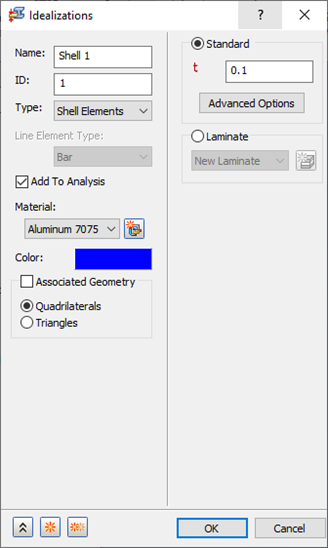
- 单击“确定”。
定义网格
- 在上单击鼠标右键。
- 在“单元大小”字段中,键入“2.0”。
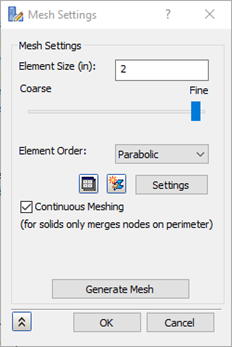
- 单击“确定”以生成网格。网格应如下所示。
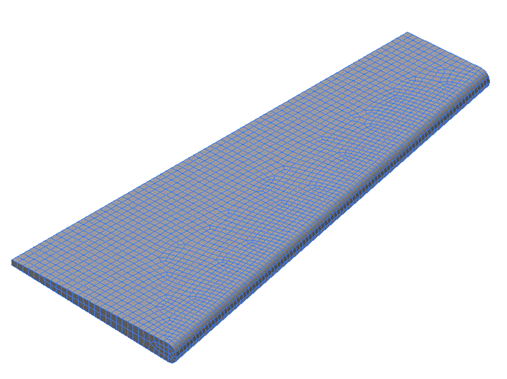
 通常,最好为壳单元模型定义材料方向。但是,在此例中没有这样做。