- 在树中的“线性静力分析”上单击鼠标右键,然后选择“在 Nastran 中求解”。
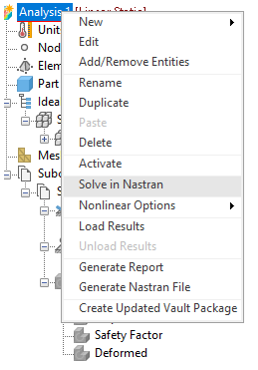
- 此选项会运行模型并保存分析。
- Autodesk Nastran 会为模型求解,并在 Autodesk Nastran In-CAD 的“Autodesk Nastran 输出”窗口中显示进度。
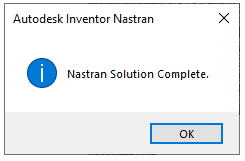
- 求解完成后,将弹出如下所示的消息。单击“确定”。
为模型求解后,结果会自动载入到 Autodesk Nastran In-CAD 中。在求解完成后,Inventor Nastran 会将四个不同的轮廓图放置于“子工况 1”下的“结果”节点中。这些图有默认轮廓样板设置,位于树视图底部的“图样板”下。其中的每一个样板都可以拖放到子工况中,以创建新的轮廓图。可以在样板上单击鼠标右键以编辑设置。
在载入结果后,树视图将如下所示: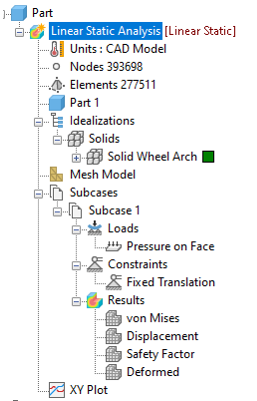
 分析完成后,可以关闭“Autodesk Nastran 输出”窗口。
- 双击“子工况 1”下的“von Mises”图。这将显示变形几何图形上的 von Mises 应力轮廓。
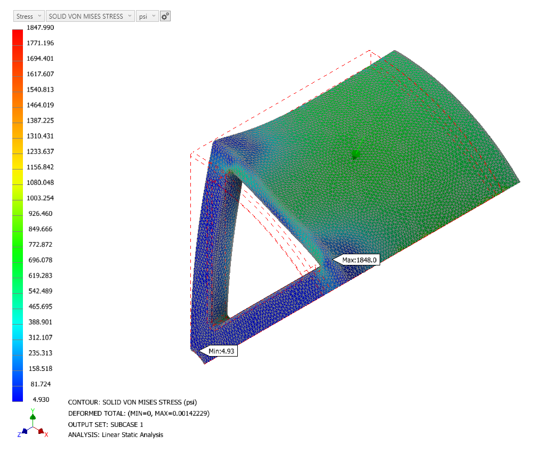
- 同样,还可以可视化其他结果,如“位移”、“应变”等。
至此,“轮罩拱的线性静态分析”教程结束。涉及的主要主题如下所示:
- 零件的基本线性静力分析
- 单位系统
- 预处理:材料、特性、网格、载荷、约束、坐标系
- 如何使用循环对称设置分析
- 如何运行分析
- 后处理结果