标记菜单
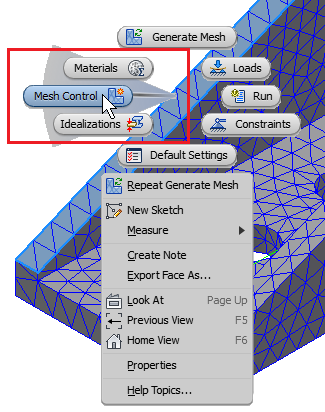
Autodesk Inventor Nastran 提供的“标记菜单”与原生的 Autodesk Inventor 标记菜单的布局相同。可通过添加和删除命令以及更改按钮位置(这类似于 Autodesk Inventor)来自定义 Inventor Nastran 标记菜单。转到 Autodesk Inventor Nastran 环境,然后打开一个模型。当您在画布上单击鼠标右键时,将出现以下菜单。

单击任一 Inventor Nastran 命令即可打开相应的对话框,而不是转到功能区或模型树。例如,也可以在模型中选择某个面,然后在画布上单击鼠标右键。标记单提供了多个选项,以将载荷、约束等应用于该面。标记模式允许您使用鼠标朝着命令方向扫掠以从“标记”菜单打开。如下图中所示,已选中一个面,标记模式显示“网格控制”按钮,该按钮会在使用鼠标扫掠后亮显。单击“网格控制”按钮后,将显示“网格控制”对话框。
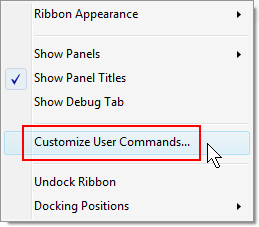
在“功能区”栏上单击鼠标右键,然后选择“自定义用户命令”。
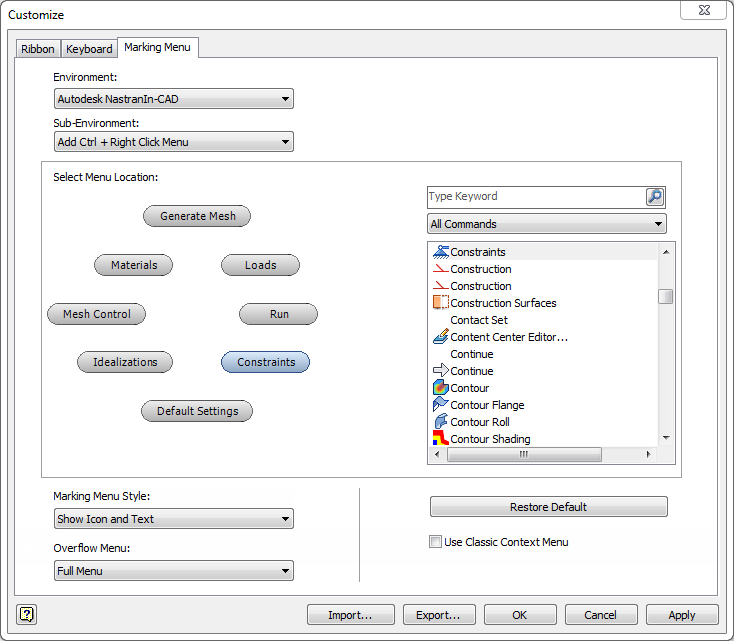
单击“自定义”对话框中的“标记菜单”选项卡可获取下方的图像。在这里,您可以更改菜单按钮的位置,也可以为“标记菜单”按钮分配其他命令。
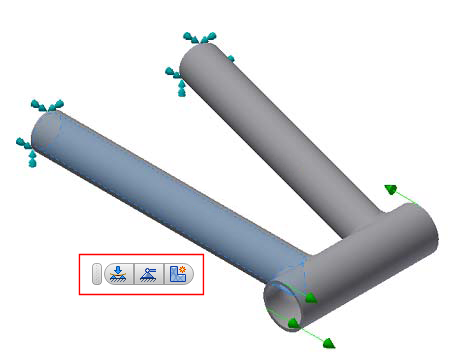
画布工具栏
在选中任意实体(草图、边、表面等)后,浮动工具栏便在画布中可用。借助此工具栏,您可以立即定义新的载荷、约束和网格控制,因为它会自动打开对应的对话框。