“集合”窗口
“集合”窗口是一个可固定窗口,其中显示 Navisworks 文件中可用的选择集和搜索集。
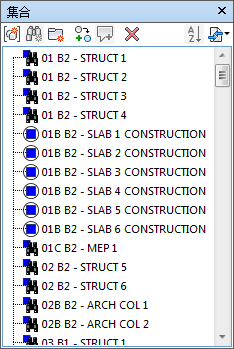
选择集由图标  进行标识;搜索集由图标
  进行标识。
进行标识。
注意:“集合”窗口中的项目列表与“选择树”的“集合”下拉选项中的列表完全相同。
可以自定义选择集和搜索集的名称,并添加注释。可以从“集合”窗口复制并粘贴名称。要执行此操作,请在“集合”窗口中的某个项目上单击鼠标右键,然后单击关联菜单中的“复制名称”。或者,可以单击“集合”窗口中的某个项目,然后按 CTRL+C。即会将该名称复制到剪贴板中。
还可以在“场景视图”中将选择集和搜索集显示为链接。这些链接是由 Navisworks 自动创建的。单击链接可将对应选择集或搜索集中的几何图形恢复为活动选择,并在“场景视图”中和“选择树”上将其高亮显示。
可以使用“集合”窗口中的按钮在 Navisworks 文件中创建和管理选择集与搜索集。
打开/关闭“集合”窗口
- 单击“常用”选项卡 >“选择和搜索”面板 >“集合”下拉菜单 >“管理集”。
使用“集合”窗口选择对象
打开“集合”窗口。
在列表中单击所需的集。此集中的几何图形将在“场景视图”和“选择树”中处于选中状态。
注意:如果单击了搜索集,将对当前模型执行搜索,查找满足搜索条件的所有几何图形,并包括可能已添加到文件中的任何其他几何图形。
在“集合”窗口中更改排序顺序
- 打开“集合”窗口。
- 单击“排序”按钮
 。选项卡的内容现在按字母顺序排序。