使用“偏移”工具栏可在图形窗口中将已选曲线偏移指定的距离。
要显示“偏移”工具栏,请单击“曲线编辑器”选项卡 >“编辑”面板 >“变换”>“偏移”。

此工具栏包含以下几项:
 偏移类型 - 选择偏移类型。正值会向外偏移曲线,负值会向内偏移曲线。
 2D 圆形 - 选择此项可按指定距离偏移 2D 曲线。这会在向外偏移时创建光顺偏移,并在向内偏移时锐化内拐角偏移。
如果您从此曲线开始,请执行以下操作:
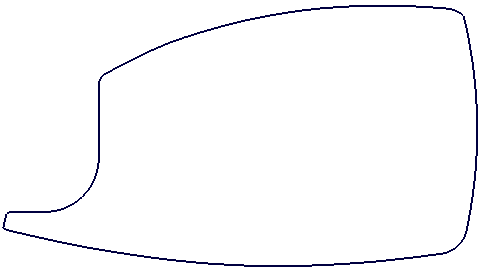
选择
“2D 圆形”可获得: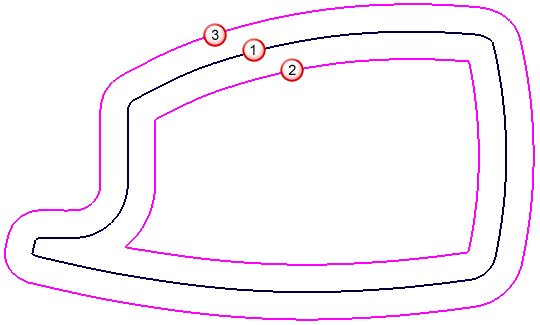
 原始曲线
原始曲线 向内偏移的曲线
 向外偏移的曲线
这会在向外偏移时创建光顺偏移,并在向内偏移时锐化内拐角偏移。
 2D 尖锐 - 这与“2D 圆形” 类似,但偏移曲线会在向外偏移时锐化外拐角偏移,并在向内偏移时锐化内拐角偏移。
如果您从此曲线开始,请执行以下操作:
选择
“2D 尖锐”可获得: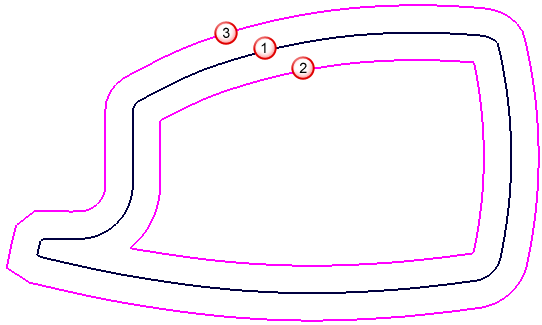 原始曲线 向内偏移的曲线 向外偏移的曲线
此选项会在向外偏移时在外拐角上创建尖锐偏移,并在向内偏移时在内拐角上创建尖锐偏移。
 3D 圆形 - 这与“3D 光顺”
 类似,但偏移曲线不一定是光顺的。这会在向外偏移时创建光顺偏移,并在向内偏移时锐化内拐角偏移。
从具有已选曲面边界的“Examples”文件中的 5axisModel.dgk 开始:
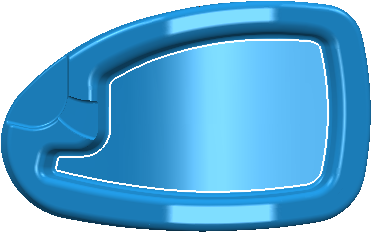
选择
“3D 圆形”和“距离”-10 可获得: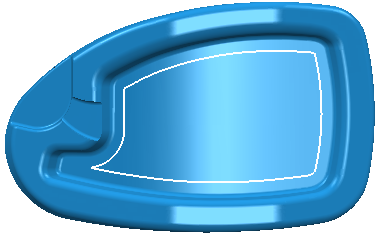
这会在向外偏移时创建光顺偏移,并在向内偏移时锐化内拐角偏移。
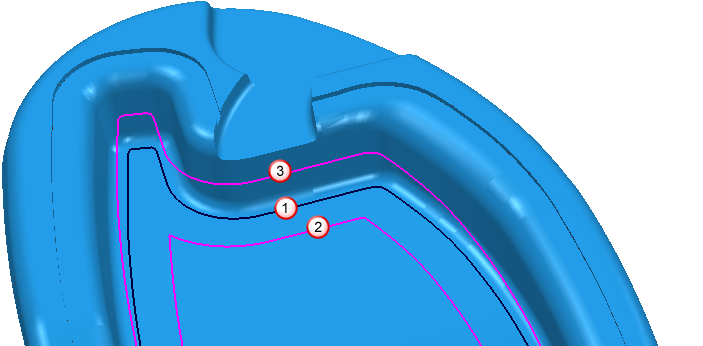 原始曲线 向内偏移的曲线 向外偏移的曲线
- 3D 光顺 - 选择此项可按指定距离偏移 3D 曲线。此选项始终创建光顺偏移。
从具有已选曲面边界的“Examples”文件中的 5axisModel.dgk 开始:
选择
“3D 光顺”和“距离”-10 可获得: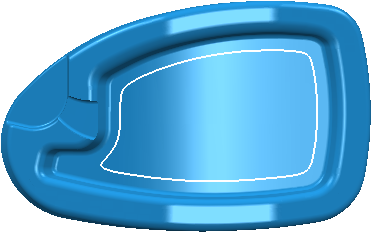
此选项始终创建光顺偏移。
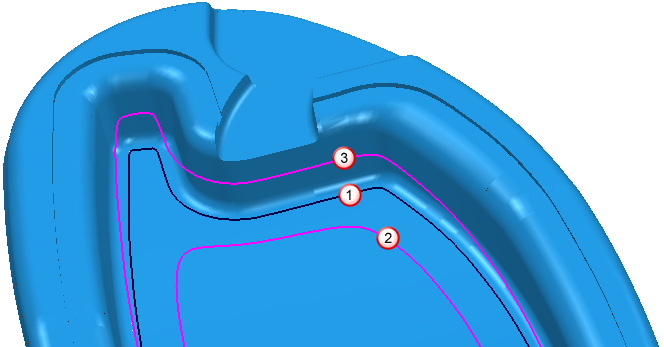 原始曲线 向内偏移的曲线 向外偏移的曲线
 同心曲线 - 选择是按区域还是作为单独曲线偏移同心曲线。
 按区域偏移同心曲线 - 选择此项后,系统会将同心曲线作为区域处理,并在区域内外部偏移。
起始曲线:
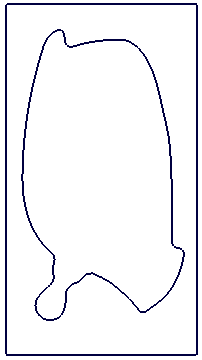
选择
会在区域外部偏移曲线: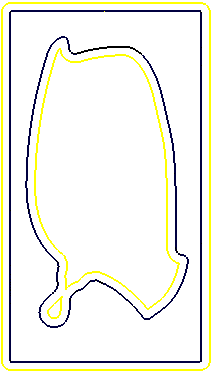
 单独偏移曲线 - 选择此项后,系统会单独处理同心曲线并将其单独偏移。
起始曲线:
选择
会在区域外部偏移曲线:
 保留原始 - 选择在变换时是复制还是替换条目。
- 替换原始 - 显示此项则表示原始条目会替换为变换后的条目。
 保留原始 - 显示此项则表示系统会同时保留原始和变换后的条目。
- 否。复制件数 - 输入复制件数。
- 距离 - 输入偏移距离。此表列出了先前的值。