- 在“项目设置”树状图中,展开“P&ID 类别定义”。
- 继续展开该列表,直至找到其特性与所要创建的元件或线最匹配的元件或线,并进行单击。
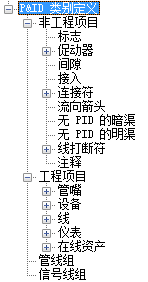
选定的元件或线将用作新元件定义的样板。
- 在选定类别定义上单击鼠标右键。单击“新建”。
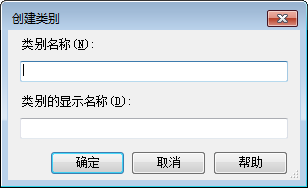
- 在“创建类别”对话框中,输入新类别定义的名称。
- 单击“确定”。
- 在“项目设置”树状图中,展开列表,直至找到新类别定义的添加位置。选择该新元件定义。
- 在“类别设置”窗格上,对新定义符号设置、特性、位号格式和注释样式进行所需的更改。
- 在“符号”下,单击“添加到工具选项板”。
新类别定义将添加到活动的工具选项板。新工具可以像程序附带的默认工具一样来使用,并且会包含在报告中。
注:如果在您单击“创建工具”时工具选项板未打开,元件会添加到上一次显示的选项卡的底部。
注:
开始执行此步骤之前,请确保 P&ID 工具选项板已显示,并且要添加新 Plant 对象的工具选项板选项卡处于活动状态。例如,如果要将泵添加到工具选项板,请确保“设备”选项卡处于活动状态。