关于移动图元
可以使用功能区选项、键盘操作和屏幕上的图元控制,以便在绘图区域中移动图元,可单独移动或与其他图元一起移动。
本节内容
通过拖曳来移动图元
可以在绘图区域中单击选定图元并将其拖曳到新位置。如果选择了多个图元,则在拖曳一个图元时,所有图元都将一起移动。这些图元之间的空间关系将被保留。
使用箭头键移动图元
使用键盘上的箭头键可以垂直或水平移动选定图元。
Move Elements with the Move Tool
The Move tool works similarly to dragging. However, it offers additional functionality on the Options Bar and allows more precise placement.
使用“偏移”工具移动或复制图元
使用“偏移”工具可以复制选定图元(例如模型线、详图线、墙或梁)或在与该选定图元平行的方向上将其移动一段指定距离。
使用剪切和粘贴移动图元
“剪切”工具可从图纸上删除一个或多个选定图元,并将其粘贴到剪贴板中。然后可以使用“粘贴”或“对齐粘贴”工具将图元粘贴到当前图纸或另一个项目中。
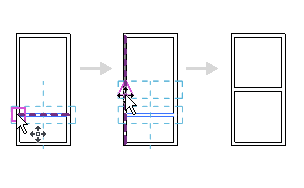
移动端点连接的图元
可以同时移动共享公共端点连接的图元,而无需断开连接。要执行此操作,可使用拖曳控制柄或者在关联菜单上选择某个选项。
与墙一起移动线和构件
使用“与邻近图元一同移动”选项可指定只要当墙被移动时,该墙附近的线和构件也会移动相应的距离。
对齐图元
使用“对齐”工具可将一个或多个图元与选定图元对齐。
旋转图元
使用“旋转”工具可使图元围绕轴旋转。
翻转图元
使用空格键或翻转控制柄可修改图元在绘图区域中的方向。
镜像图元
“镜像”工具使用一条线作为镜像轴,来反转选定模型图元的位置。
使用图钉锁定图元
使用“锁定”工具可以将建模图元锁定在适当的位置。将建模图元锁定后,该图元将无法移动。
解锁图元
“解锁”工具用于对锁定在适当位置的图元或由其主体系统控制的图元进行解锁。 解锁后,便可以移动或修改该图元,而不会显示任何提示信息。
父主题:
编辑图元
相关任务
将基于标高的构件移动至其他主体
将基于工作平面或基于面的图元移动到其他主体
将门移到另一面墙内
将窗移到另一面墙
更改尺寸标注值